編集リンクと事前入力済み回答リンク
編集リンクと事前入力済み回答リンクを使用すると、回答者は既存の回答を更新したり、以前の回答が入力済みの状態で新しい回答を送信したりすることができます。承認フロー、繰り返し送信、または最初からやり直すことなく誤字を修正する場合に便利です。
リンクの確認方法
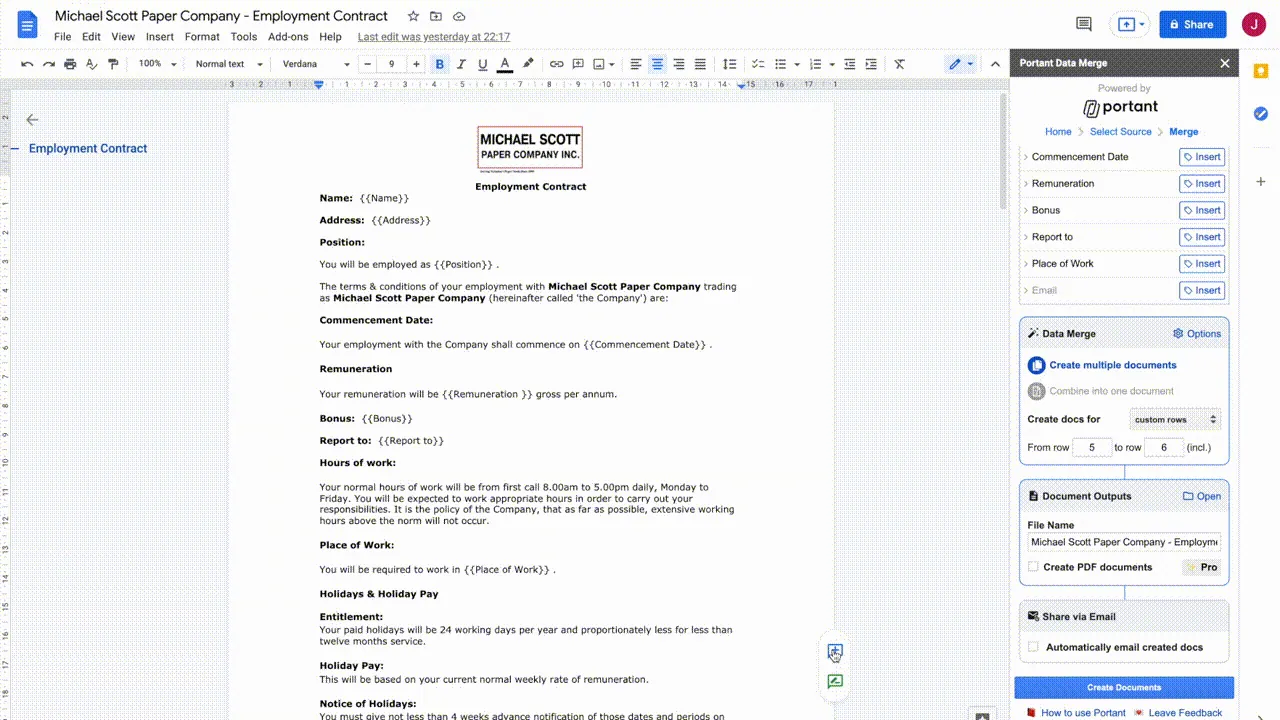
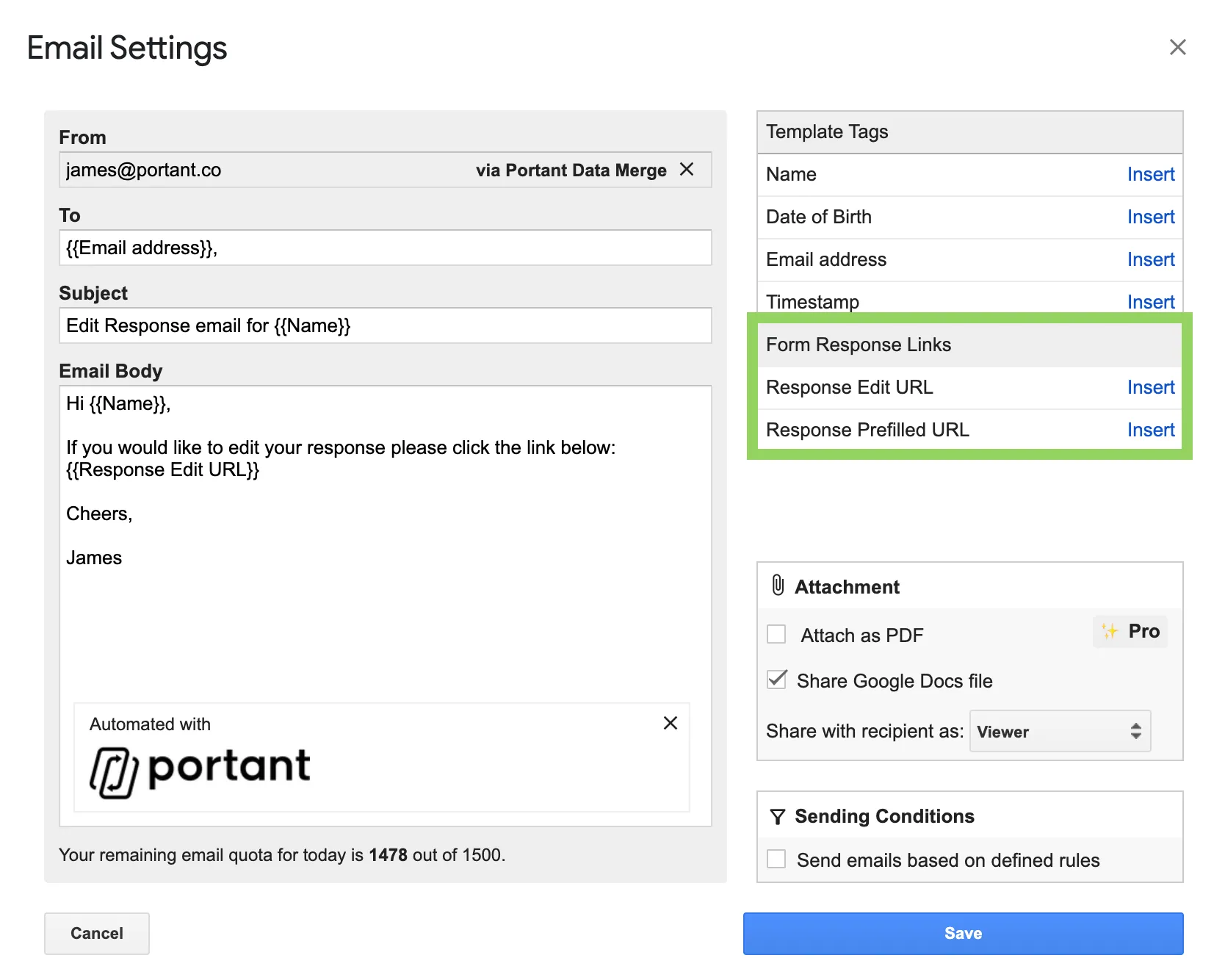
Share via email ボックスにある Automatically email created docs にチェックを入れてメール設定を開きます。メールのモーダルが開くと、Form response links(フォーム回答リンク)がテンプレートタグの下、右側に表示されます。
編集リンク
編集リンクを使用すると、回答者はすでに送信した回答を変更できます。リンクをクリックすると、フォームに元の回答が事前入力された状態で開きます。内容を変更して Submit(送信)をクリックすると、回答シートの元の行が新しい回答で更新されます。
注意: この操作は元の行を更新するものであり、新しい行は作成されません。
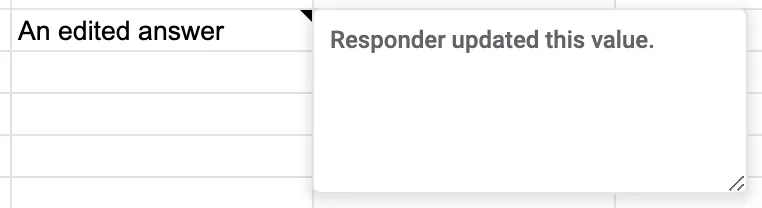
編集された回答は、セルの右上隅に小さな三角形で示されます。
その後 Portant はドキュメントを再作成し、出力フォルダーに保存します。元のドキュメントもフォルダーに残ります。Document Links in Spreadsheet(スプレッドシート内のドキュメントリンク)が有効な場合、回答シートのリンクが新しいドキュメントのリンクに更新されます。
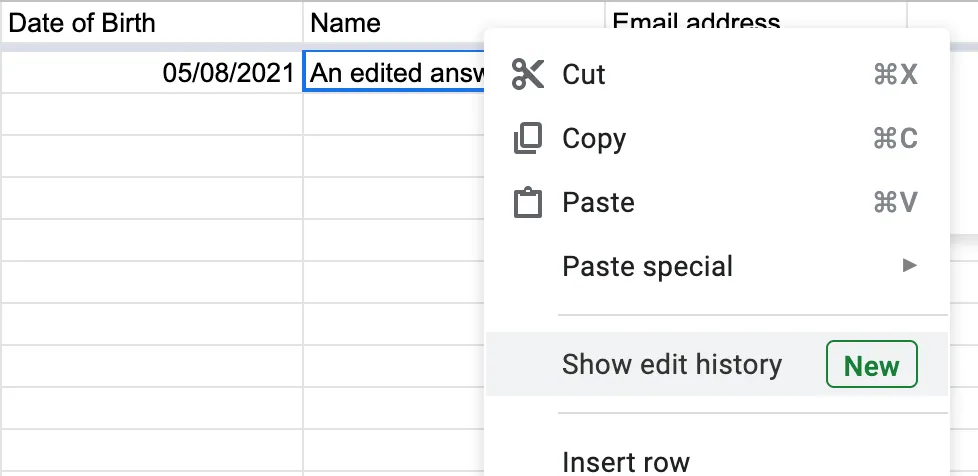
セルを右クリックして Show edit history(編集履歴を表示)を選択すると、以前の回答を確認できます。
事前入力済み回答リンク
事前入力済みリンクを使用すると、回答者は以前の回答が入力済みの状態で新しい回答を送信できます。リンクをクリックすると、フォームに元の回答が入力された状態で開きます。内容を自由に変更して Submit(送信)をクリックすると、回答シートの末尾に新しい行が追加されます。
その後 Portant は新しい行からドキュメントを新規作成し、出力フォルダーに保存します。