行の並び替えと順序
デフォルトでは、明細行はPortantがソースから受け取った順序で表示されます。異なる順序(製品名のアルファベット順、古い請求書を先頭、最高金額を一番上など)が必要な場合は、並び替えを設定できます。
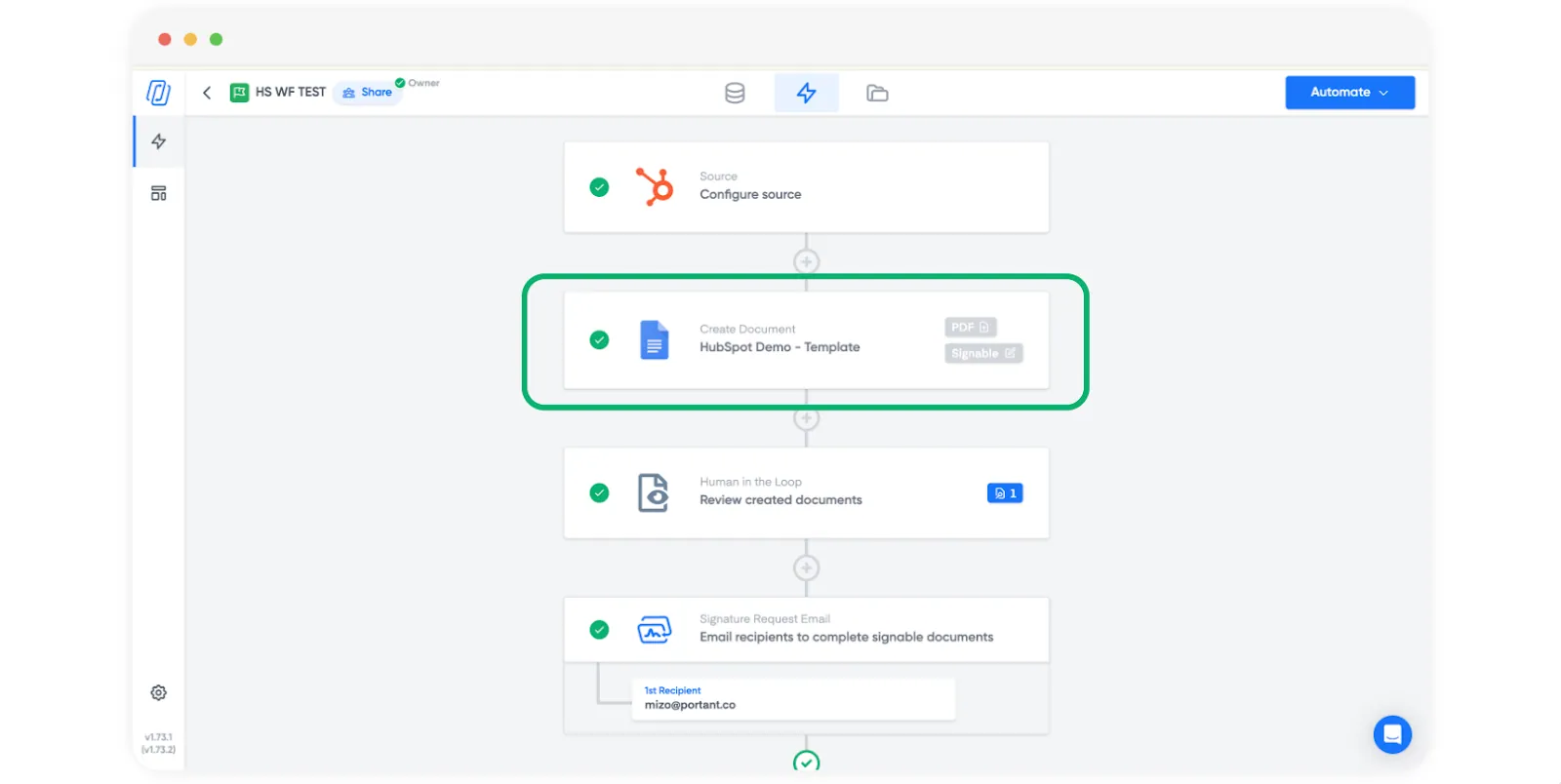
並び替えの仕組み
並び替えは、繰り返しテーブルに入力される行を、ドキュメントに書き込まれる前に並べ替えます。ソースデータは変更されず、出力に表示される行の順序のみが変わります。
明細行セットに含まれる任意のフィールドを基準に、昇順または降順で並び替えることができます。
並び替えの設定場所
各ソースは明細行の公開方法が異なるため、並び替えはソース固有のオプションで設定します。
- HubSpot. "Manage HubSpot Properties"(HubSpotプロパティを管理)を開き、接続されたオブジェクト(例: Line Items)を選択して、並び替え基準となるフィールドを選択してください。単一ドキュメントへの複数明細行の追加を参照してください。
- Google Sheets. ソースシート自体を並び替えるか、グループ化列を使用して行の読み込み順序を制御してください。
- Webhooks. 配列内のアイテムの順序がPortantの使用する順序となります。Webhookを送信するシステム側で配列を並び替えてください。
並び替えが重要な場面
明示的な並び替えを設定する一般的な理由をいくつか示します。
- 高額のアイテムを先頭に表示すべき見積書や請求書
- 日付順に並べるべき明細書
- 製品名のアルファベット順にすべきカタログ
- 最大規模のアカウントを先頭に置くべきQBRレポート