Microsoft PowerPoint
任意の Microsoft PowerPoint デッキをテンプレートとして使用し、データのタグを挿入すると、Portant が生成したプレゼンテーションを OneDrive に直接保存します。
Microsoft PowerPoint デッキをテンプレートとして追加する
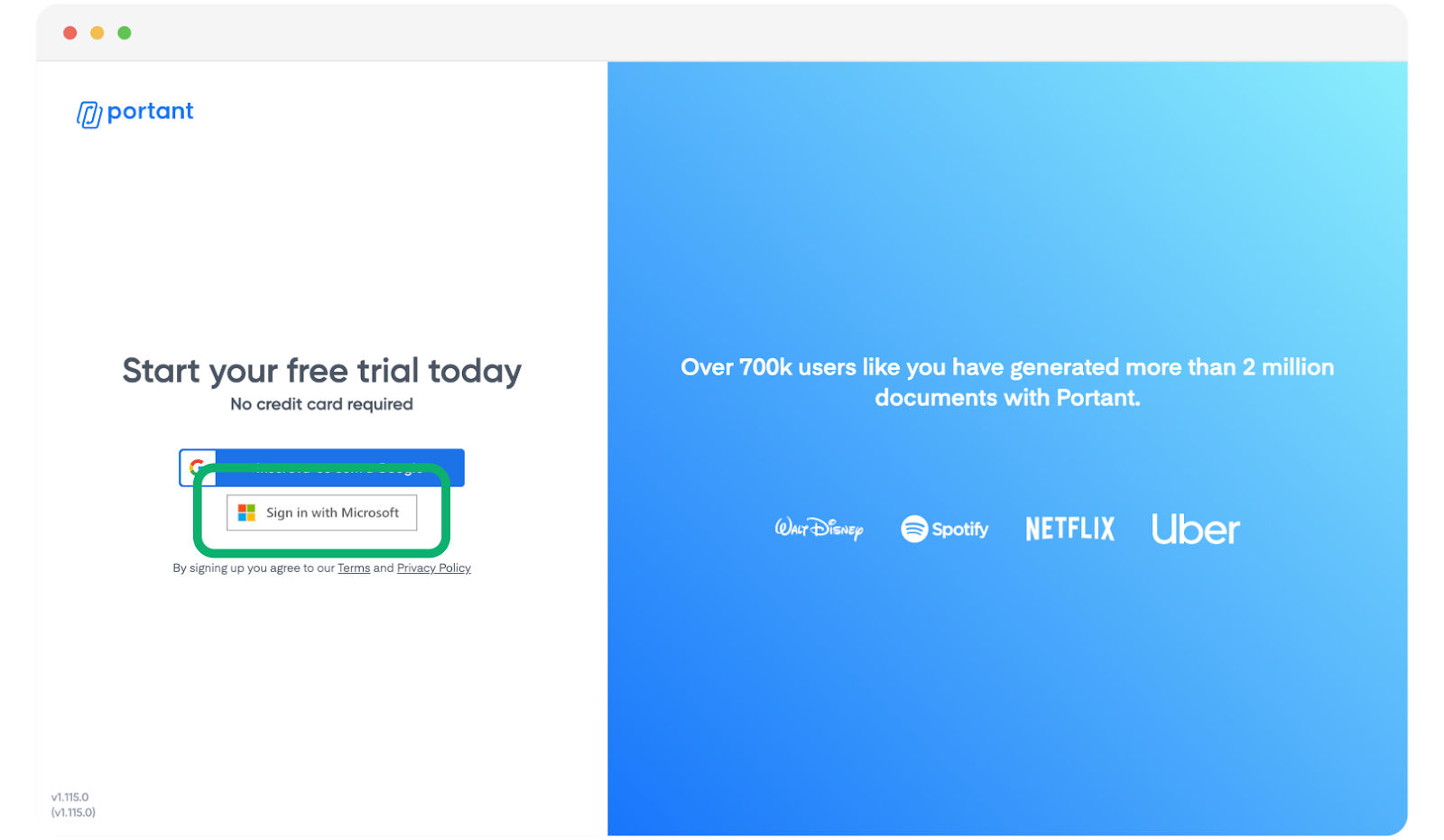
Portant にアクセスし、Log in with Microsoft(Microsoft でログイン)をクリックします。
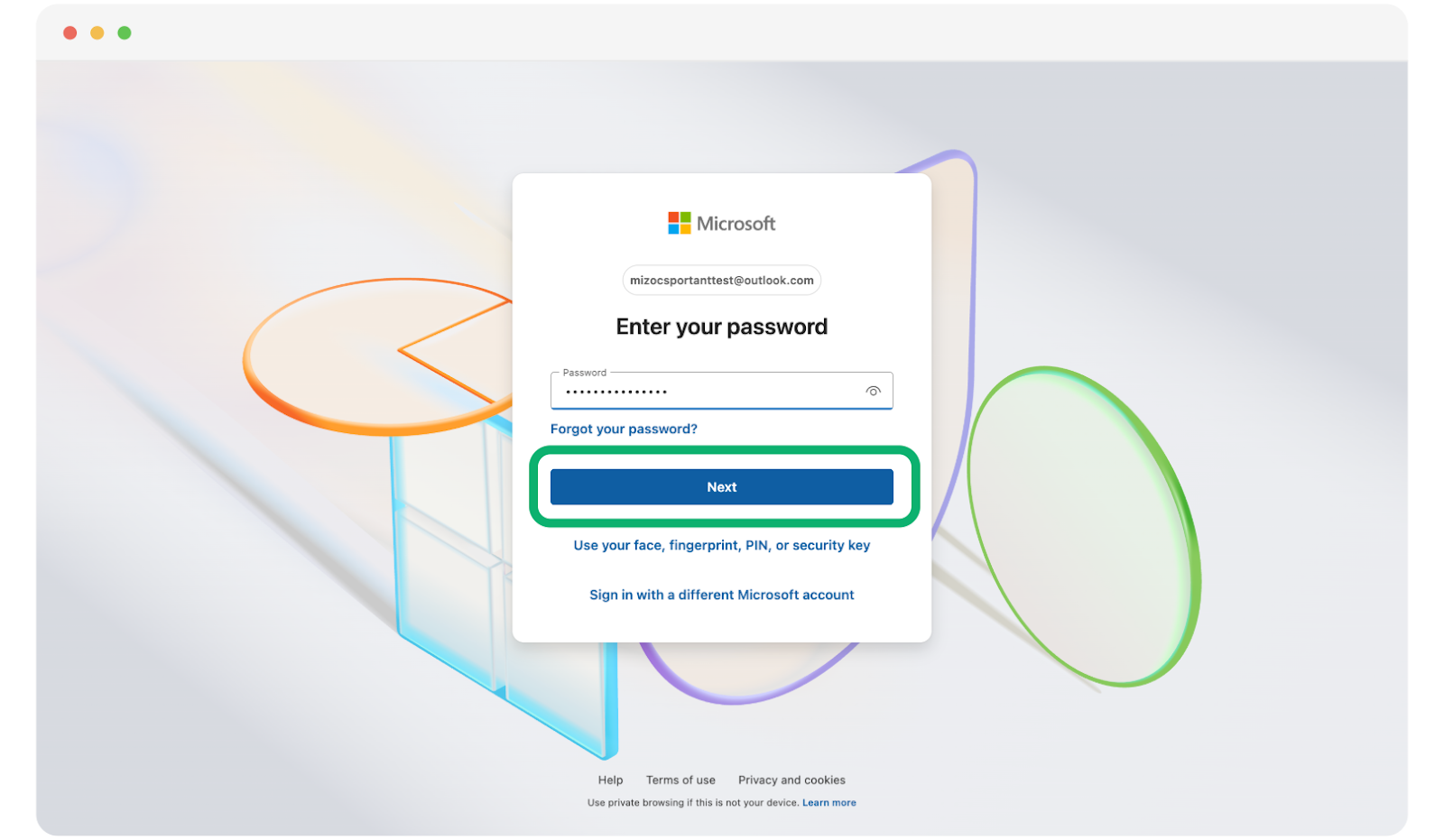
メールアドレスとパスワードを入力し、Next(次へ)をクリックします。
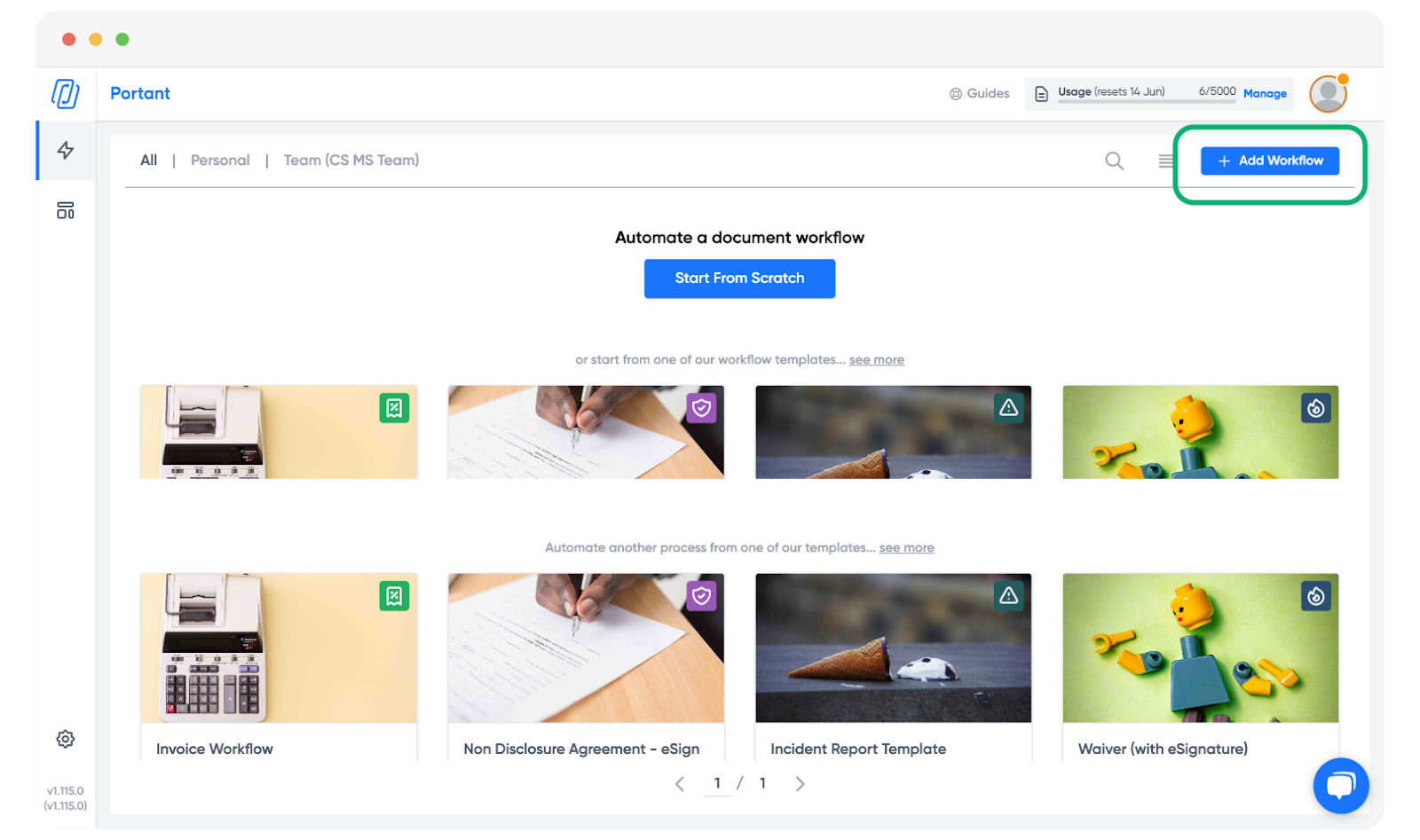
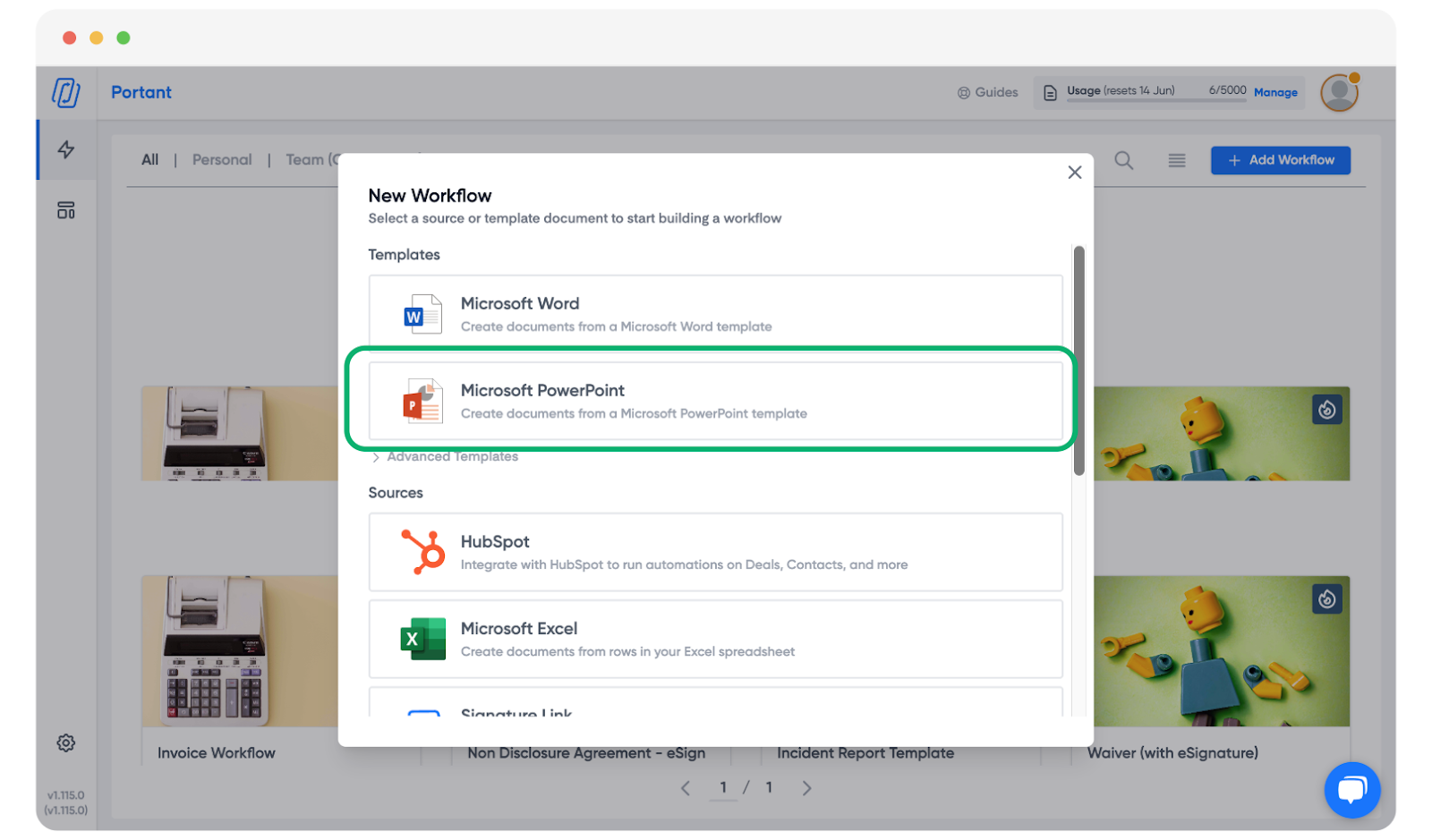
ログイン後、+ Add workflow(ワークフローを追加)をクリックします。初めてワークフローを作成する場合は、Start from scratch(ゼロから始める)を選択することもできます。
テンプレートとして PowerPoint デッキを選択します。
Microsoft PowerPoint または Word のテンプレートを初めて使用する場合、Portant はファイルへのアクセス許可を必要とします。Authorise Microsoft with Portant(Portant に Microsoft を認証)ダイアログで Authorise Microsoft with Portant をクリックし、ポップアップウィンドウに表示される Microsoft のサインイン手順を完了します。
重要: app.portant.co からのポップアップを許可してください。ポップアップがブロックされると、認証ウィンドウが表示されず、接続を完了できません。
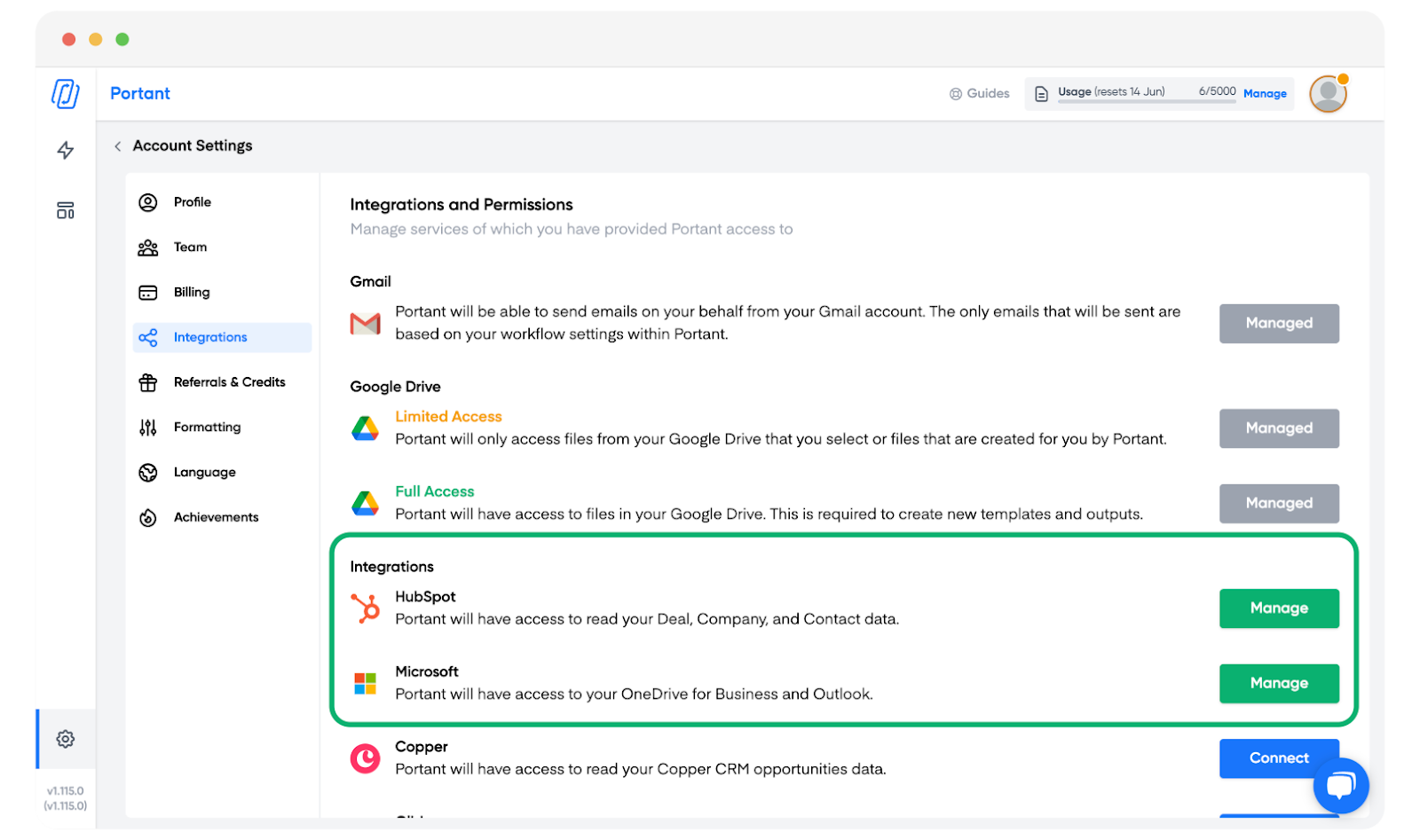
ヒント: Microsoft が接続されているかどうかは、Settings > Permissions で確認できます。Microsoft が Connected(接続済み)と表示されていれば正常です。
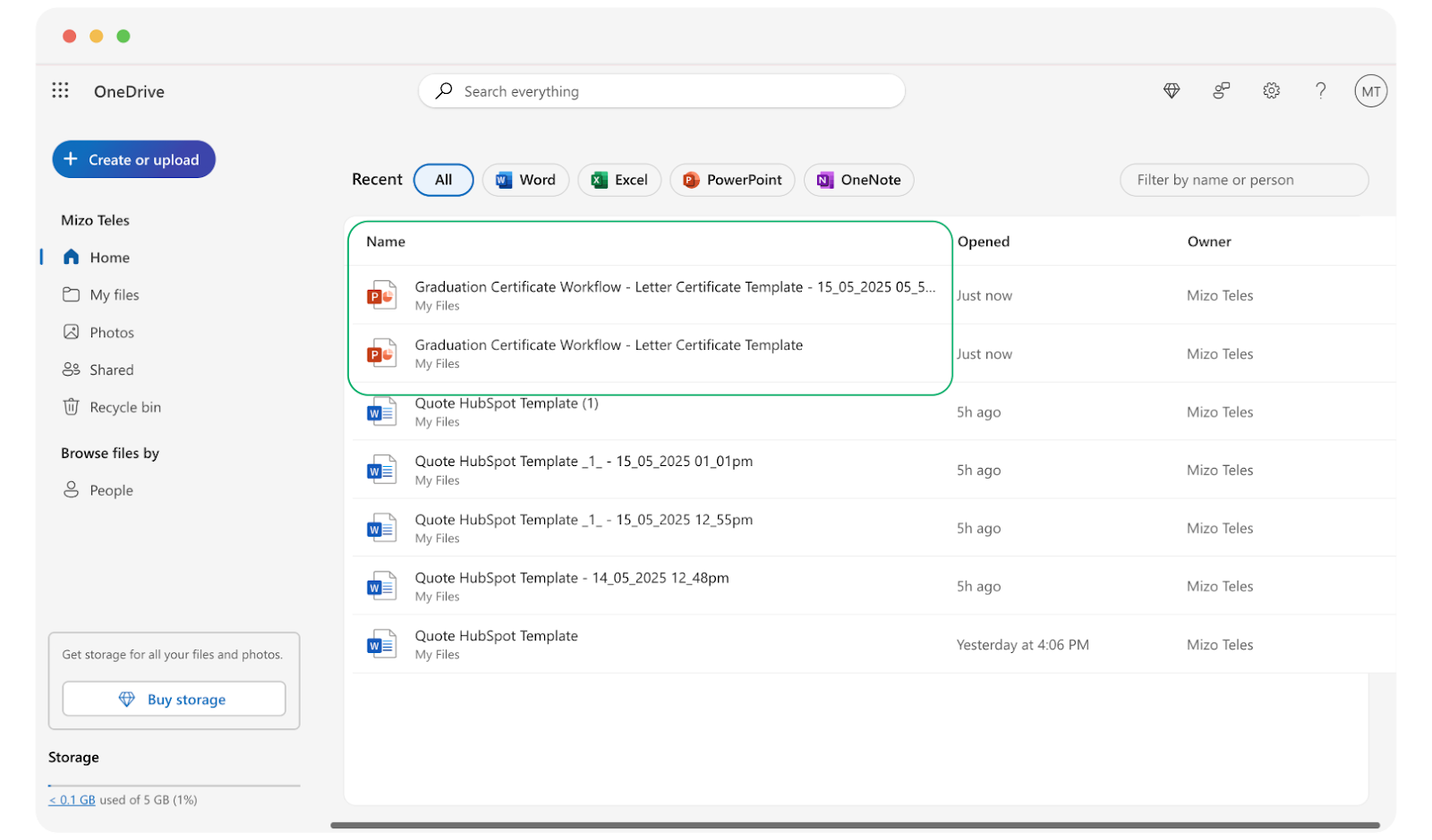
Microsoft の接続が完了したら、OneDrive(または Shared や SharePoint)から使用する PowerPoint デッキを選択し、Select(選択)をクリックします。
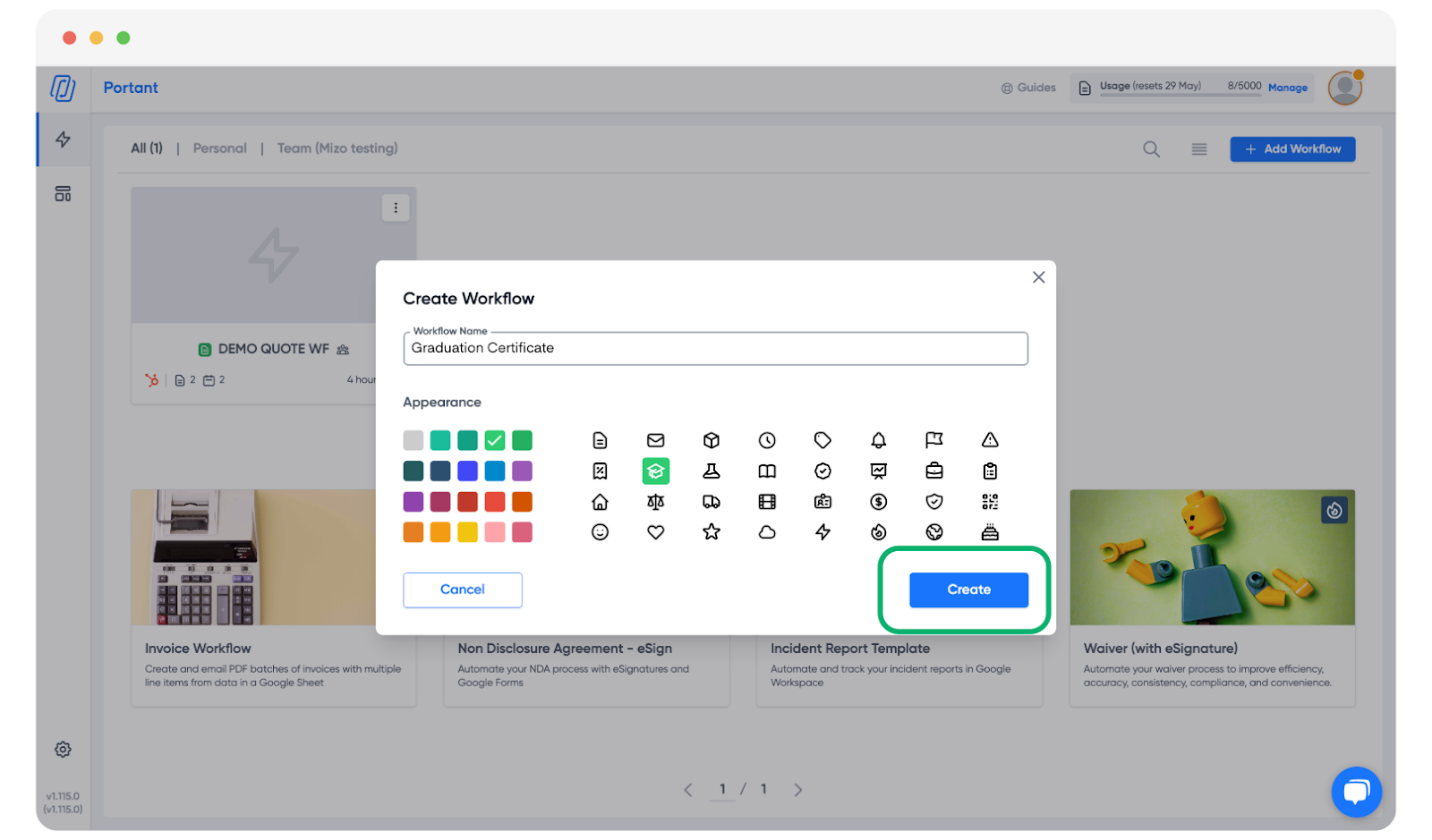
モーダルが開き、以下の操作を行えます。
- ワークフローの title(タイトル)を入力する
- colour(色)と icon(アイコン)を選択する
- Create(作成)をクリックして続行する
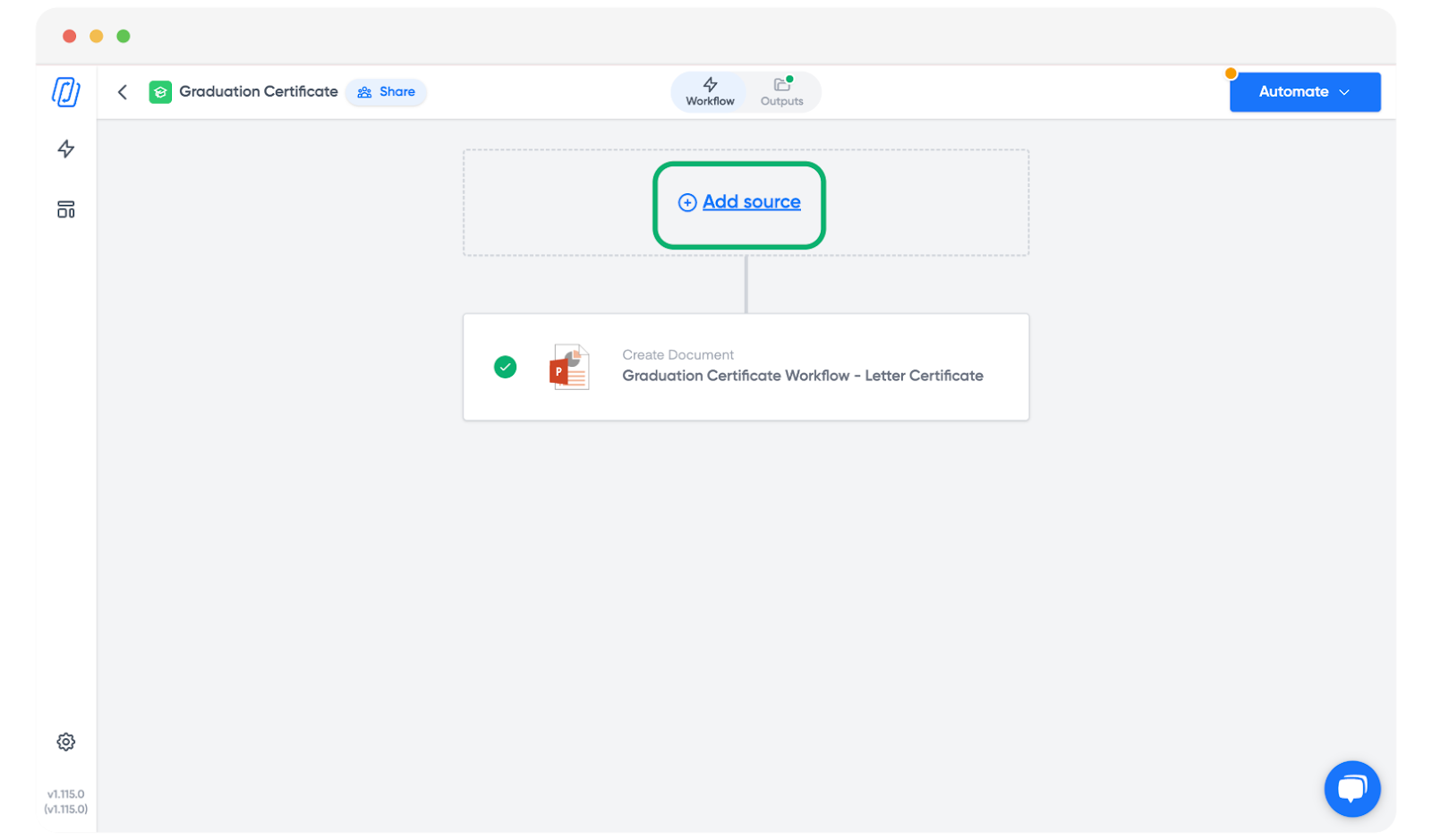
ソースを追加する
ワークフローにソースを追加します。Add source(ソースを追加)をクリックします。
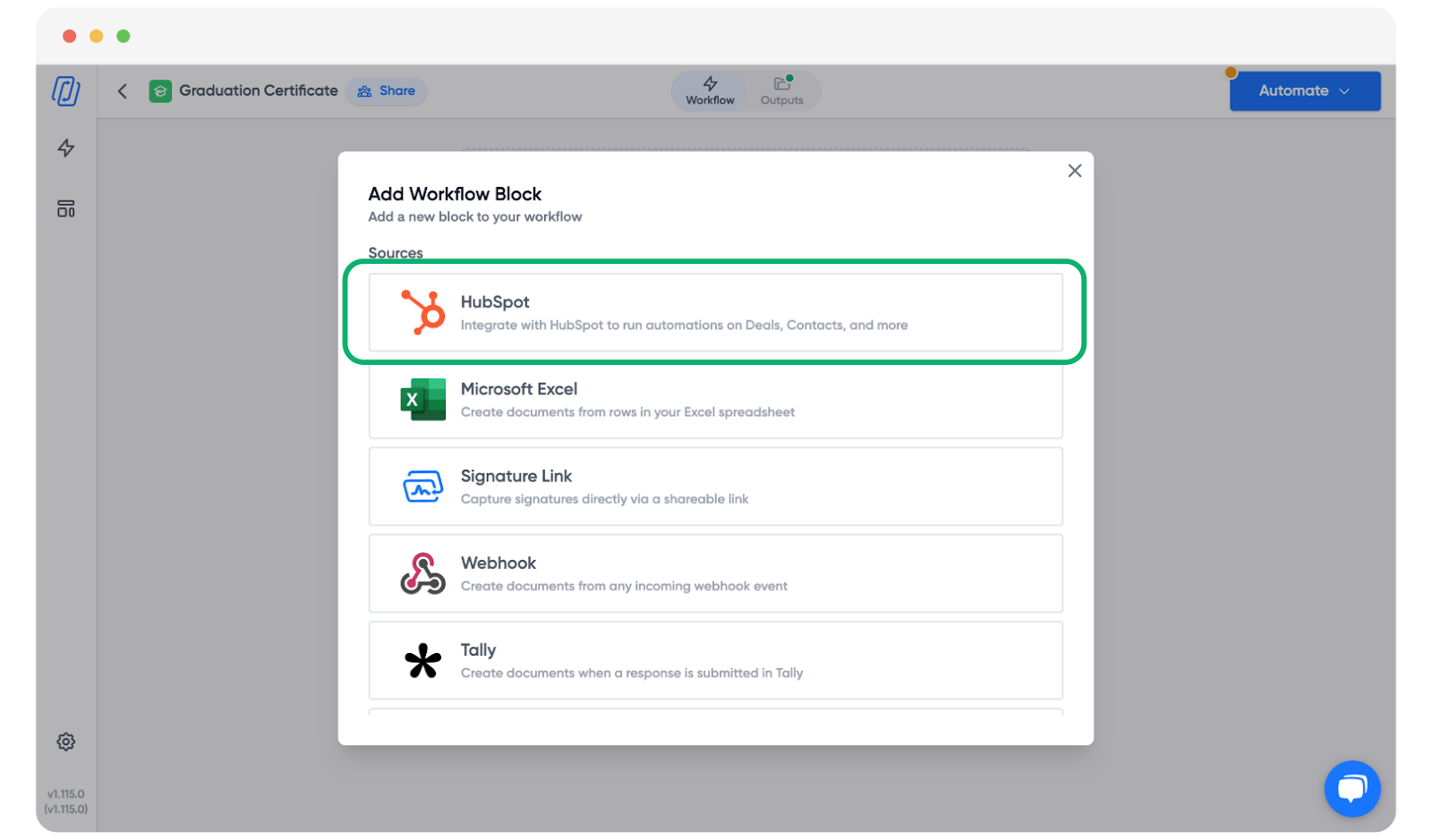
ソースとして HubSpot を選択します(または他の利用可能なオプションを選択します)。
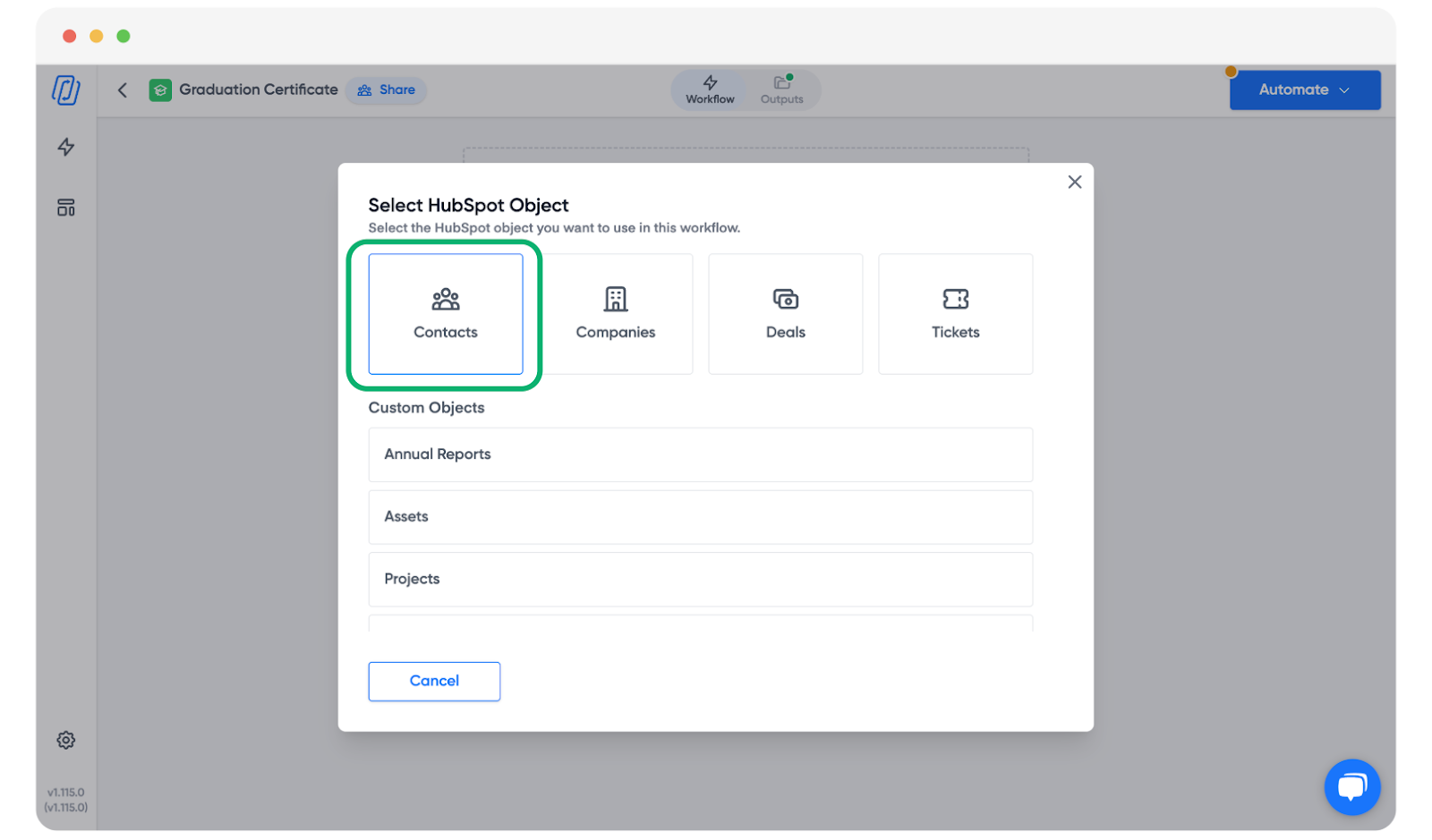
使用する HubSpot オブジェクトを選択します。標準オブジェクトまたはカスタムオブジェクトを指定できます。
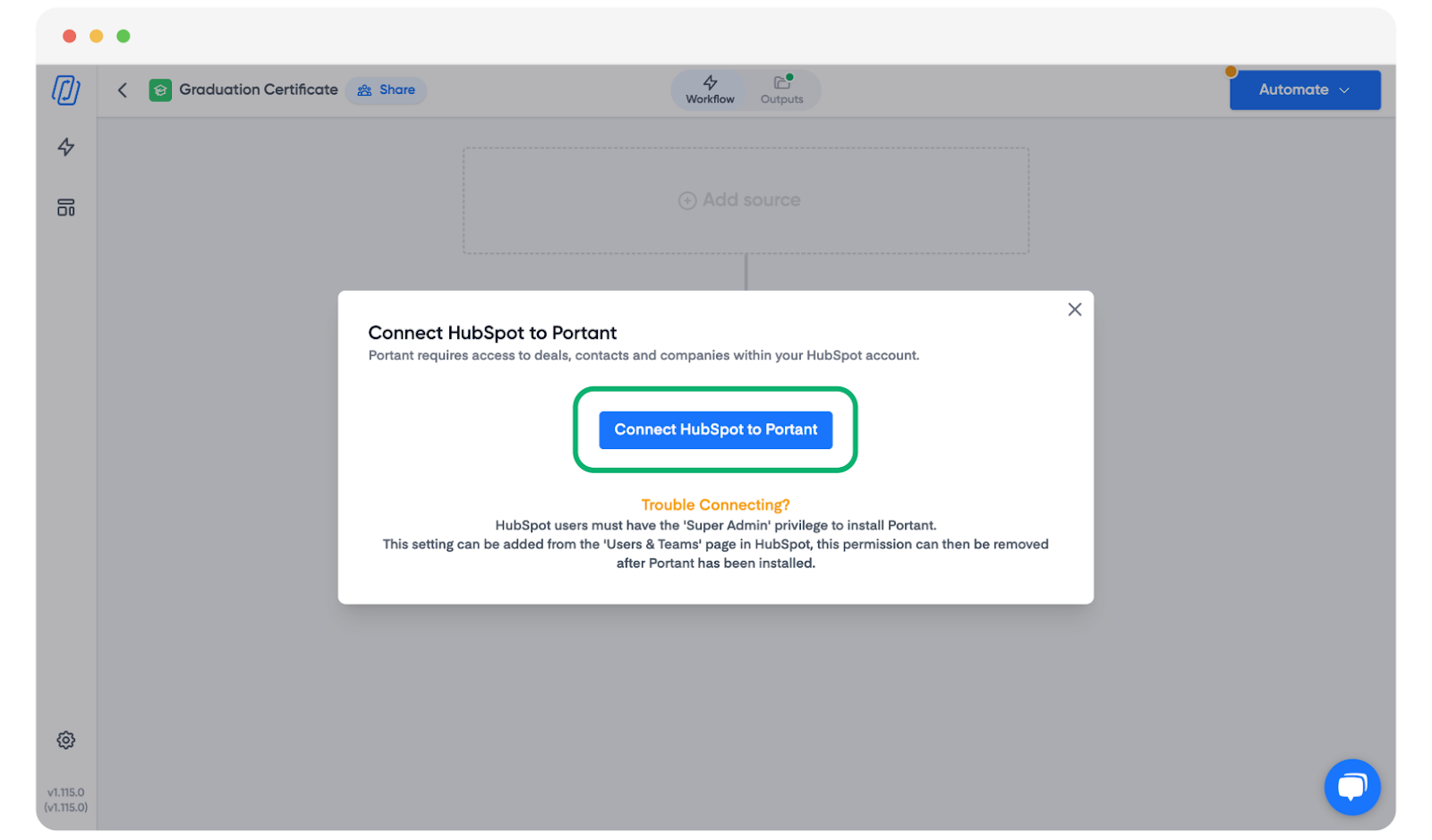
注意: HubSpot アカウントをまだ接続していない場合は、接続を求めるプロンプトが表示されます。Connect HubSpot to Portant(HubSpot を Portant に接続)をクリックし、手順に従って操作してください。
ヒント: Portant アカウントが Microsoft と HubSpot の両方に接続されているかどうかは、Settings > Permissions で確認できます。
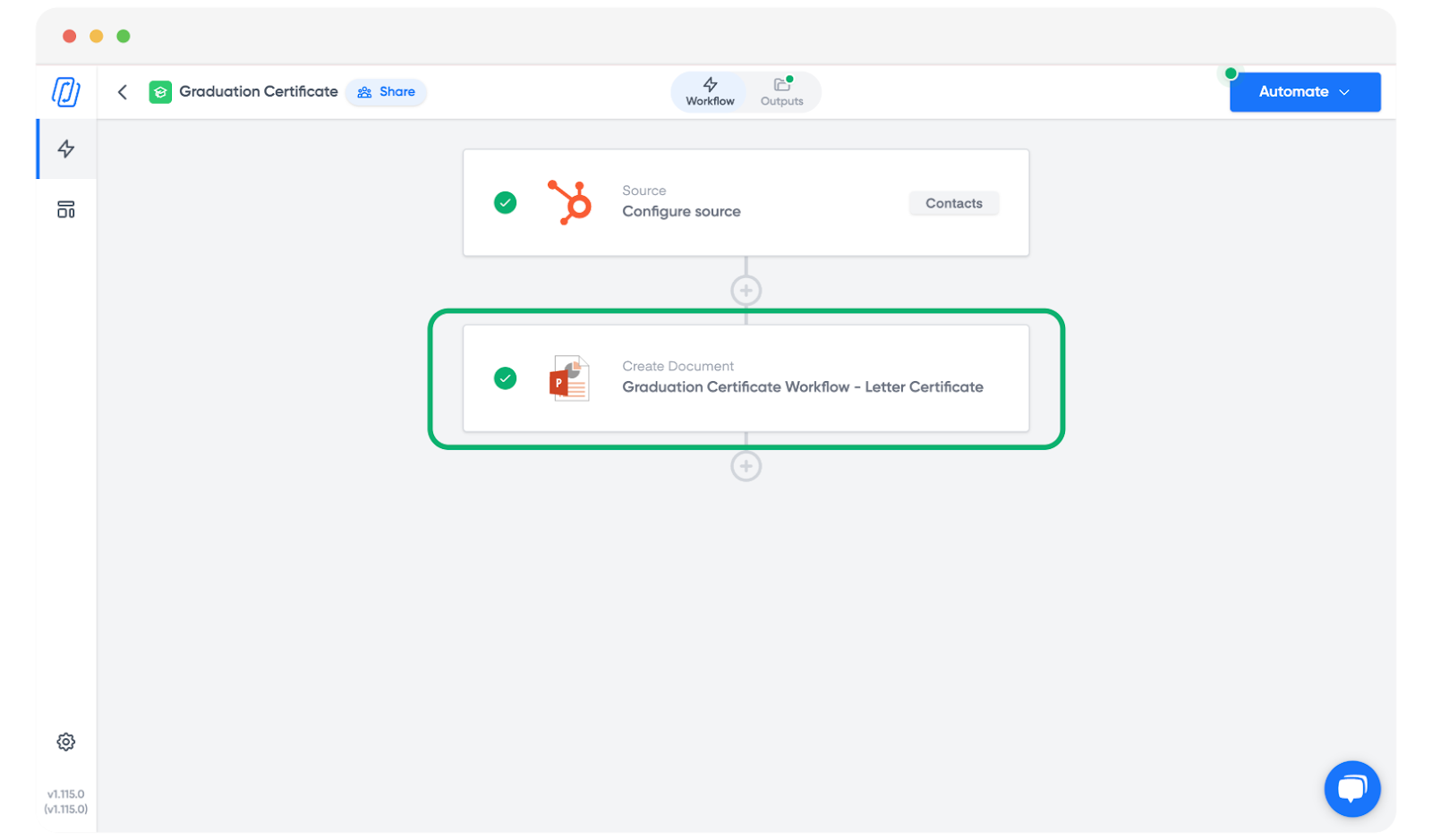
HubSpot ソースを選択すると、ワークフローは次のように表示されます。Template block(テンプレートブロック)を Open(開く)します。
PowerPoint テンプレートを編集する
Edit in OneDrive(OneDrive で編集)をクリックします。
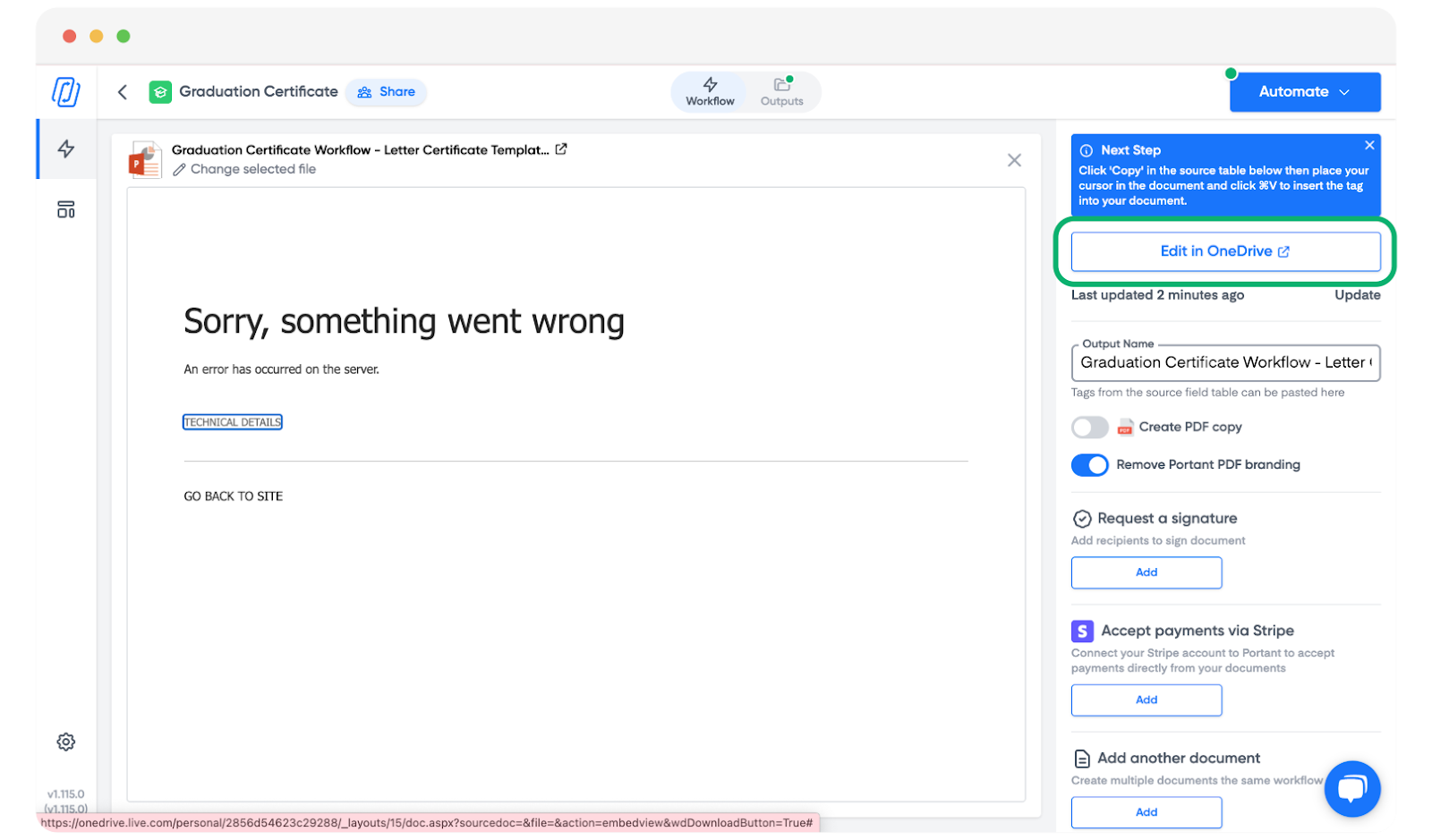
重要: ブラウザのポップアップブロッカーをオフにしてください。
次の2つのウィンドウが開きます。
- PowerPoint テンプレートのウィンドウ
- ソーステーブルのウィンドウ
2つのウィンドウを並べて配置すると、コピー&ペースト操作がしやすくなります。
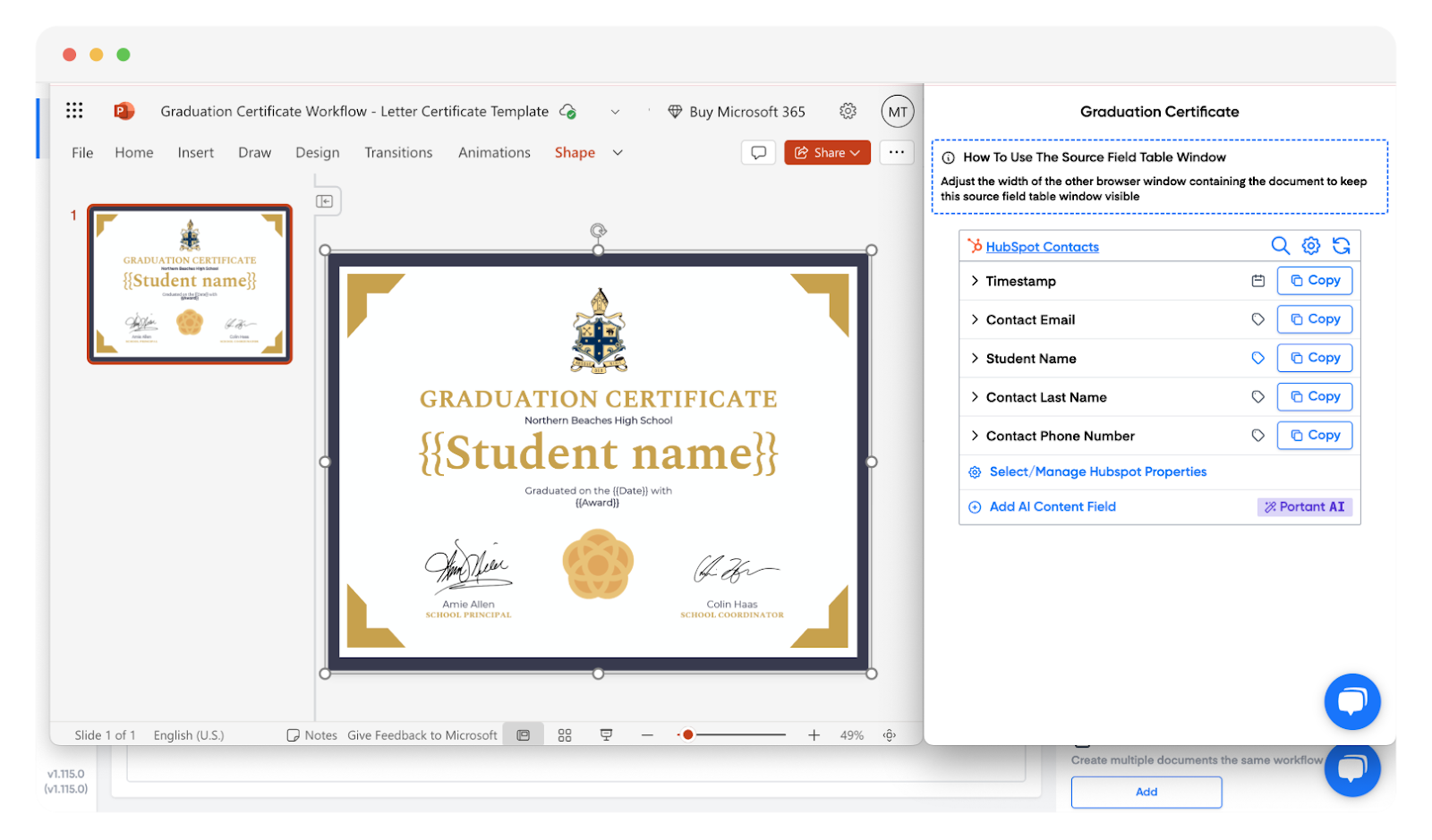
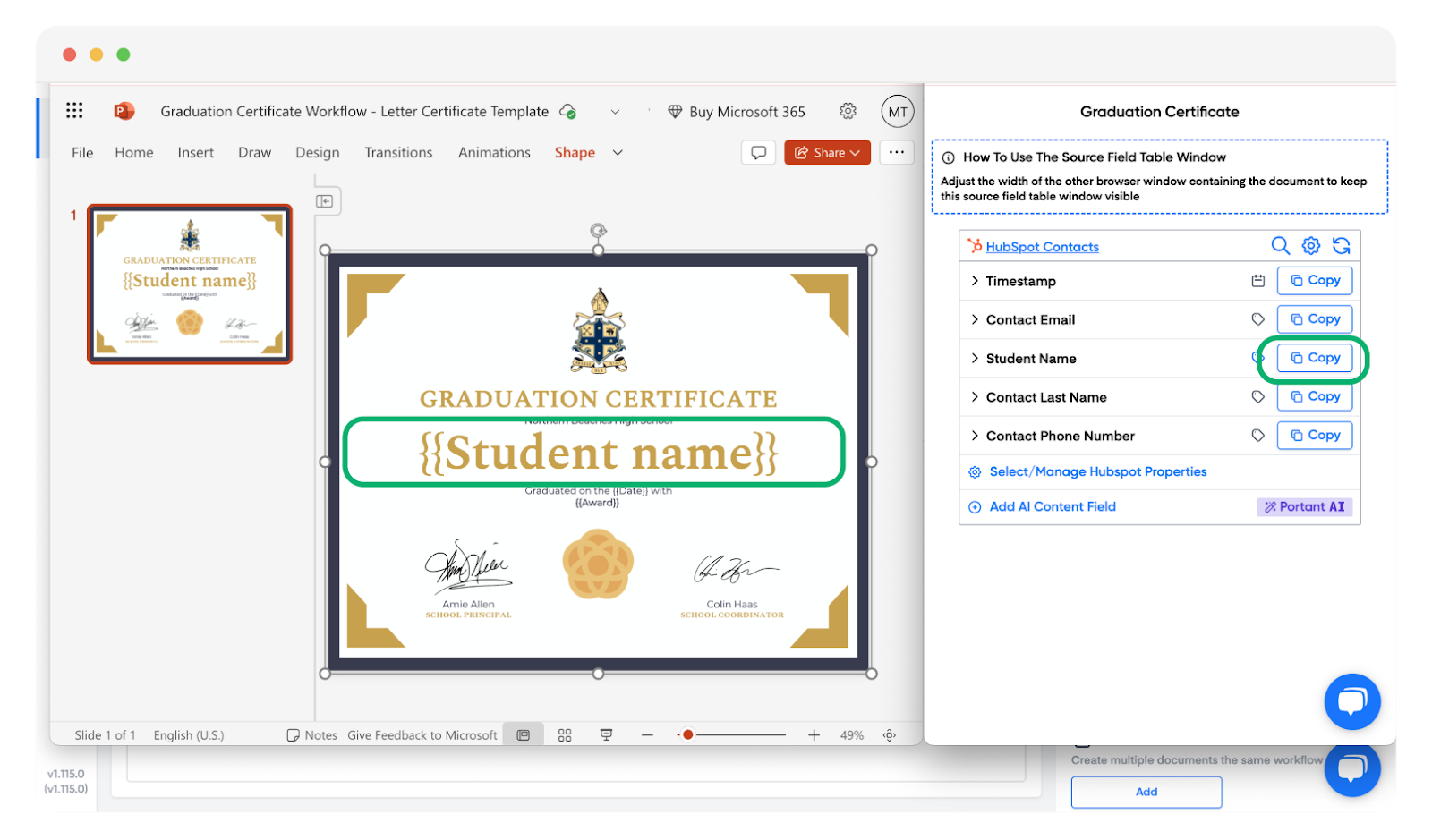
デッキをパーソナライズするには、以下の手順に従います。
- ソーステーブルの Copy(コピー)ボタンを使ってタグをコピーする
- 値を挿入したい箇所に PowerPoint テンプレートへ貼り付ける
- PowerPoint の書式設定ツールを使って自由にスタイルを設定する
ヒント: 2つのウィンドウを切り替えながら作業したくない場合は、PowerPoint 用の Portant アドインをご利用ください。デッキの横のサイドバーにソースフィールドが表示されるため、ウィンドウを切り替えずにタグを追加できます。インストール方法および詳細な手順については、Add tags with Microsoft add-in を参照してください。
タグの機能の詳細については、tags overview を参照してください。
ワークフローを実行する
テンプレートの内容に問題がなければ、HubSpot オブジェクトに移動し、App card からワークフローを実行します。
- Portant App card を見つけます
- Generate / Actions をクリックし、作成したワークフローを選択します
Portant App card が表示されない場合は、インストール方法を参照してください。
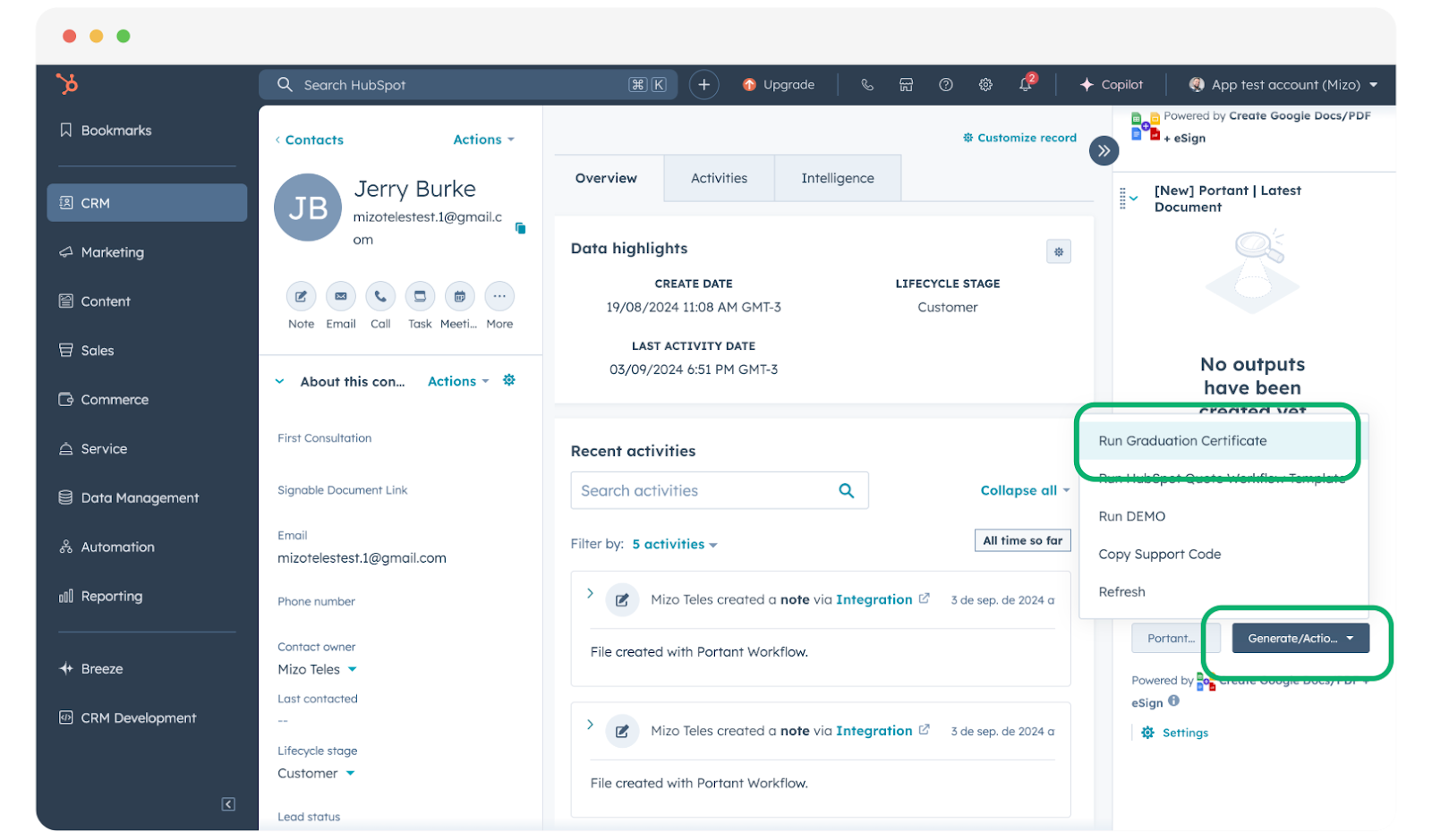
ワークフローを選択すると、デッキの作成状況を示すモーダルが表示されます。
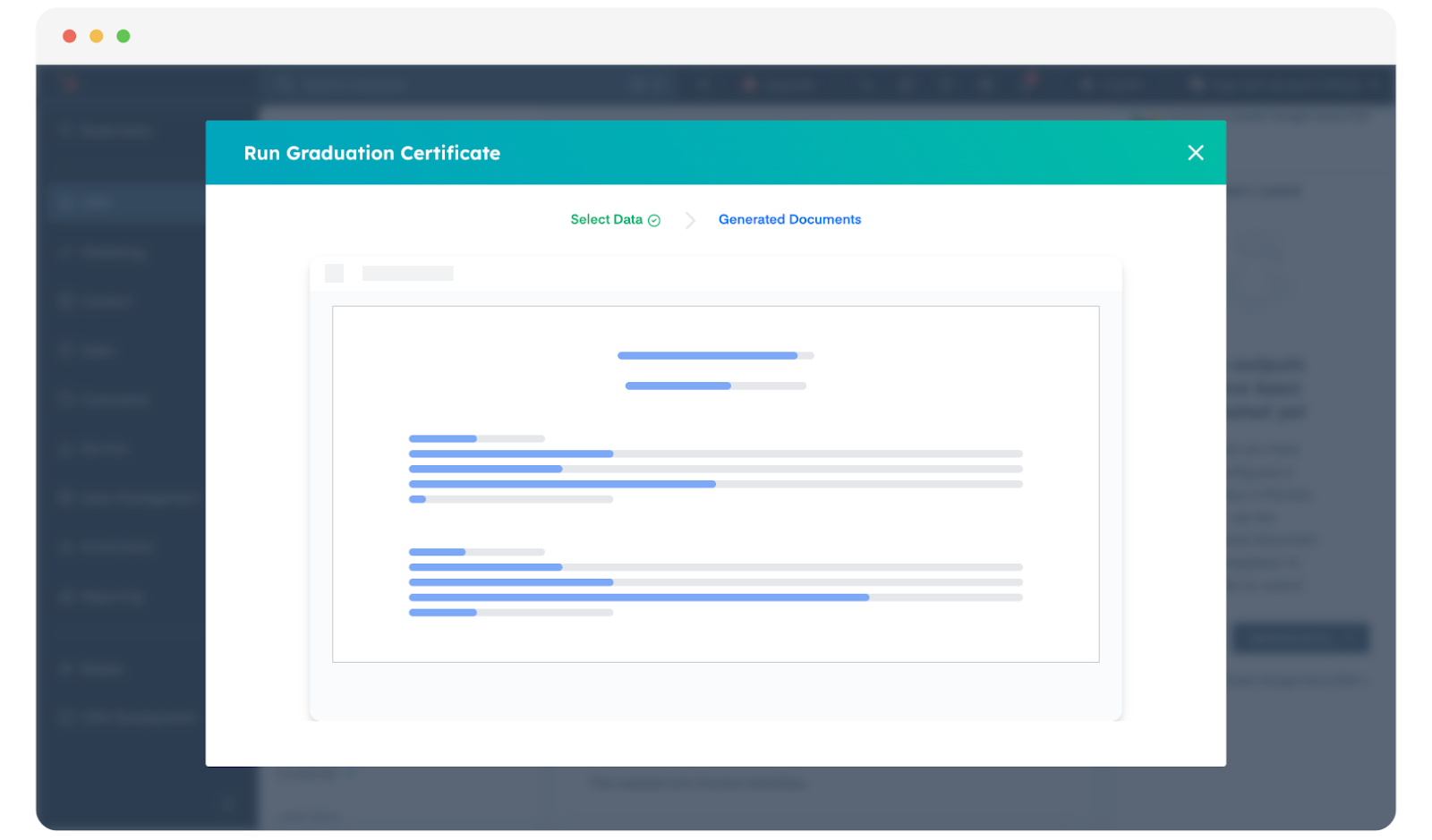
生成されたデッキは以下の場所で確認できます。
- HubSpot 内の Portant App cards
- 接続されたフォルダー配下の OneDrive アカウント