Tags invalides
Si votre tableau source affiche le message « This document contains invalid tags » (Ce document contient des tags invalides), cela signifie que Portant a détecté au moins un tag dans votre modèle qui ne correspond plus à un champ de la source. Voici comment les identifier et les corriger.
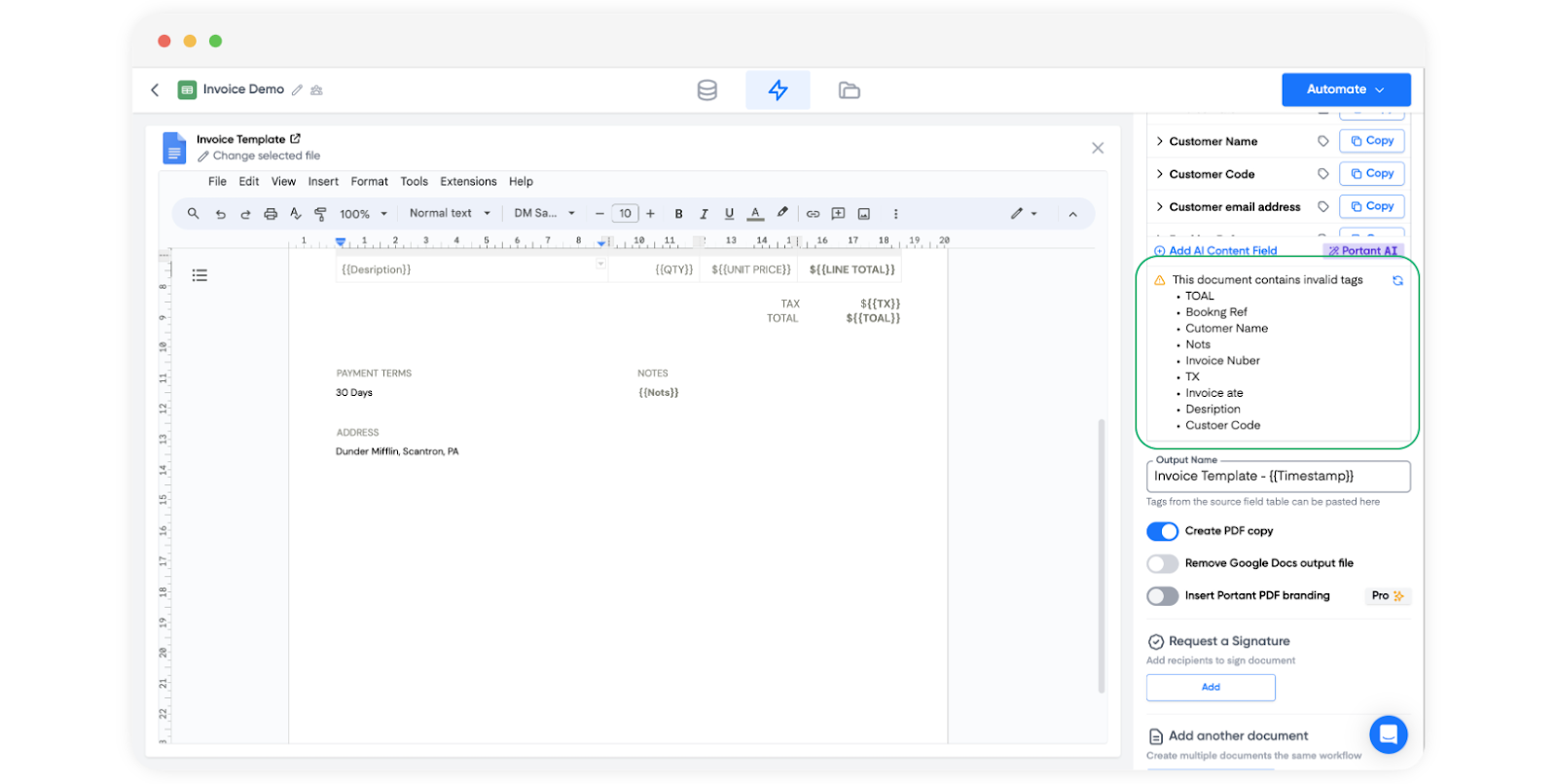
Vérifier les tags invalides
Pour vérifier que chaque tag de votre modèle correspond encore à un champ de la source, cliquez sur le bouton refresh (actualiser) en haut à droite du tableau source :
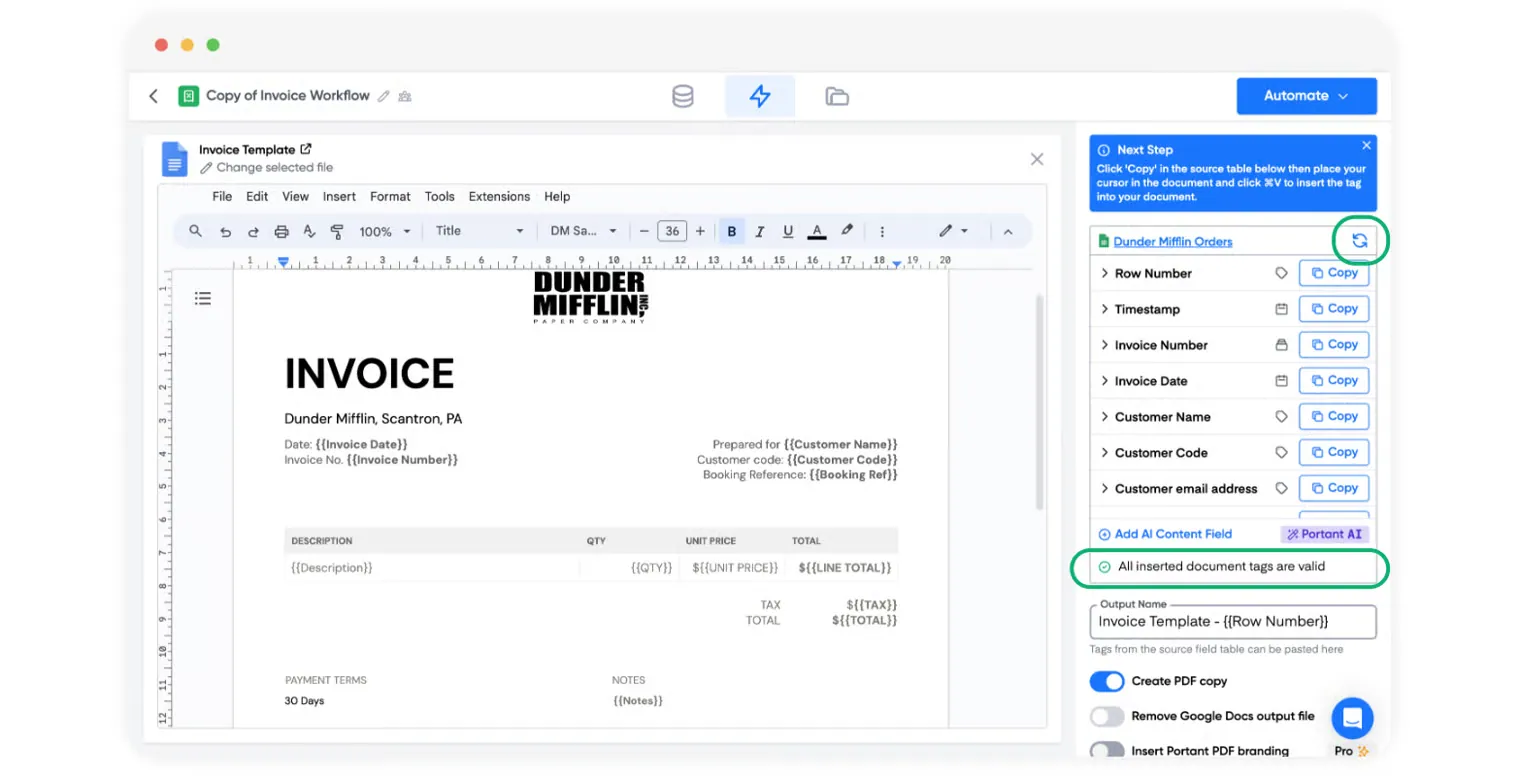
Cette action actualise la connexion à la source et vérifie dans le modèle la présence de tags qui ne correspondent plus. Un tag peut devenir invalide pour les raisons suivantes :
- Le champ a été supprimé de la source.
- Le champ a été renommé.
- Le tag a été modifié directement dans le document.
Corriger le message de tags invalides
Les causes les plus fréquentes sont :
- Des espaces supplémentaires à l'intérieur du tag.
- Des caractères spéciaux dans le tag.
- Une mise en forme incohérente (polices, tailles ou styles différents appliqués sur des parties d'un même tag).
Suivez ces étapes pour résoudre le problème :
- Supprimez les tags concernés du modèle, actualisez votre tableau source, puis réinsérez-les.
- Lors de la réinsertion, collez sans mise en forme. Sur Mac, utilisez
Cmd + Shift + V. Sur Windows, utilisezCtrl + Shift + V. - Examinez le tag dans le modèle. Pour chaque tag signalé comme invalide, vérifiez la présence d'espaces supplémentaires à l'intérieur des accolades.
- Envisagez d'utiliser un nom de tag personnalisé pour les champs dont les libellés sont longs ou difficiles à manipuler (notamment les questions Google Forms). Il est plus facile de retrouver et de réinsérer un tag court qu'une phrase complète.
Une fois le problème résolu, l'actualisation du tableau source affiche le message « All inserted document tags are valid » (Tous les tags insérés dans le document sont valides) :
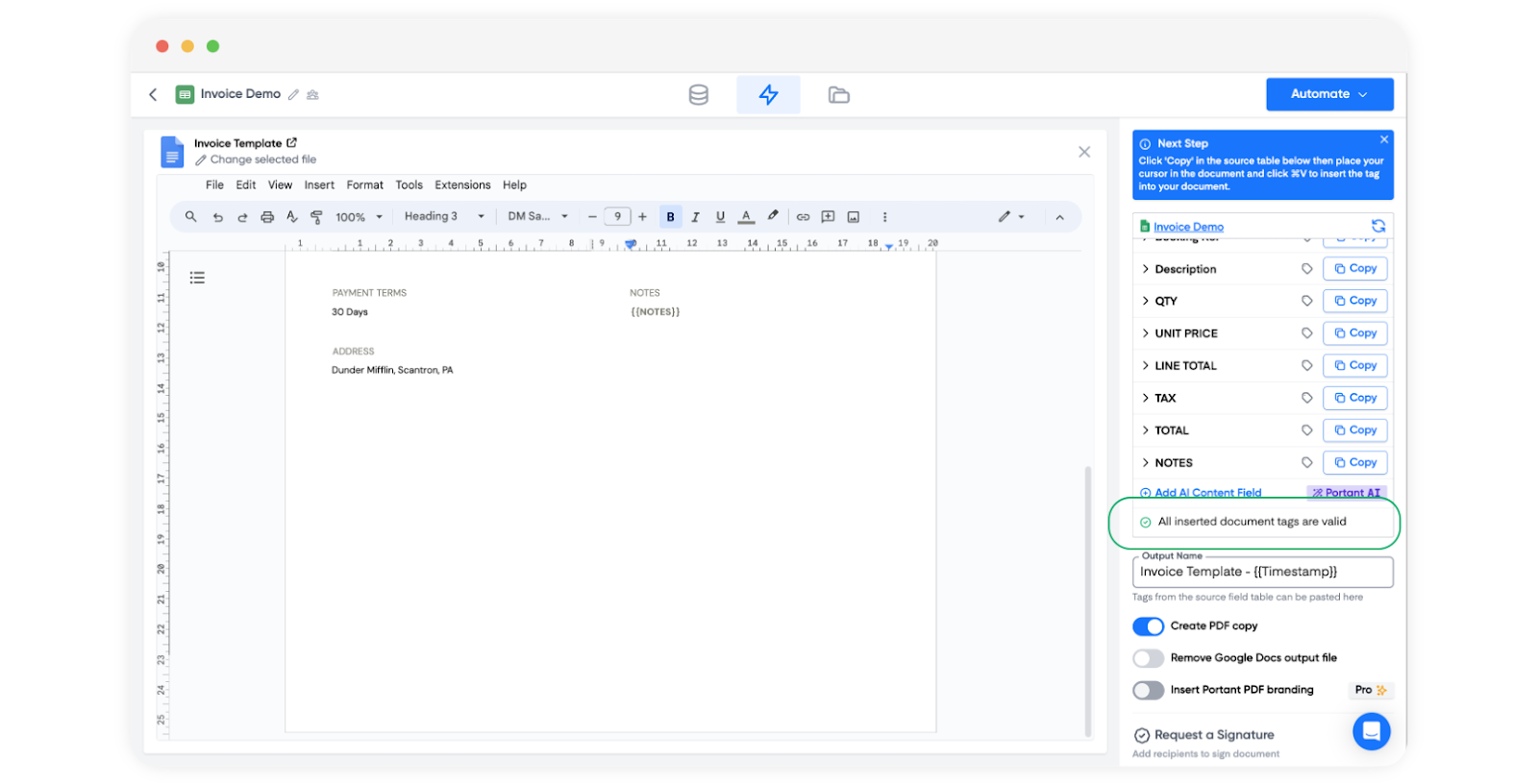
Pour en savoir plus sur l'exécution de cette vérification à la demande, consultez la page vérificateur de tags.