Google Slides
Utilisez n'importe quel fichier Google Slides comme modèle, insérez des balises issues de vos données, et Portant génère une présentation personnalisée pour chaque ligne, contact ou réponse de formulaire.
Configurer un workflow avec un modèle Google Slides
Connectez-vous à votre compte Portant sur app.portant.co et cliquez sur + Add workflow (Ajouter un workflow).
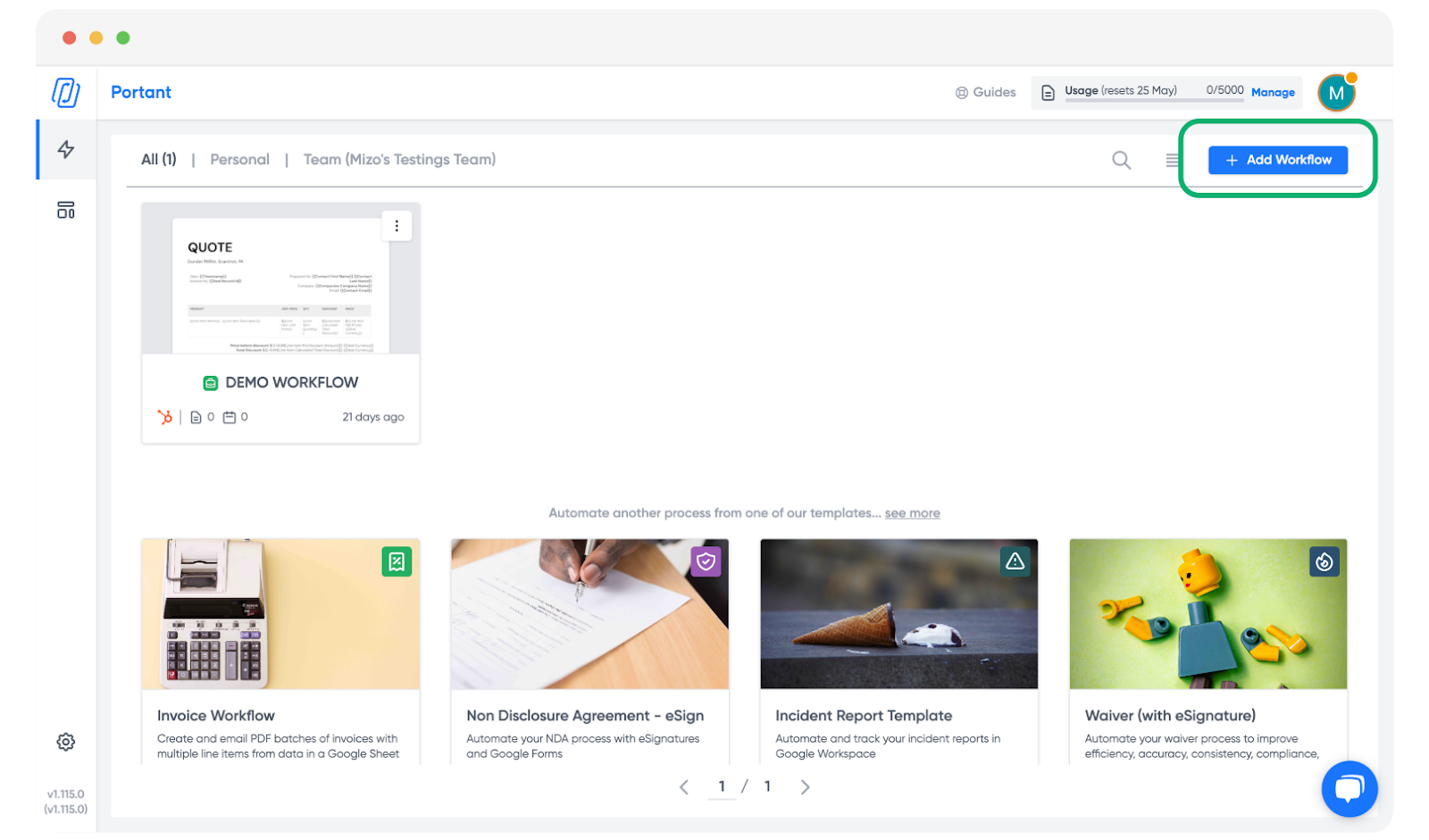
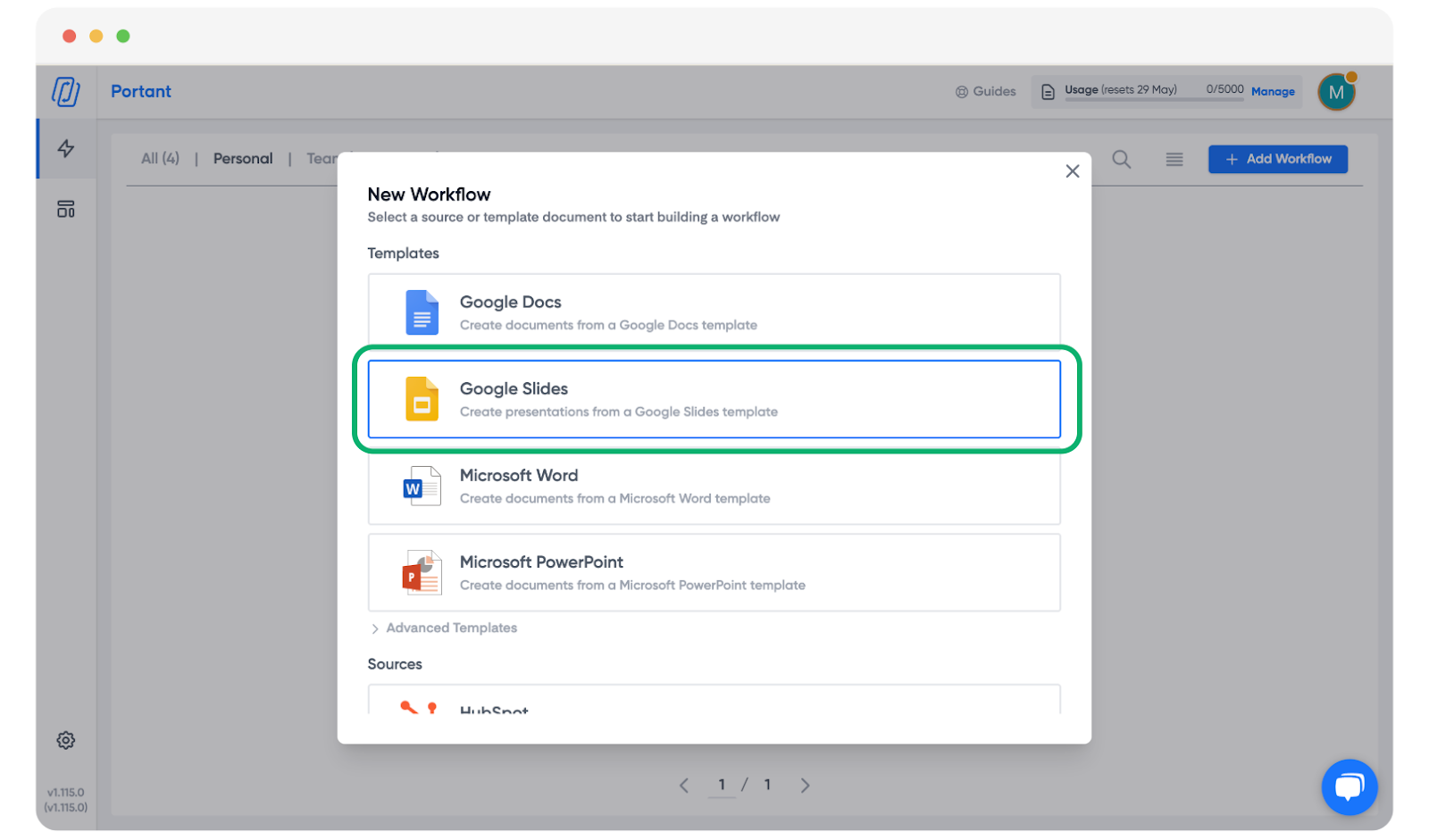
Ajoutez un modèle Google Slides.
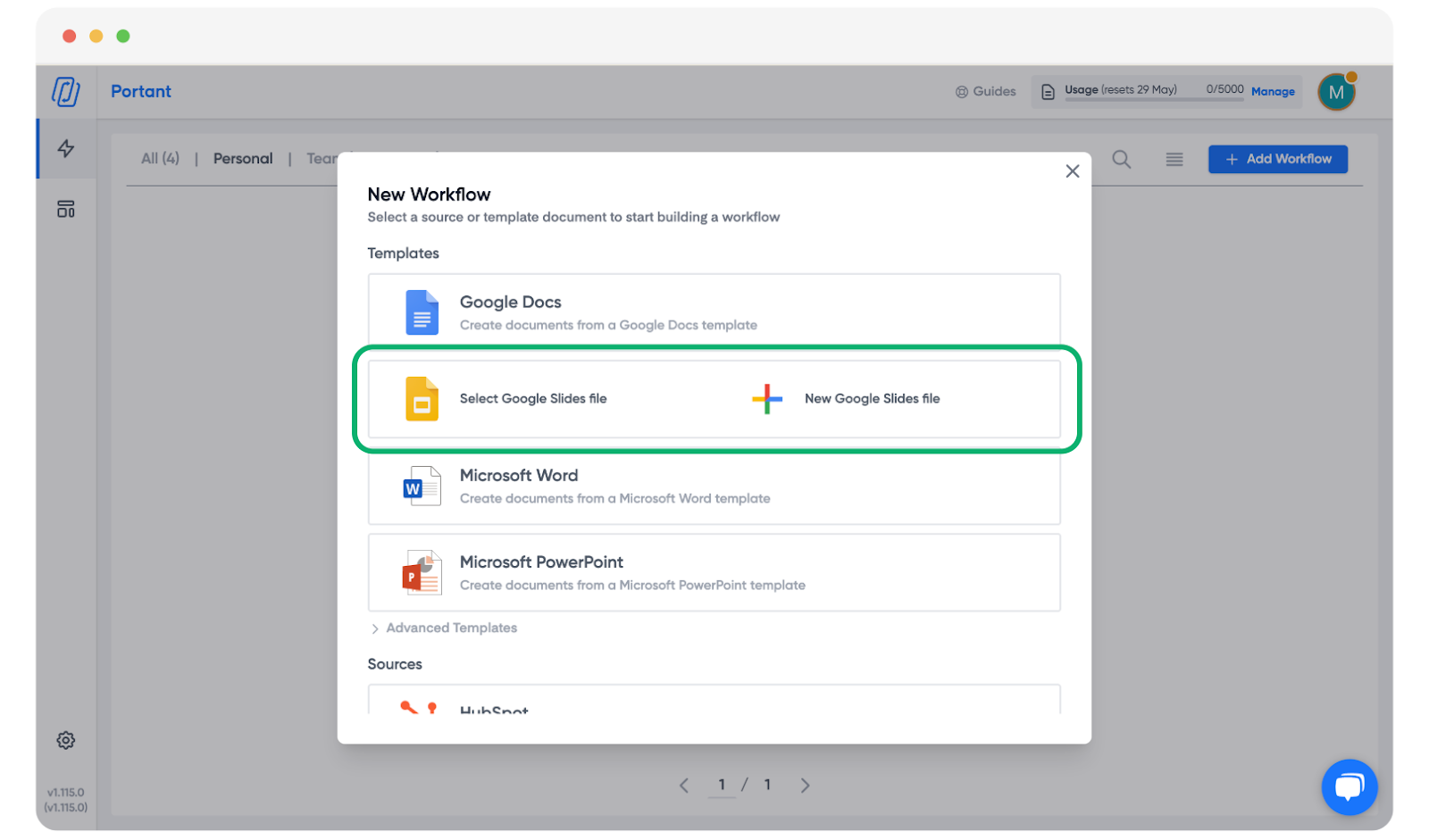
Sélectionnez un fichier existant depuis votre Google Drive dans le panneau de gauche, ou cliquez sur + New Google Slides file (Nouveau fichier Google Slides) pour partir d'un modèle vierge.
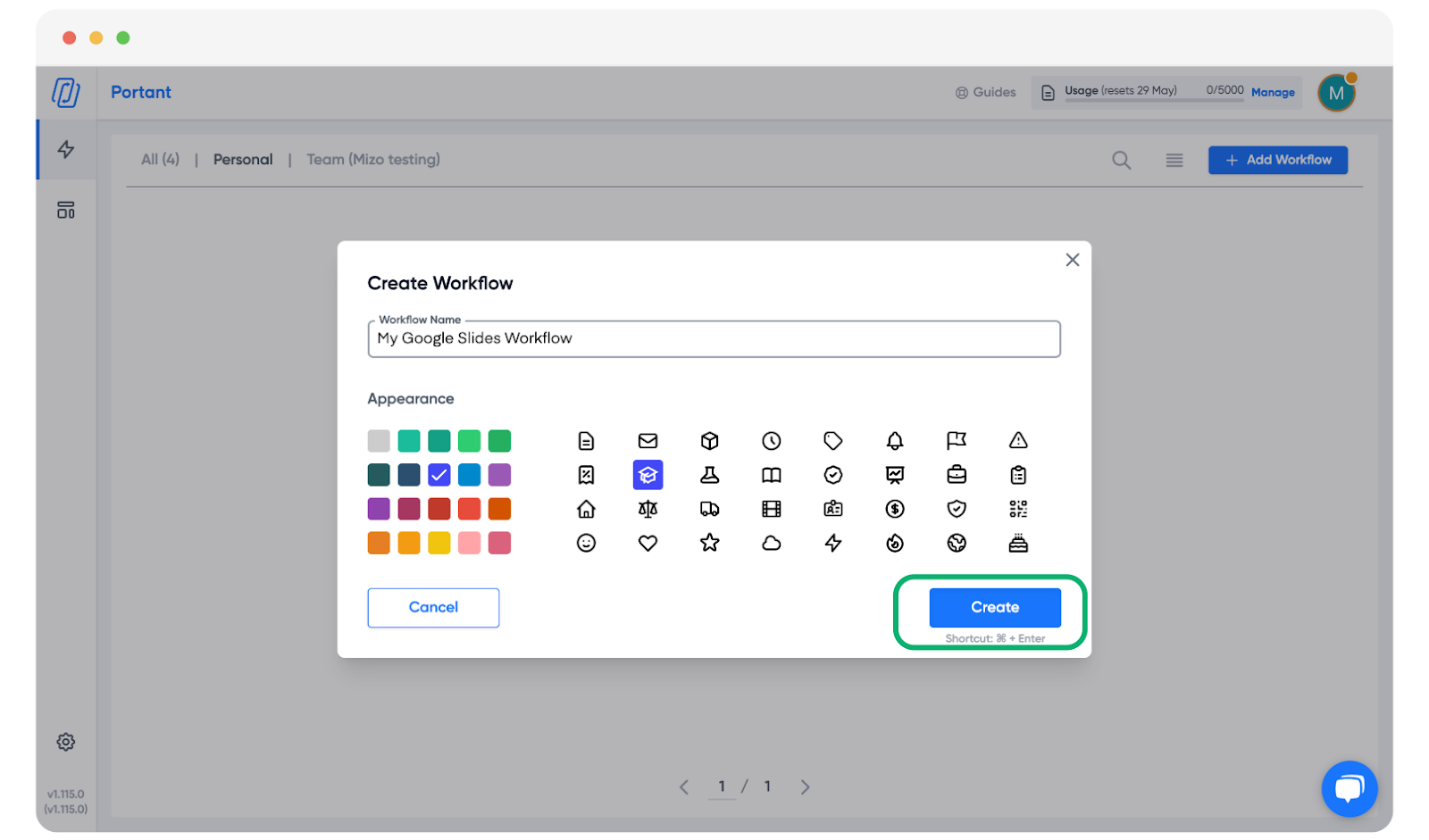
Portant vous demande ensuite de :
- Ajouter un title (titre) pour votre workflow
- Choisir une colour (couleur)
- Sélectionner une icon (icône)
- Cliquer sur Create (Créer)
Ajouter une source
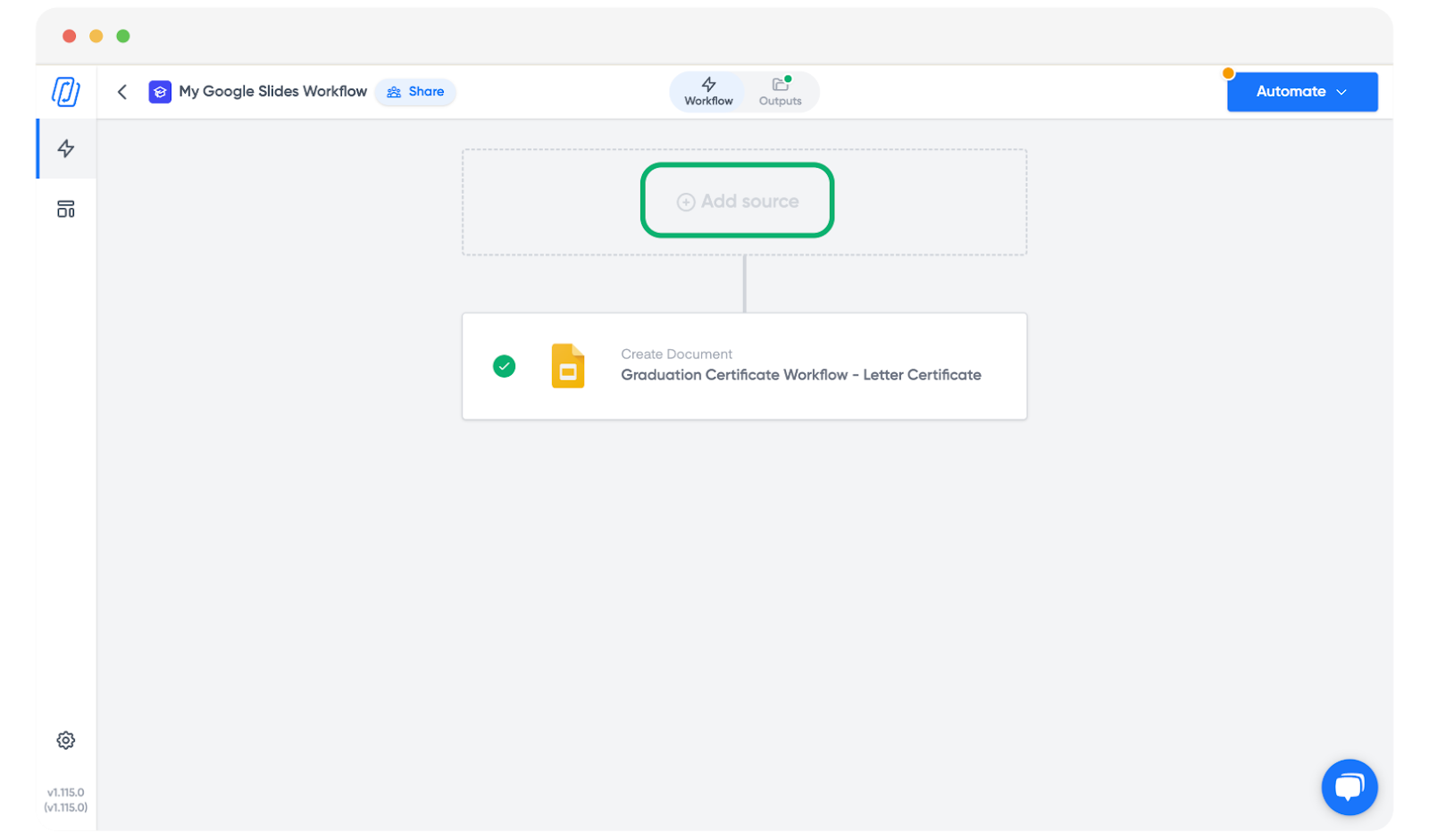
L'étape suivante consiste à ajouter une source à votre workflow. Cliquez sur + Add source (Ajouter une source).
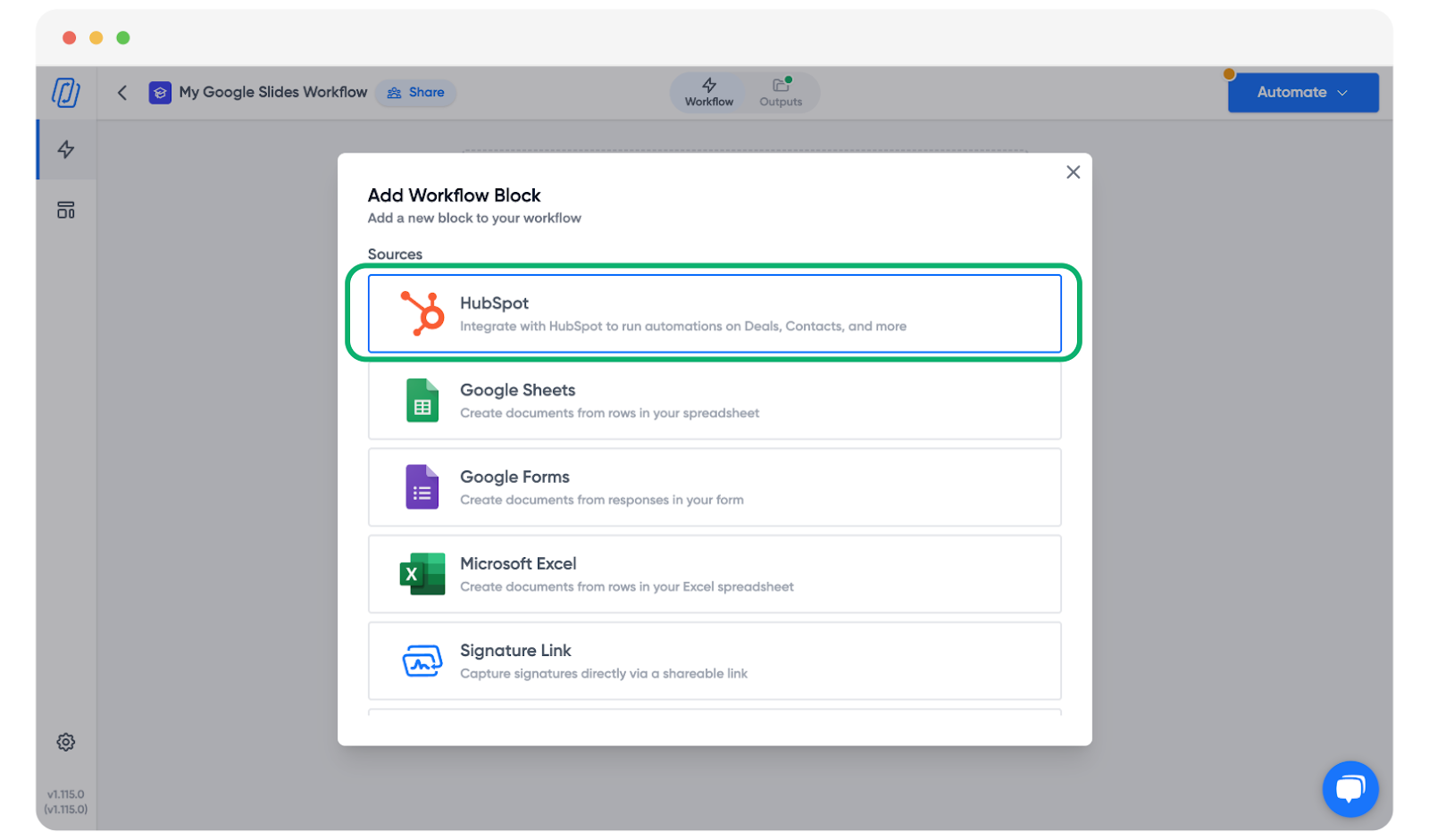
Sélectionnez votre source (HubSpot, Google Sheets, Google Forms, etc.).
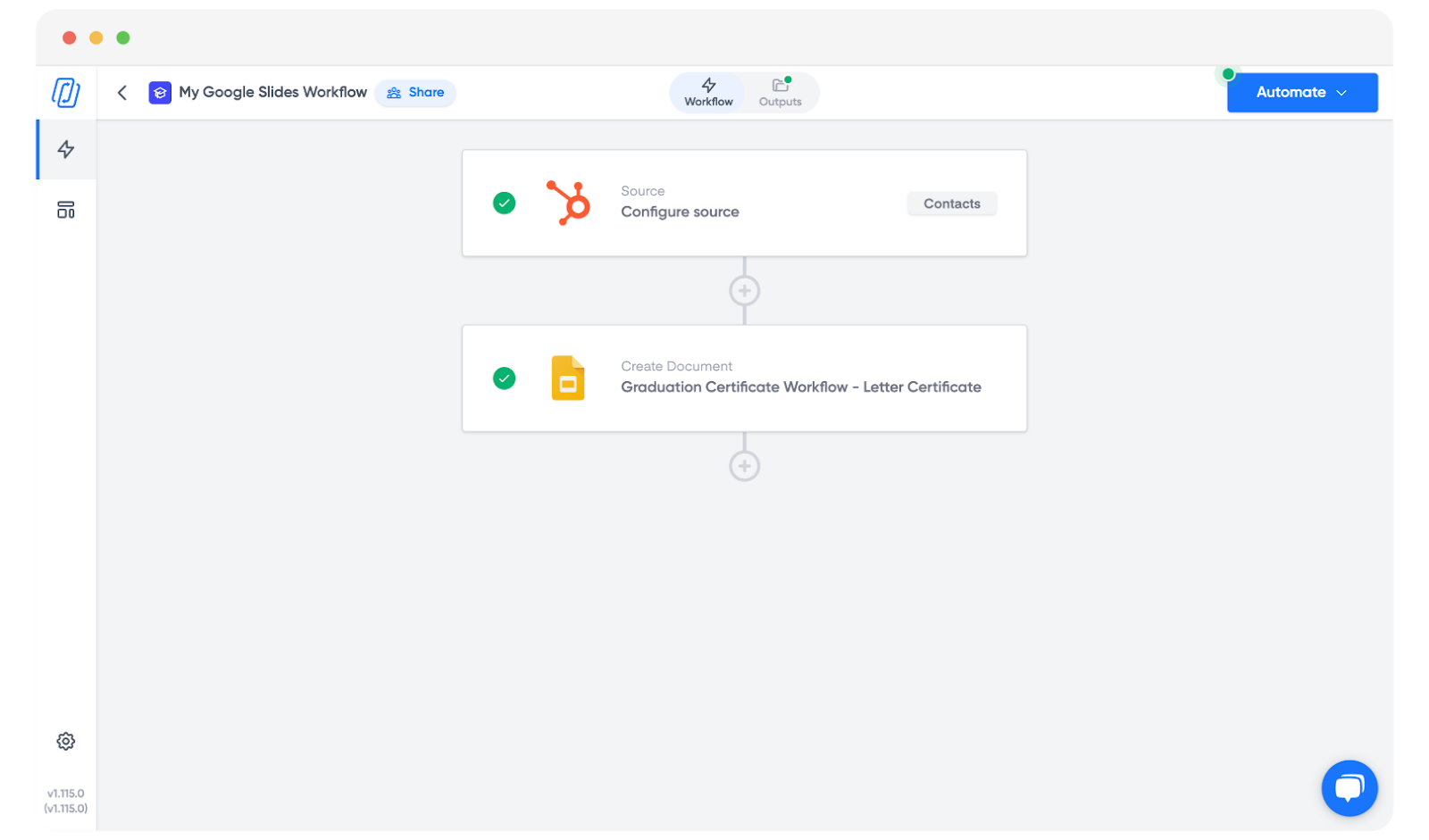
Une fois votre source connectée, le workflow se présente comme suit :
Ajouter des balises à votre modèle
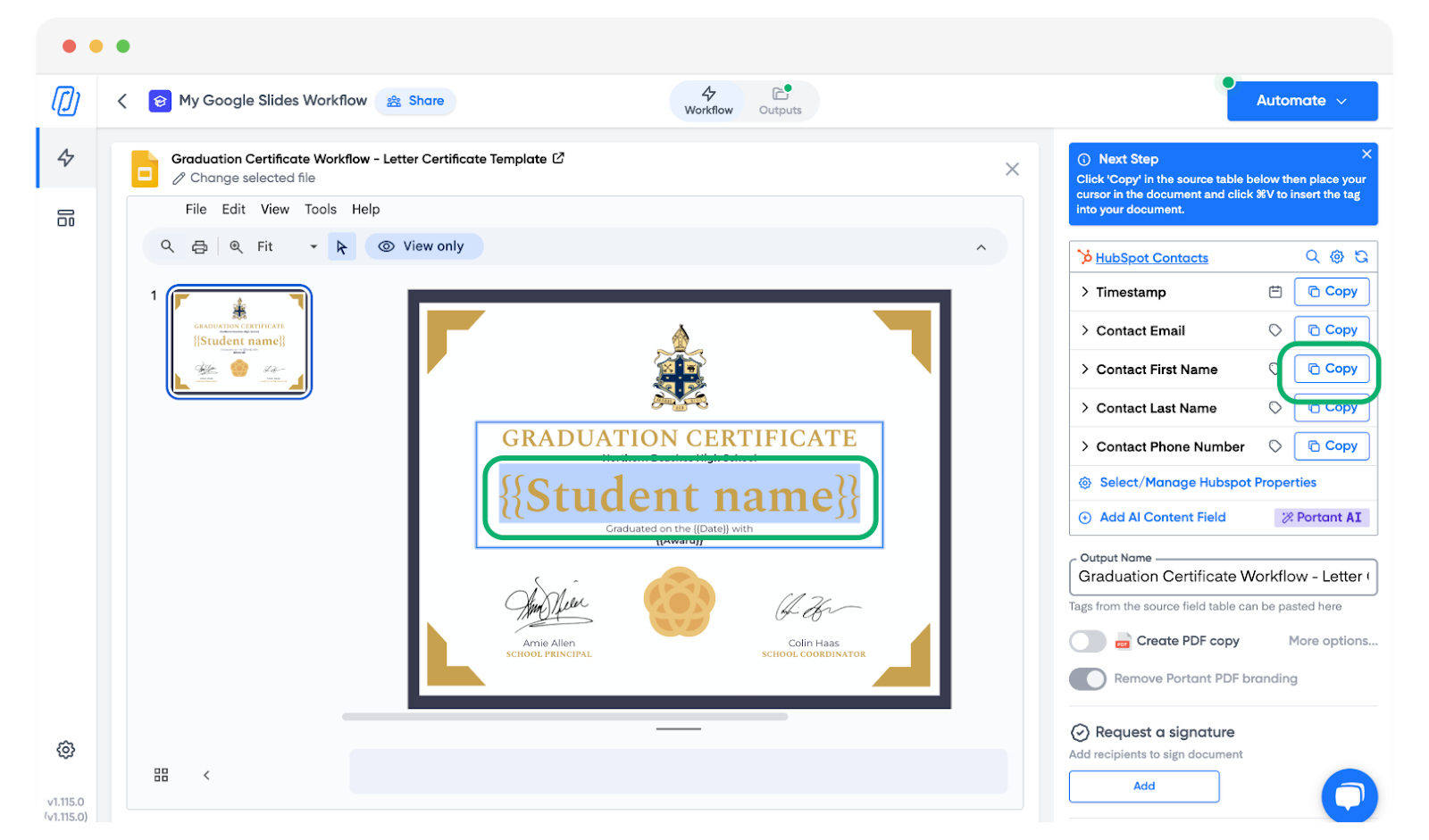
Ouvrez le modèle dans votre workflow. Cliquez sur le bouton Copy (Copier) situé à côté d'un champ dans le tableau source à droite, puis collez la balise à l'endroit où vous souhaitez que cette valeur apparaisse dans la présentation.
Pour en savoir plus sur les possibilités offertes par les balises, consultez la présentation des balises.
Exécuter le workflow
Si vous avez sélectionné HubSpot comme source : exécutez le workflow depuis HubSpot. Ouvrez l'objet, cliquez sur Generate / Actions (Générer / Actions) et sélectionnez votre workflow Portant.
Pour la configuration complète, consultez le guide d'intégration HubSpot.
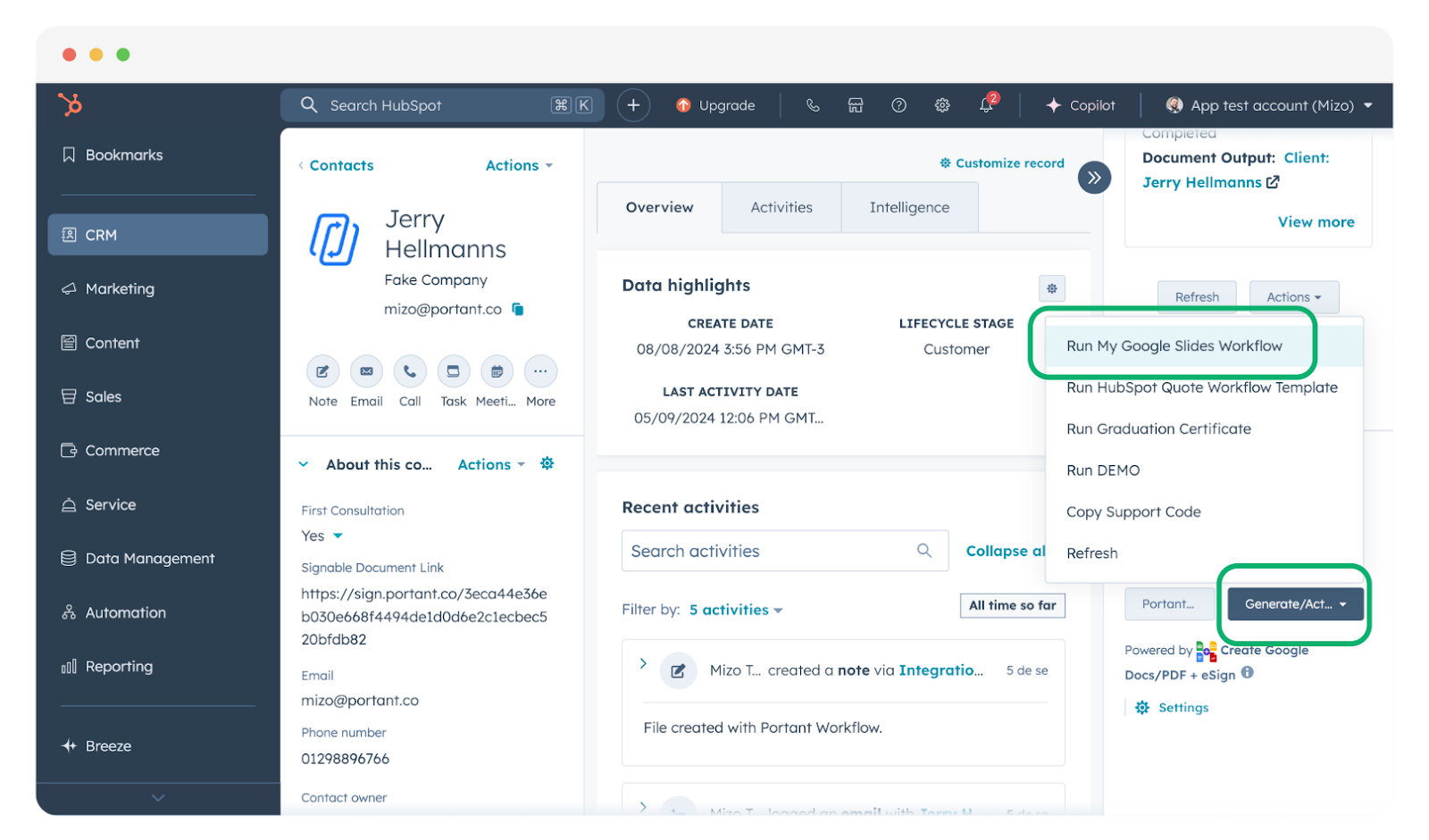
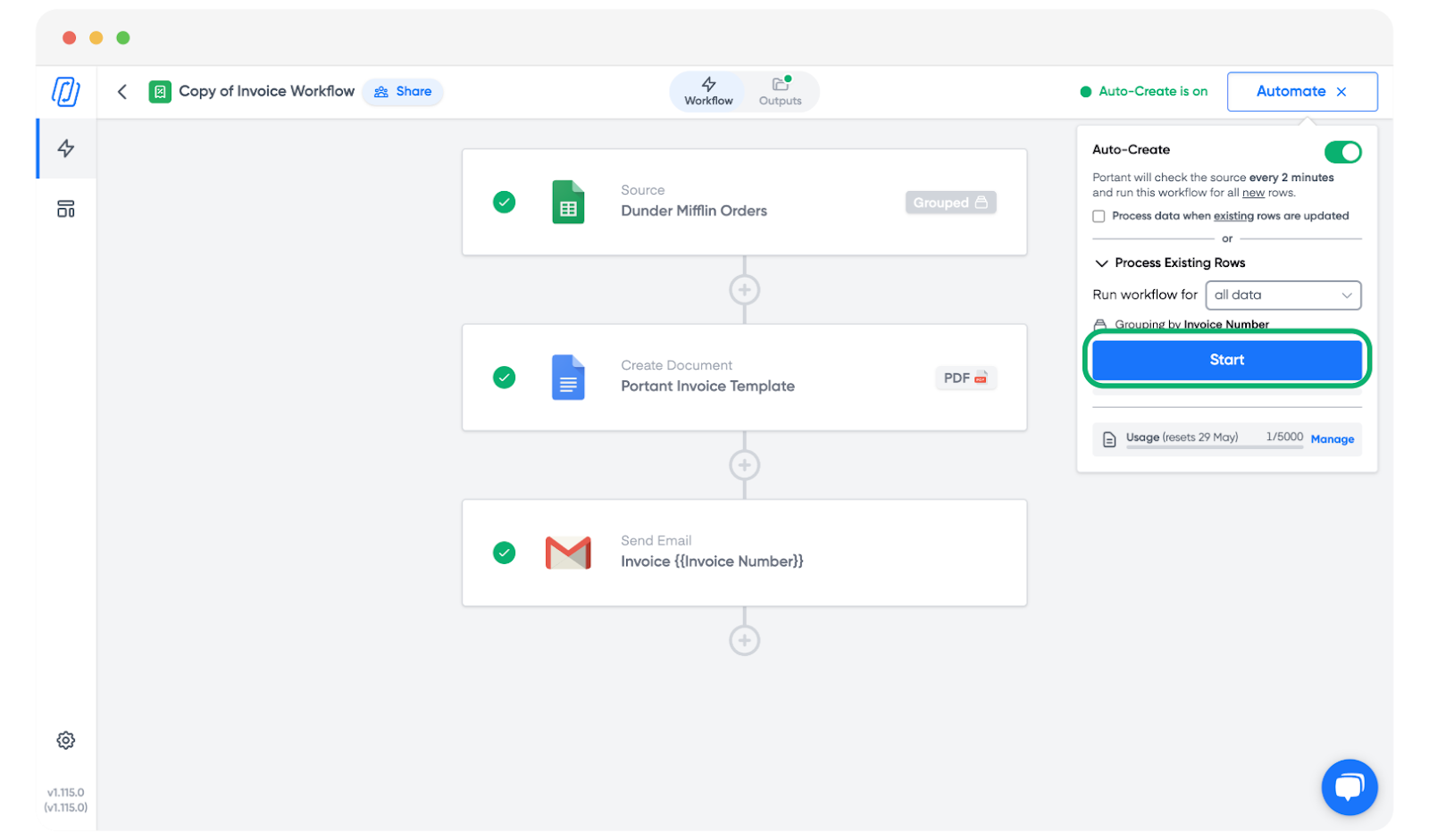
Si vous avez sélectionné une autre source (Google Sheets, Google Forms, etc.) : exécutez le workflow depuis Portant en cliquant sur le bouton Automate (Automatiser) en haut à droite, puis sur Start (Démarrer).
Pour la configuration propre à chaque source :
Ajouter d'autres étapes à votre workflow
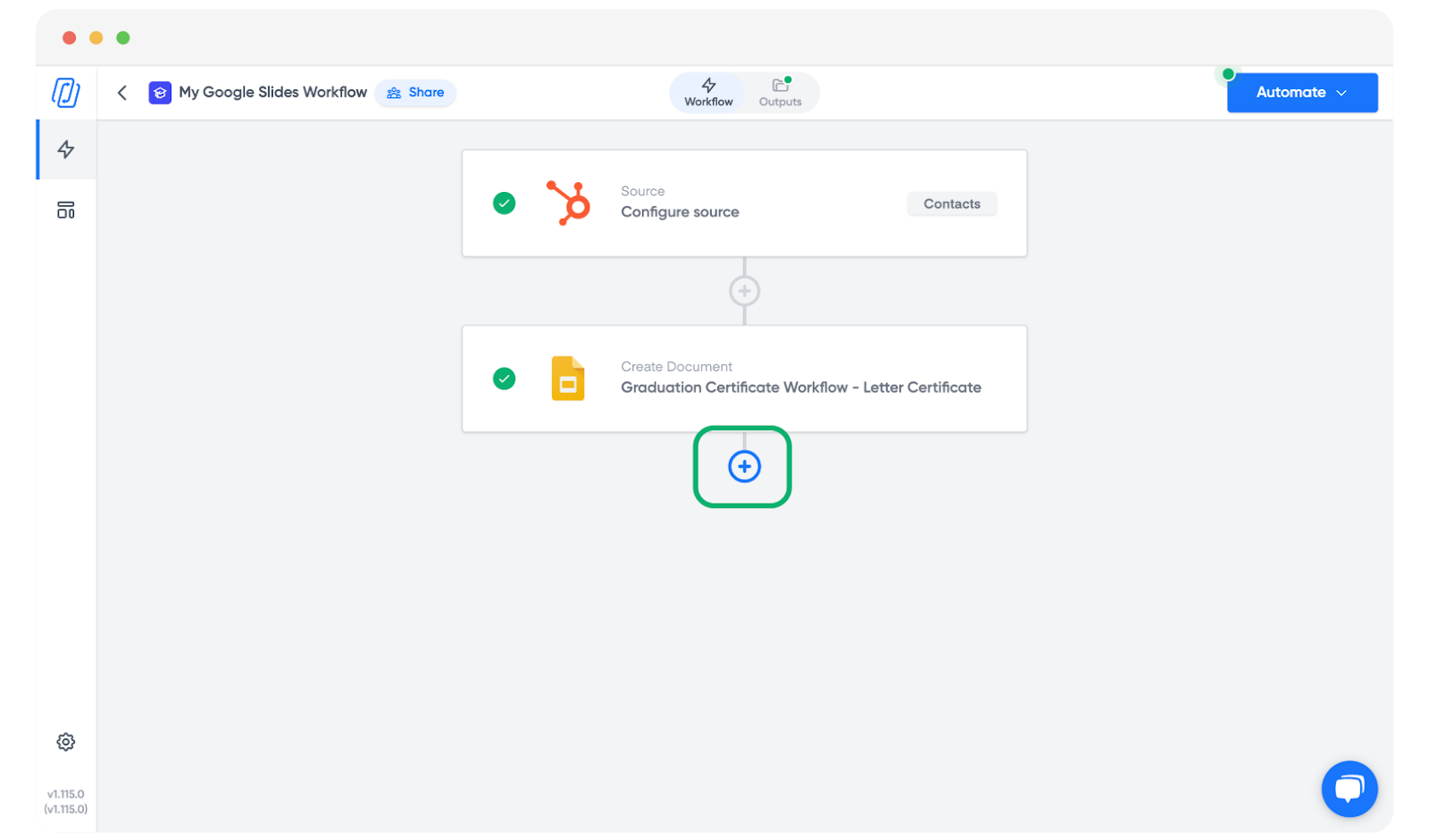
Vous pouvez enrichir le workflow avec des étapes supplémentaires après le bloc de modèle. Cliquez sur l'icône + sous le modèle pour ajouter :
- Email pour envoyer la présentation générée
- Review (Révision) pour faire approuver la présentation avant son envoi
- Signature request (Demande de signature) pour l'envoyer en vue d'une signature électronique
Pour en savoir plus sur chacune de ces étapes :