Premiers pas avec les signatures électroniques
Configurez un workflow Portant qui envoie un document à signer automatiquement, chaque fois qu'une nouvelle ligne apparaît dans votre source. À la fin de cette page, vous aurez une demande de signature envoyée depuis une source réelle, des PDF signés déposés dans votre dossier de sortie, et un e-mail de confirmation envoyé dès que tout le monde a signé.
Cette page suppose que vous avez déjà créé un workflow avec un modèle de document. Si vous souhaitez le guide détaillé qui inclut la sélection d'une source et la personnalisation du document, consultez Demandes de signature.
Ce que vous allez faire
- Ajouter les espaces réservés de signature à votre document
- Modifier l'e-mail de demande de signature (facultatif)
- Modifier l'e-mail de confirmation de signature (facultatif)
- Activer le workflow et le tester
1. Ajouter les espaces réservés de signature
Sous le champ Output Name (Nom de sortie), un bouton permet de demander une signature dans le cadre de votre workflow.
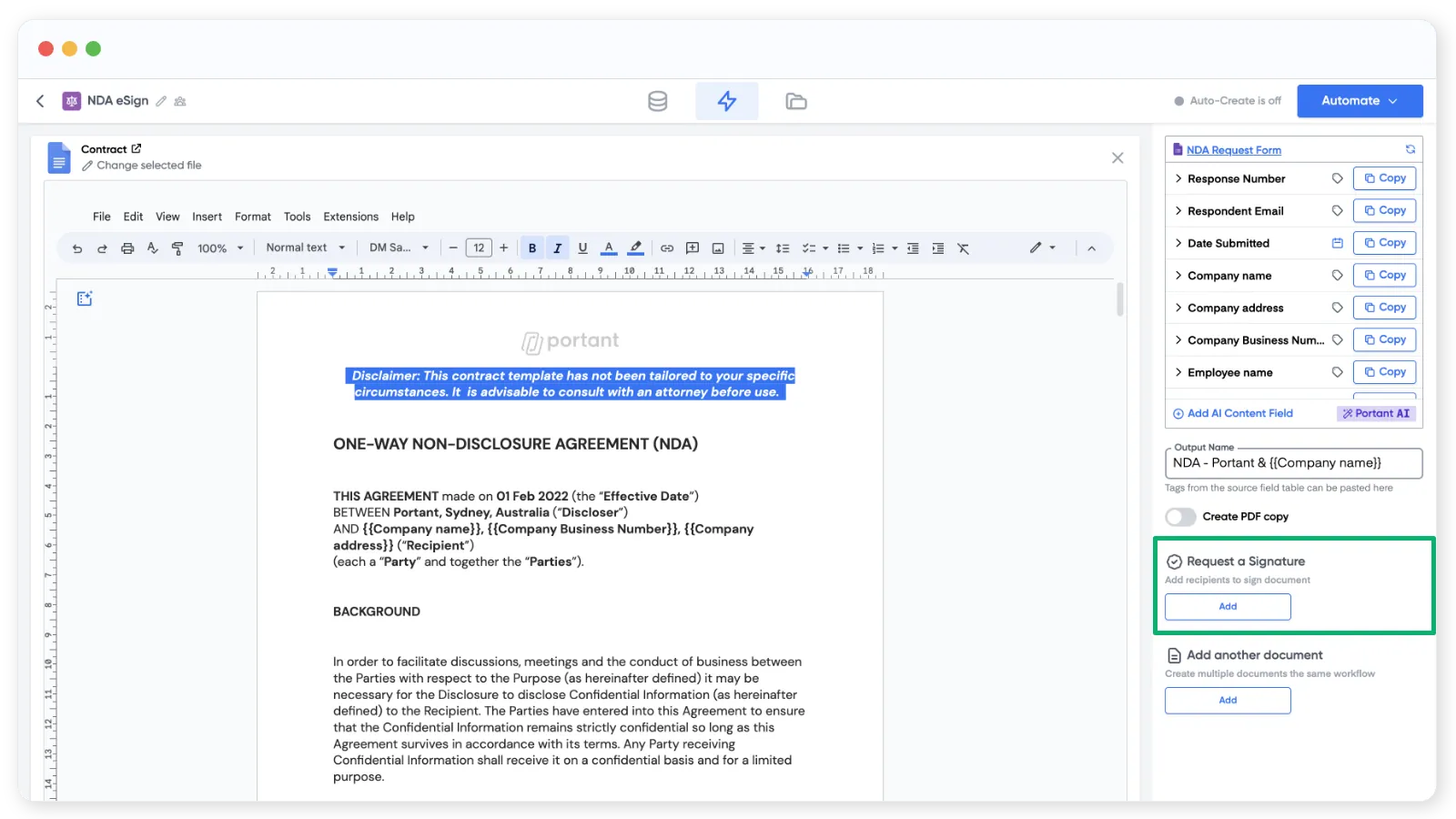
Cliquez dessus et trois paramètres de signature apparaissent :
- L'adresse e-mail du destinataire. Il peut s'agir d'un
{{tag}}provenant de votre source, ou d'une adresse saisie manuellement commejames@portant.co. - L'espace réservé Signature, une image que vous déposez dans le document à l'endroit où la signature doit apparaître.
- L'espace réservé Date, une image indiquant la date à laquelle le document a été signé.
Remarque : Vous pouvez également ajouter des espaces réservés de type Text (Texte), Checkbox (Case à cocher), Date et Initials (Initiales), et définir s'ils sont obligatoires. Consultez Demander des informations lors de la signature.
Ajouter l'adresse e-mail du destinataire
Cliquez sur le bouton de balise à droite du champ e-mail pour sélectionner un champ de votre source, ou saisissez l'adresse directement.
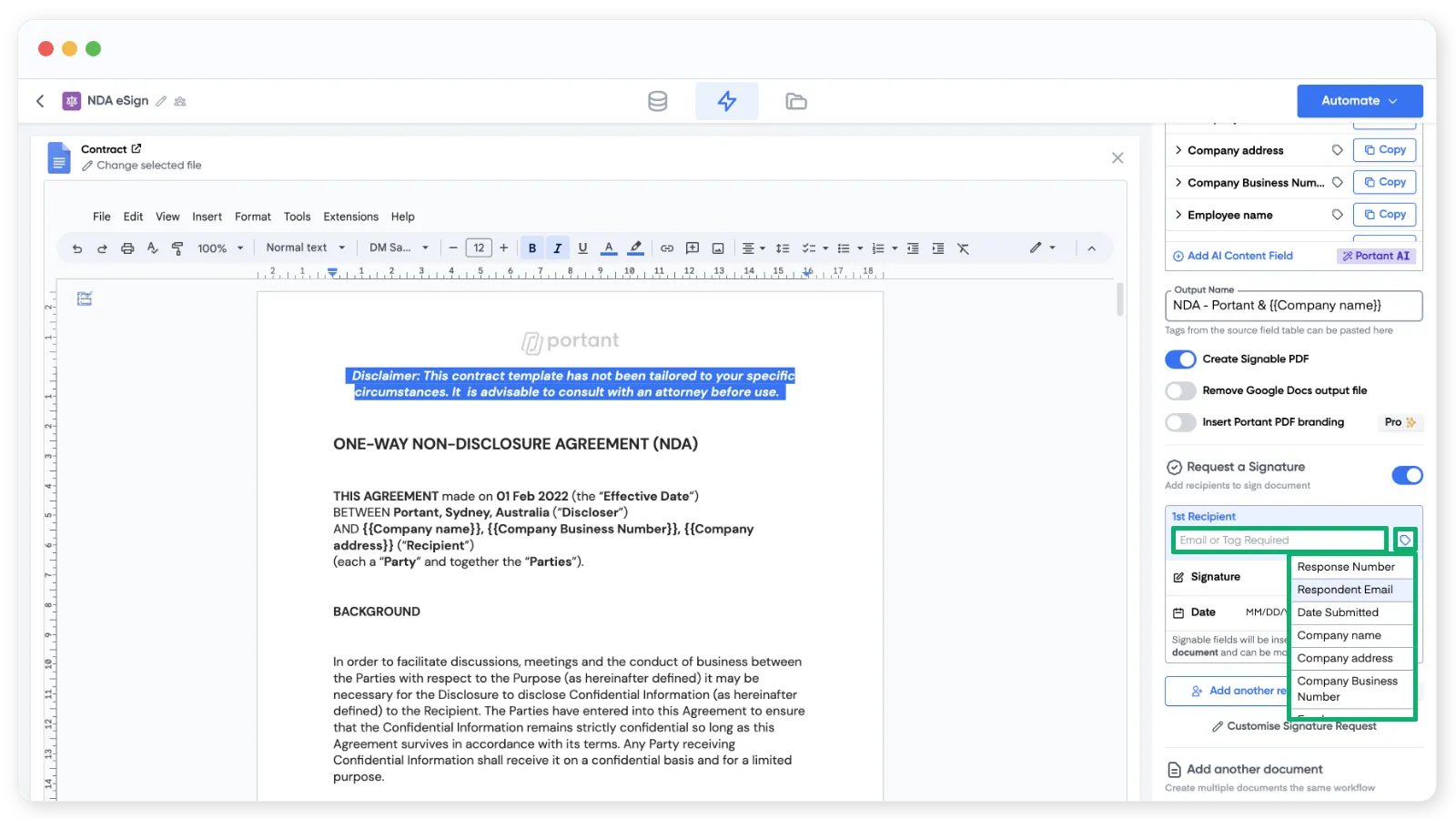
Remarque : Si vous utilisez Google Forms, le champ Respondent email (E-mail du répondant) ne fonctionne que si vous avez activé collect respondent email addresses dans le formulaire. Vous pouvez également utiliser une question pour collecter l'adresse e-mail manuellement.
Insérer l'espace réservé de signature
Cliquez sur Insert (Insérer) en regard de Signature. L'espace réservé est déposé à la fin du document lors de la première insertion, mais vous pouvez le déplacer n'importe où ensuite.
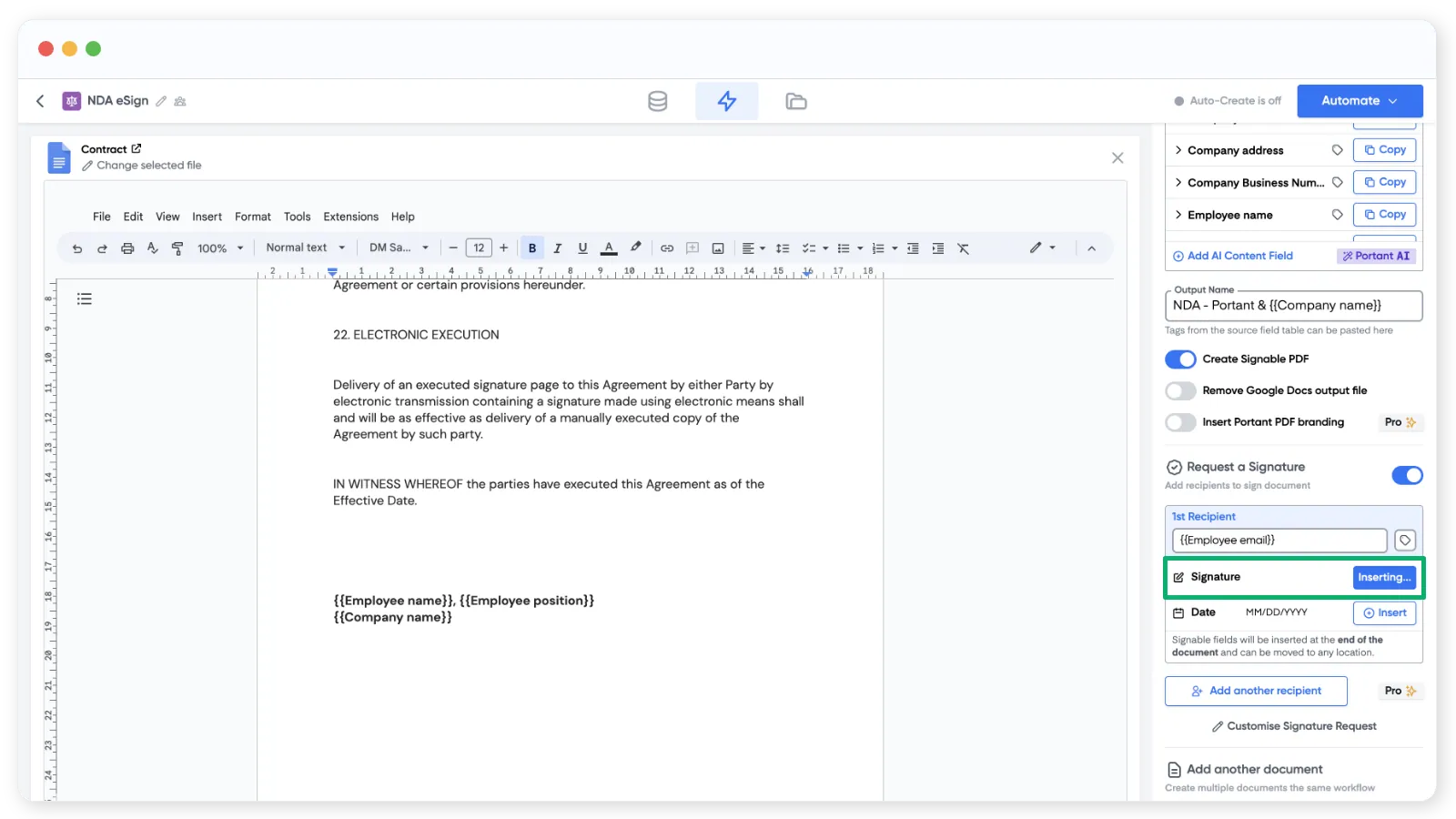
L'espace réservé de signature est une image ordinaire : redimensionnez-la pour contrôler la taille d'affichage de la signature.
Remarque : Copiez et collez l'image de l'espace réservé pour ajouter la même signature à plusieurs endroits.
Insérer l'espace réservé de date
La procédure est identique à celle de l'espace réservé de signature. Pour modifier le format de la date, cliquez sur l'aperçu du format en regard de la date.
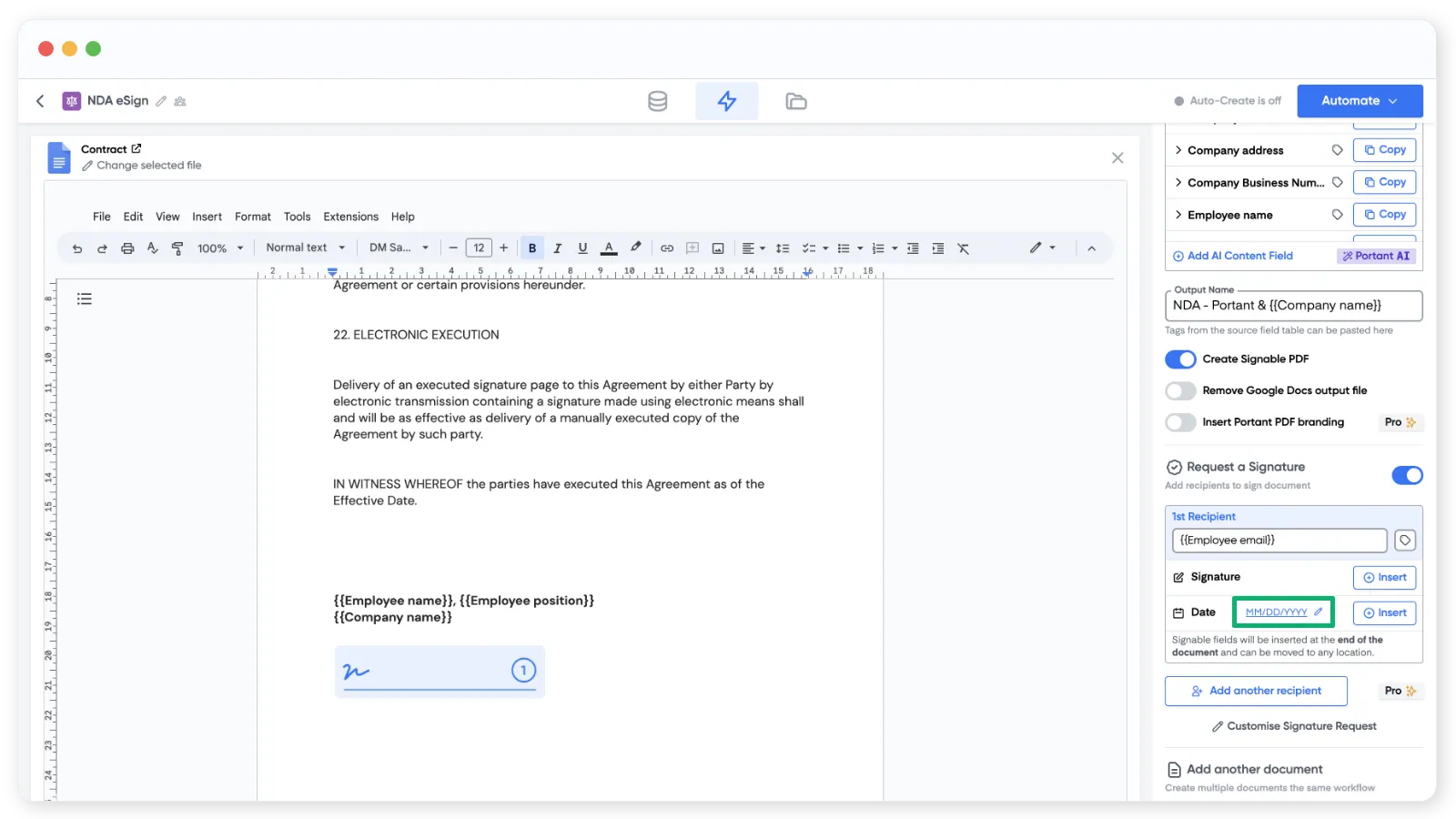
Une fenêtre modale s'ouvre dans laquelle vous pouvez choisir le format. Les plans Teams peuvent également personnaliser ici la marque du portail de signature électronique.
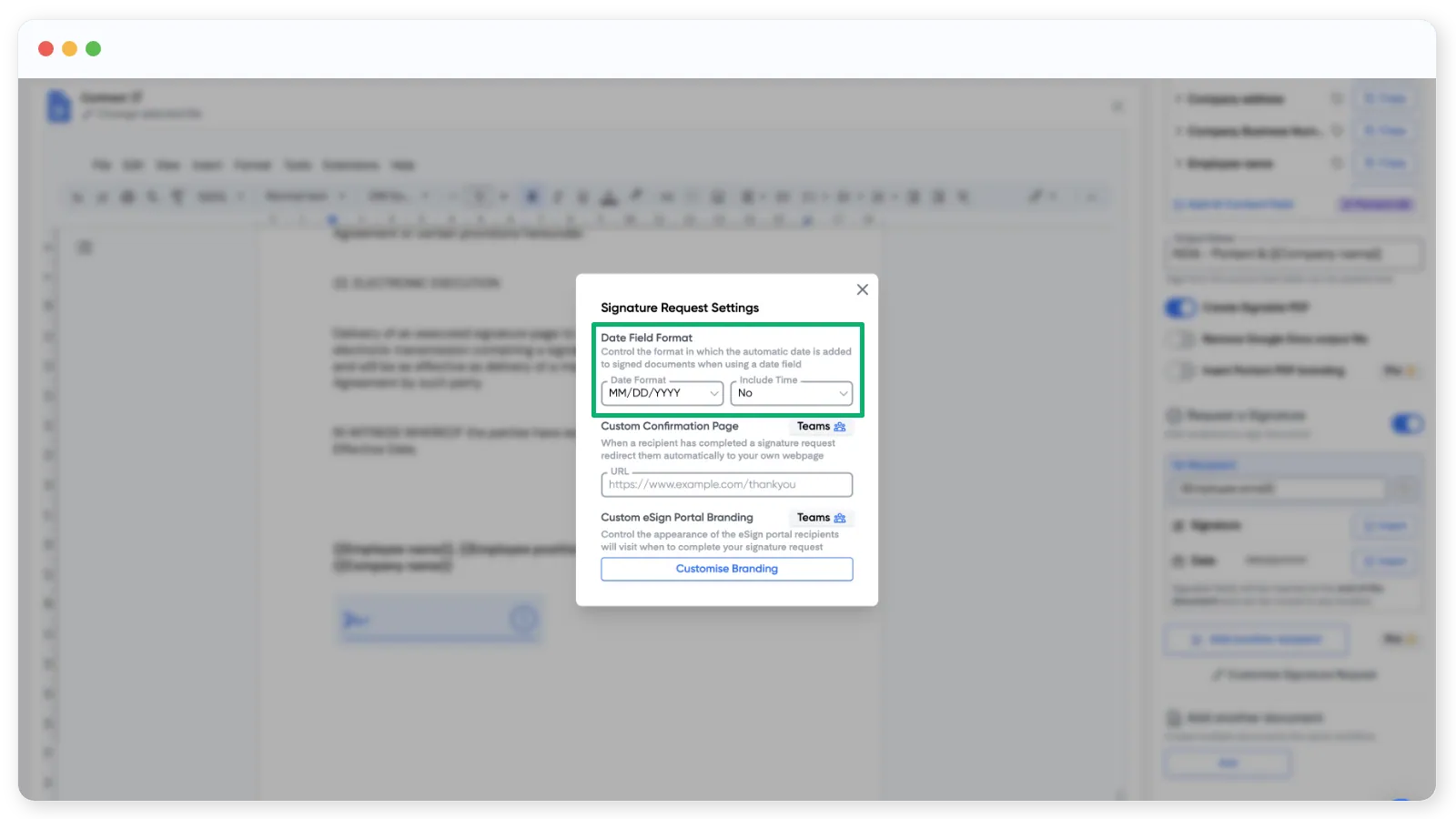
Si plusieurs personnes doivent signer le même document, consultez Plusieurs signataires (plans Pro et Teams).
Remarque : Sur les comptes gratuits, les PDF signés incluent un filigrane Portant dans le pied de page. Pour le supprimer, passez au plan Pro ou Teams.
2. Modifier l'e-mail de demande de signature (facultatif)
Une fois vos espaces réservés en place, revenez à la vue d'ensemble du workflow en cliquant sur l'icône en forme d'éclair en haut de la page. Le bloc de demande de signature se trouve sous votre bloc de document.
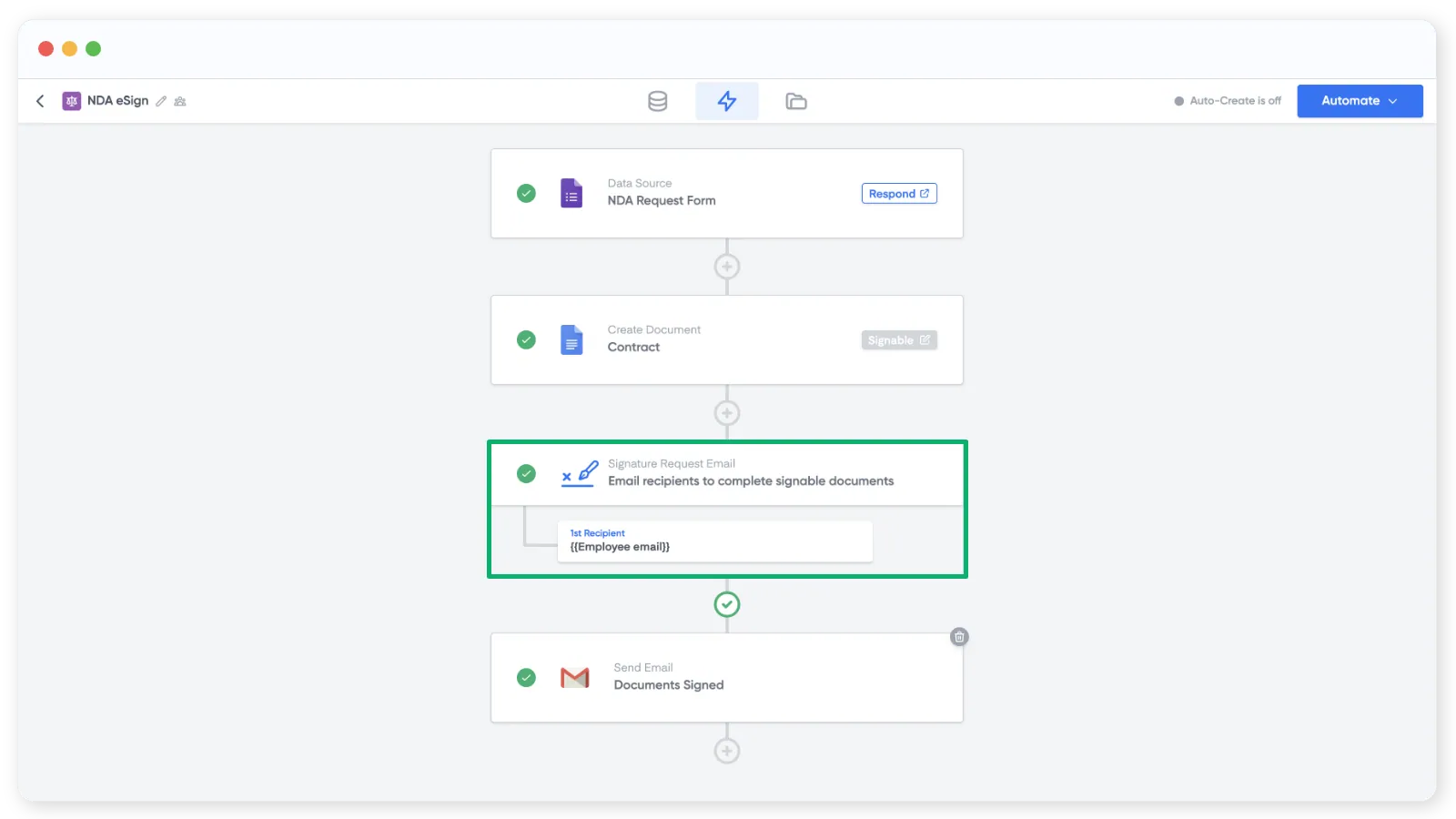
Cliquez sur le bloc pour modifier les champs Subject (Objet) et Message. Le champ To (À) est verrouillé sur l'adresse e-mail que vous avez définie sur le document. Vous pouvez ajouter des {{tags}} à l'objet et au message pour les personnaliser.
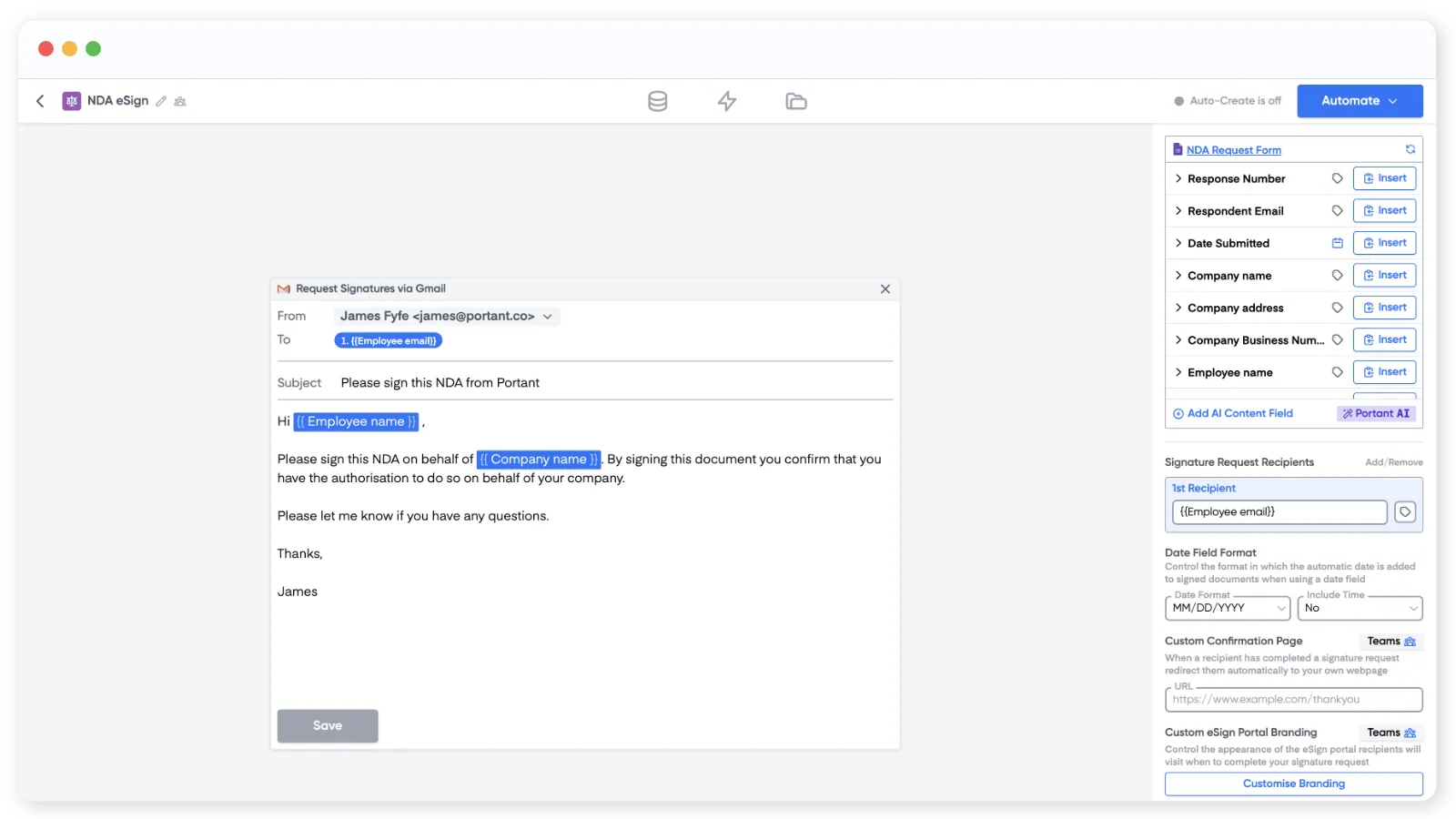
Cliquez sur Save (Enregistrer) lorsque vous avez terminé.
Remarque : Sur le côté droit, sous le tableau source, vous pouvez modifier le format de la date de signature et personnaliser l'URL de la page de confirmation ainsi que la marque du portail eSign (couleur et logo).
Pour en savoir plus sur l'e-mail de demande (édition HTML complète, pièces jointes), consultez Personnaliser l'e-mail de demande de signature.
3. Modifier l'e-mail de confirmation de signature (facultatif)
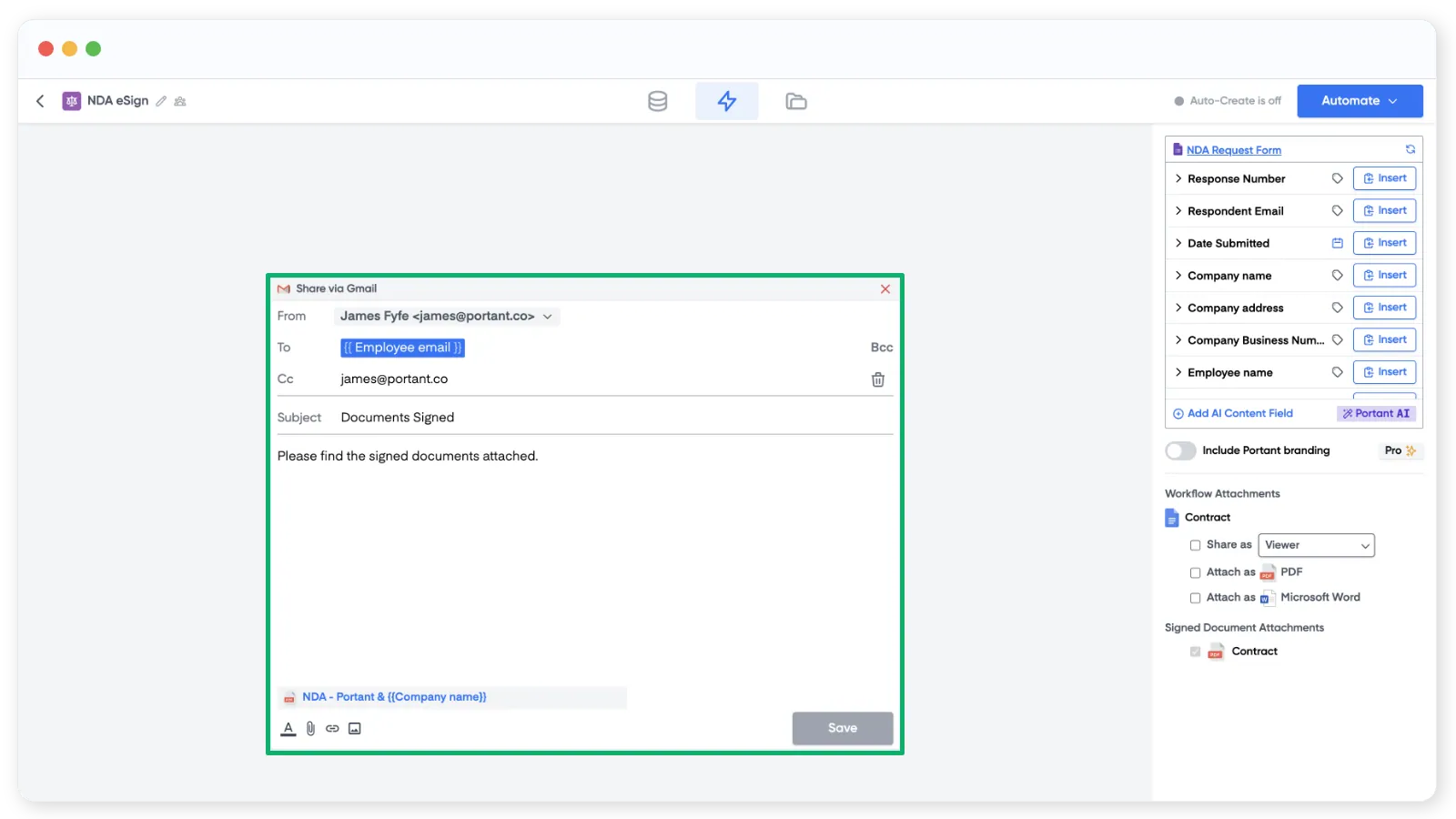
L'e-mail de confirmation est envoyé dès que tout le monde a signé. Ouvrez à nouveau la vue d'ensemble du workflow et cliquez sur le bloc e-mail à la fin du workflow.
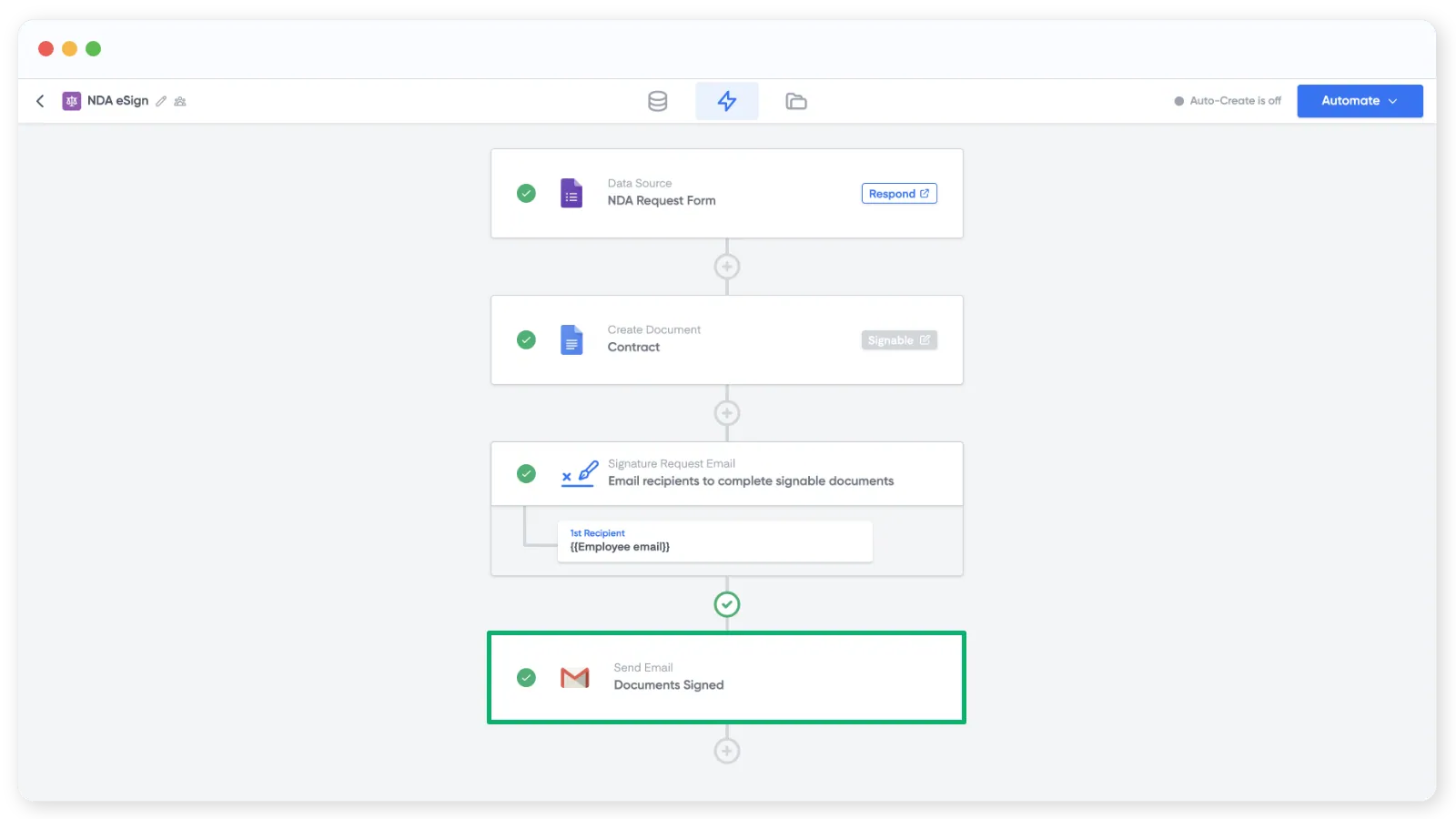
Renseignez les champs To (À), CC, BCC, Subject (Objet) et le corps du Message. Utilisez les balises de la table source pour personnaliser le contenu. Enregistrez lorsque vous avez terminé.
4. Activer le workflow et le tester
Cliquez sur Automate (Automatiser) en haut à droite et activez l'option Auto-create (Création automatique). Chaque nouvelle ligne, réponse ou événement déclencheur provenant de votre source exécutera désormais le workflow et enverra une demande de signature.
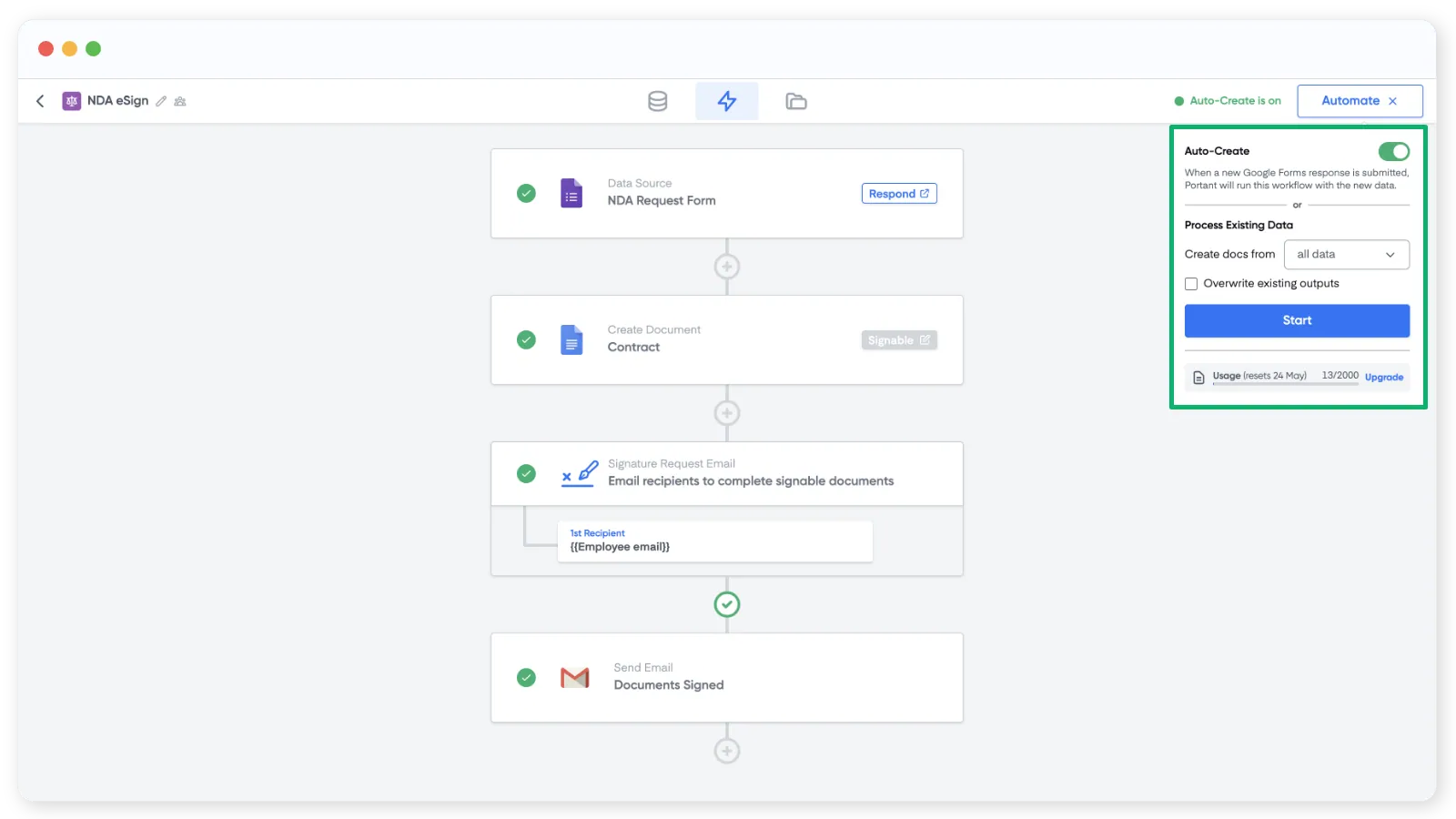
Remarque : Process Existing Data (Traiter les données existantes) vous permet de réexécuter le workflow sur d'anciennes lignes ou réponses. Sélectionnez Custom range (Plage personnalisée) dans le menu déroulant pour traiter une portion des données plutôt que la totalité.
Soumettez une réponse de test. Le signataire reçoit un e-mail semblable à celui-ci :
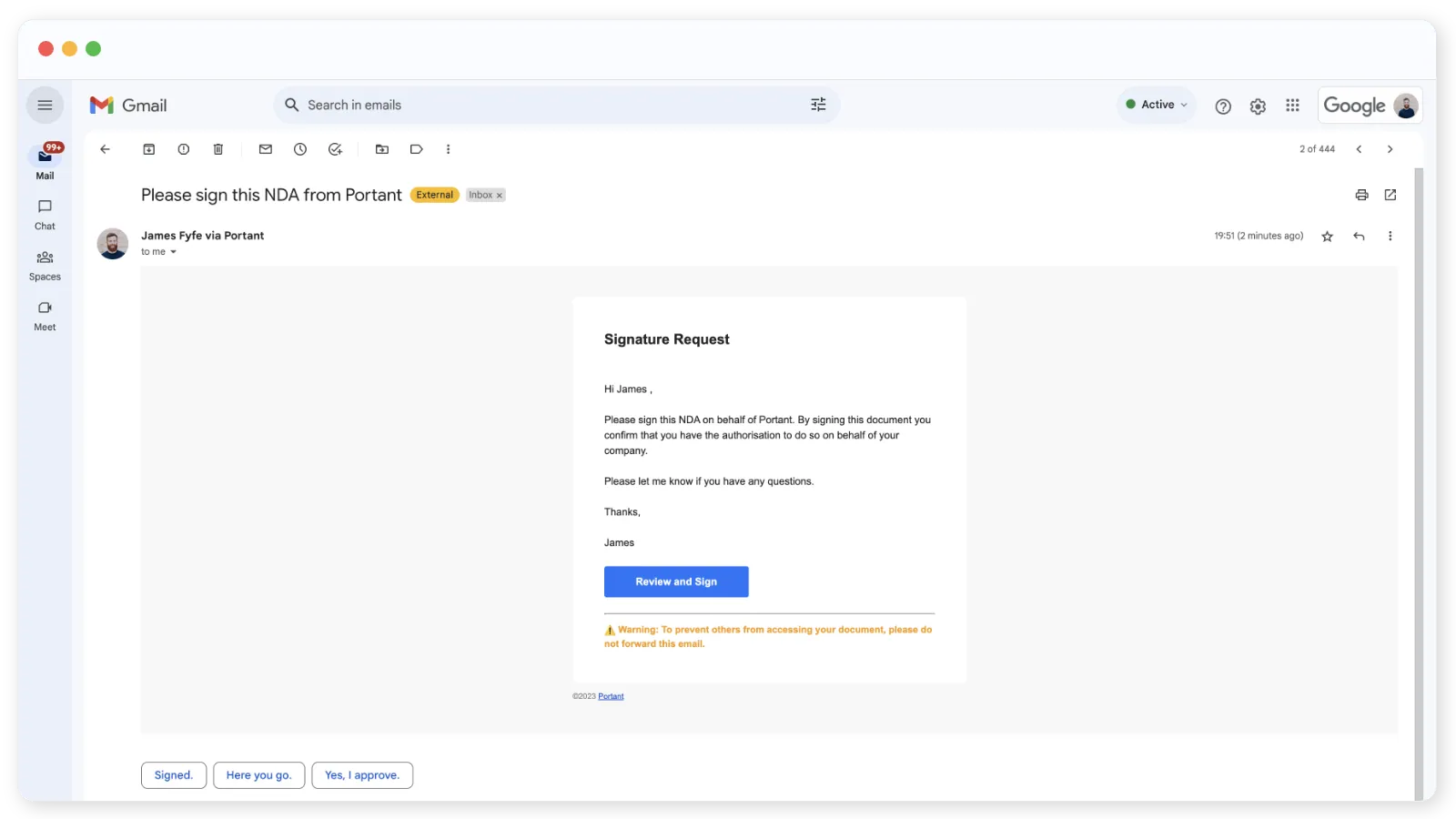
Lorsqu'il clique sur Review and Sign (Consulter et signer), il accède à la page de signature :
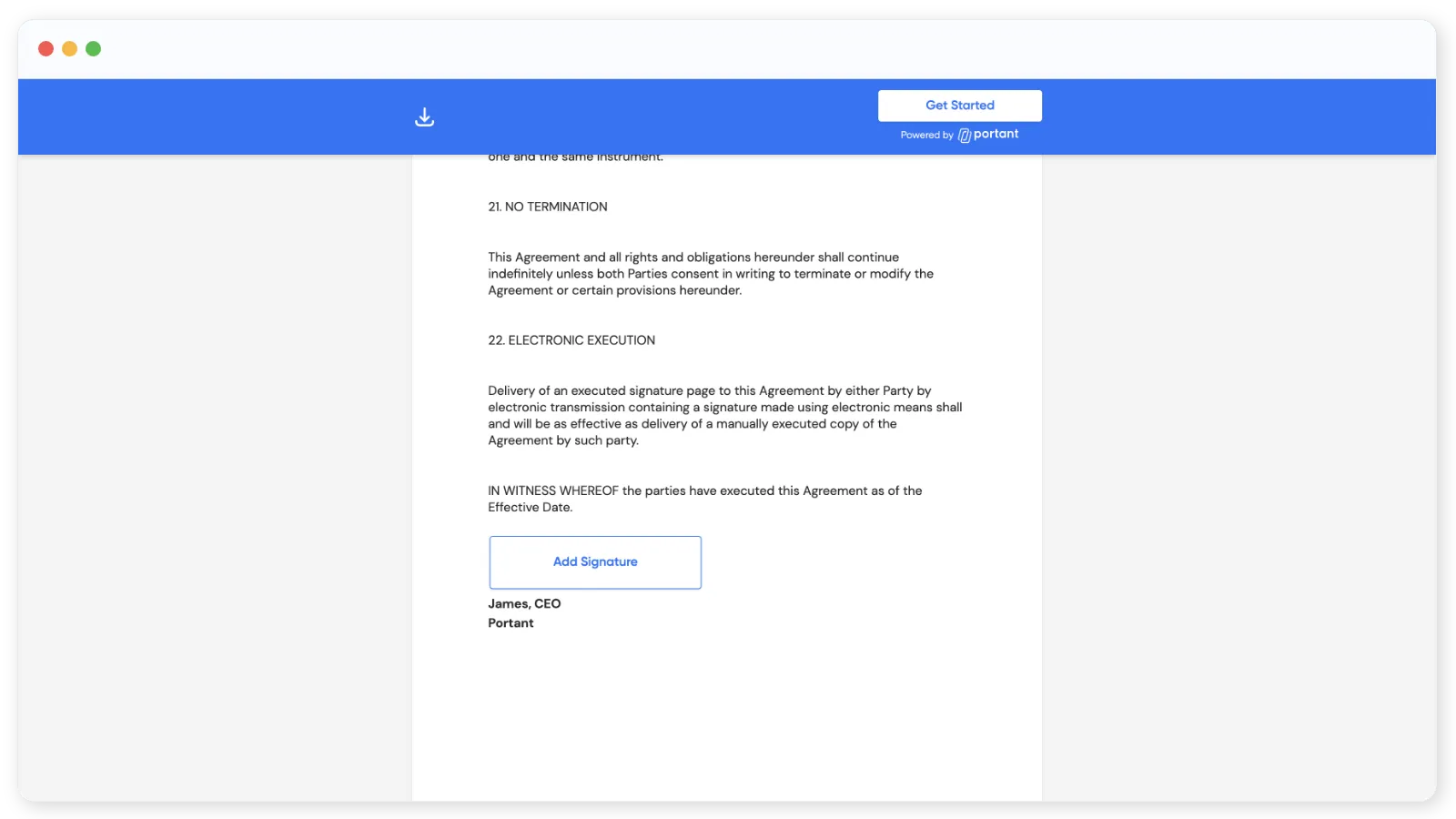
Il signe ensuite le document :
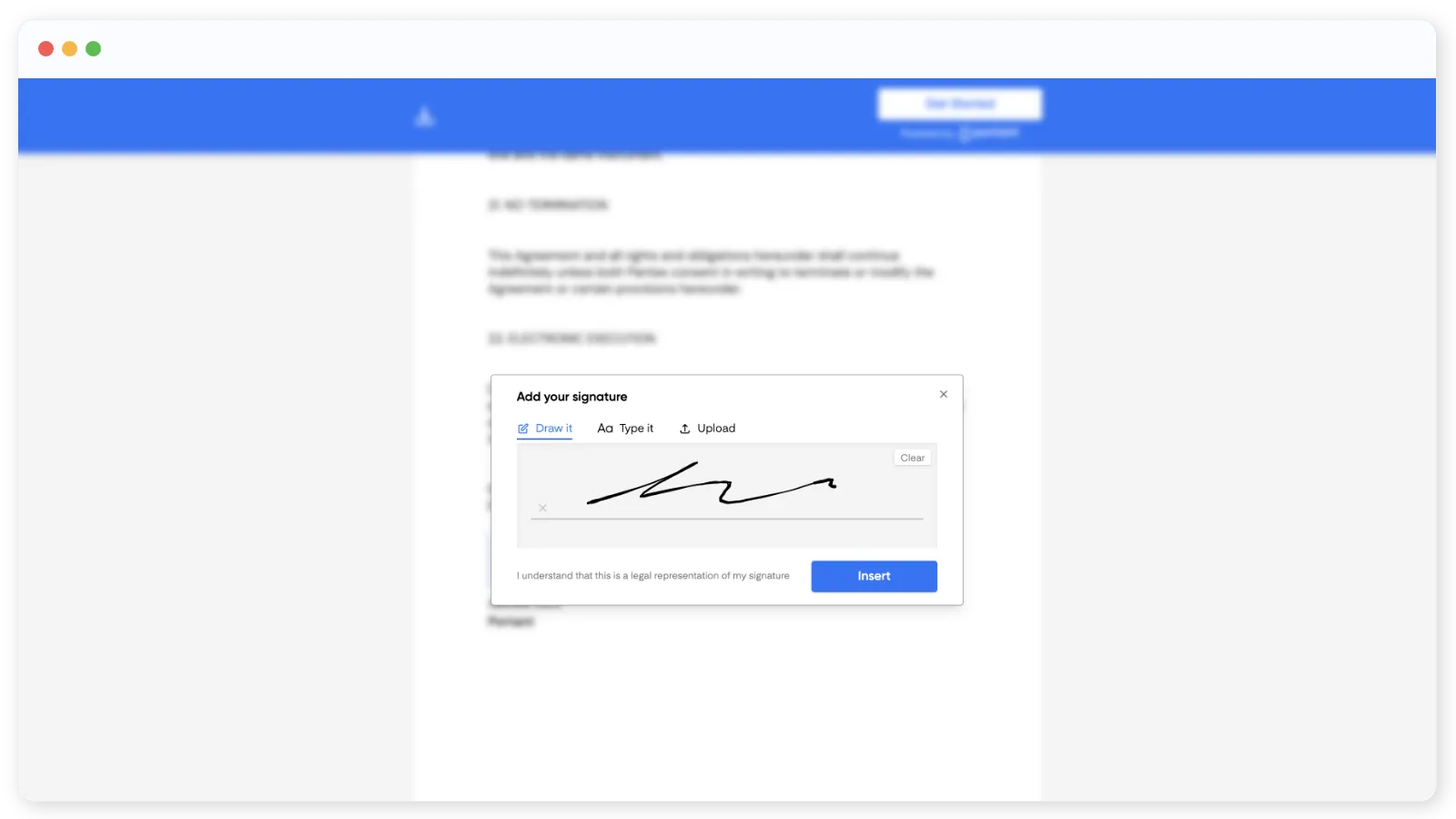
Une fois la signature apposée, une copie du PDF signé est enregistrée dans votre dossier Google Drive, l'e-mail de confirmation est envoyé, et un lien vers le document signé apparaît sur la page Outputs dans Portant.
Remarque : Par défaut, les demandes de signature expirent après 30 jours. Vous pouvez modifier ou désactiver cette expiration dans le bloc de modèle. Consultez Signature link expiry.
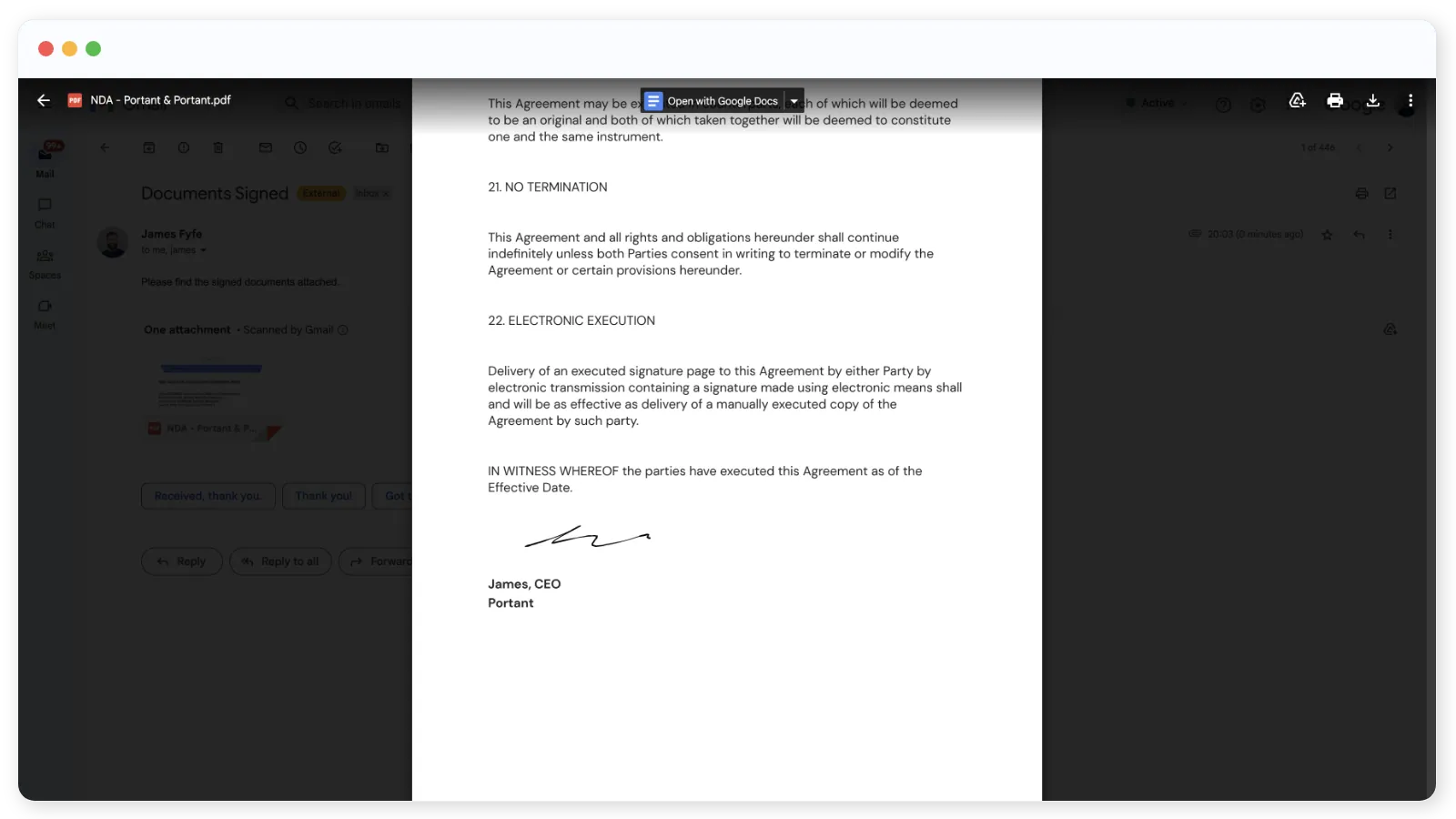
Votre premier workflow de signature est maintenant actif.
Ressources associées
- Signature requests : le guide complet, incluant la sélection d'une source et la personnalisation du modèle.
- Multiple signers : demandez des signatures à jusqu'à quatre personnes.
- Customise the signature request email : édition HTML complète, pièces jointes et personnalisation visuelle.
- Audit trail : ajoutez un journal d'audit de signature au PDF signé.
- Compliance : positionnement juridique par pays.