Exécuter un workflow depuis un objet associé
Chaque workflow Portant est lié à un type d'objet HubSpot. Par défaut, le workflow n'apparaît que sur les enregistrements de ce type : un workflow alimenté par des Companies (entreprises) s'affiche uniquement sur les enregistrements d'entreprise et nulle part ailleurs. C'est la raison la plus fréquente pour laquelle un workflow semble « manquant » depuis la carte Portant sur un enregistrement.
Run from Associated Objects (Advanced) (Exécuter depuis les objets associés, option avancée) lève cette restriction pour un workflow donné. Une fois cette option activée, le workflow est également proposé sur les enregistrements associés à son objet source : un accord de confidentialité alimenté par une entreprise peut ainsi être lancé depuis l'opportunité ou le contact que votre commercial a déjà ouvert.
Quand l'utiliser
Activez cette option lorsque la personne qui génère le document ne travaille pas dans le même objet que celui sur lequel le workflow est construit. Par exemple :
- Un accord de confidentialité mutuel ou un contrat-cadre alimenté par Companies, lancé par un commercial depuis l'opportunité sur laquelle il travaille.
- Un dossier d'intégration alimenté par un objet personnalisé, exécuté depuis l'entreprise à laquelle il appartient.
- Un contrat alimenté par Companies, lancé depuis un enregistrement de contact lors d'un appel.
Laissez cette option désactivée lorsqu'un workflow ne doit être exécuté qu'à partir de son propre type d'objet. L'état désactivé est la valeur par défaut la plus sûre : elle maintient la liste des actions sur chaque enregistrement courte et indique clairement depuis quel enregistrement un document a été généré.
Activer l'option
- Ouvrez le workflow dans Portant et restez sur l'onglet Workflow.
- Dans le panneau de droite, ouvrez Source Settings (Paramètres de la source).
- Faites défiler jusqu'à Run from Associated Objects (Advanced) en bas du panneau.
- Activez Allow this workflow to be ran from associated objects in HubSpot (Autoriser l'exécution de ce workflow depuis les objets associés dans HubSpot).
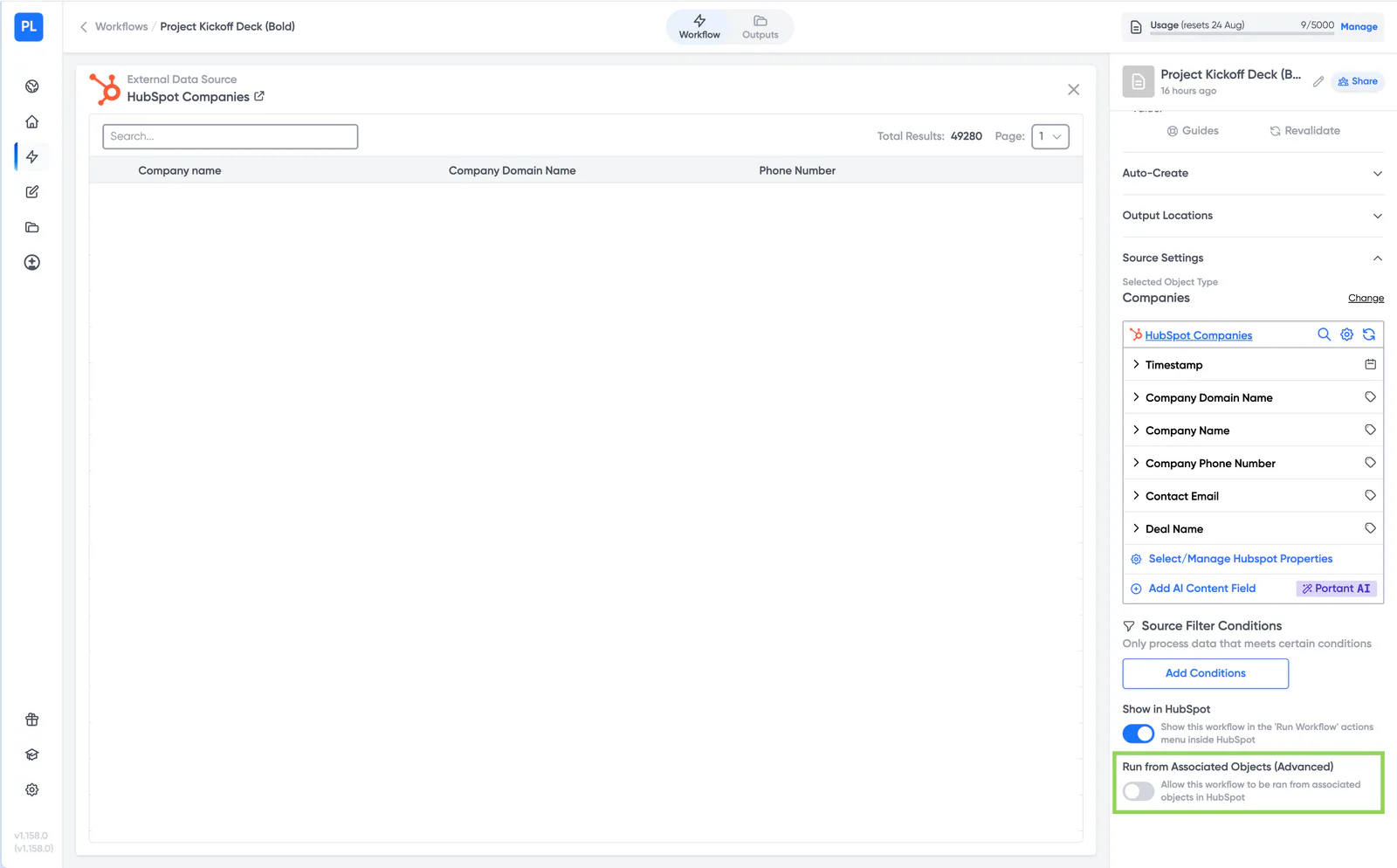
Le paramètre est enregistré sur le workflow et s'applique à toutes les personnes qui l'exécutent. Il est désactivé par défaut et propre à chaque workflow : l'activer pour un workflow ne modifie aucun de vos autres workflows.
Juste au-dessus se trouve Show in HubSpot (Afficher dans HubSpot), qui contrôle si le workflow apparaît dans le menu d'actions Run Workflow de HubSpot. Si un workflow est absent de HubSpot partout, et pas seulement sur un type d'objet, vérifiez d'abord ce bouton.
Lorsque plusieurs enregistrements sont associés
Un enregistrement est souvent associé à plusieurs enregistrements du type d'objet source : par exemple, une entreprise avec cinq opportunités ouvertes. Ce qui se passe alors dépend de la façon dont le workflow est exécuté, et c'est ce point qui surprend souvent les utilisateurs.
| Mode d'exécution | Ce qui se passe |
|---|---|
| Manuellement depuis l'enregistrement (carte de l'application Portant) | Une liste à cocher des enregistrements associés s'affiche, et vous sélectionnez ceux de votre choix. Portant génère un document par enregistrement sélectionné. |
| Automatiquement via une action Portant dans un workflow HubSpot | Chaque enregistrement associé est traité. Cinq opportunités associées donnent cinq documents, sans aucune confirmation préalable. |
Avant de placer ce workflow derrière une automatisation HubSpot, vérifiez donc combien d'enregistrements sont réalistement associés au moment où l'automatisation se déclenche. Si vous ne souhaitez obtenir qu'un seul document, conservez soit le workflow en exécution manuelle, soit affinez le déclencheur dans HubSpot pour qu'il se déclenche lorsqu'une seule association existe.
À savoir
- Votre modèle n'a pas besoin d'être modifié. L'objet source reste le même : vos balises proviennent toujours de l'objet source et de ses enregistrements associés, exactement comme auparavant.
- Une association doit exister. Le workflow n'est proposé que lorsque l'enregistrement est réellement associé au type d'objet source. Si une opportunité n'a aucune entreprise associée, un workflow alimenté par une entreprise n'apparaîtra pas sur cette opportunité.
- Cette option fonctionne avec les objets personnalisés ainsi qu'avec les opportunités, les contacts, les entreprises et les tickets.
Guides associés
- Create a document in HubSpot pour exécuter un workflow depuis un enregistrement, étape par étape.
- Manage and select HubSpot properties pour extraire des champs d'enregistrements associés dans votre modèle.
- Add a Portant action to a HubSpot workflow pour exécuter ce workflow automatiquement depuis un déclencheur HubSpot.
- Generate documents from any custom object si votre workflow est construit sur un objet personnalisé.