Microsoft PowerPoint
Use qualquer apresentação Microsoft PowerPoint como modelo, insira tags dos seus dados e o Portant salva as apresentações geradas diretamente no seu OneDrive.
Adicionar uma apresentação Microsoft PowerPoint como modelo
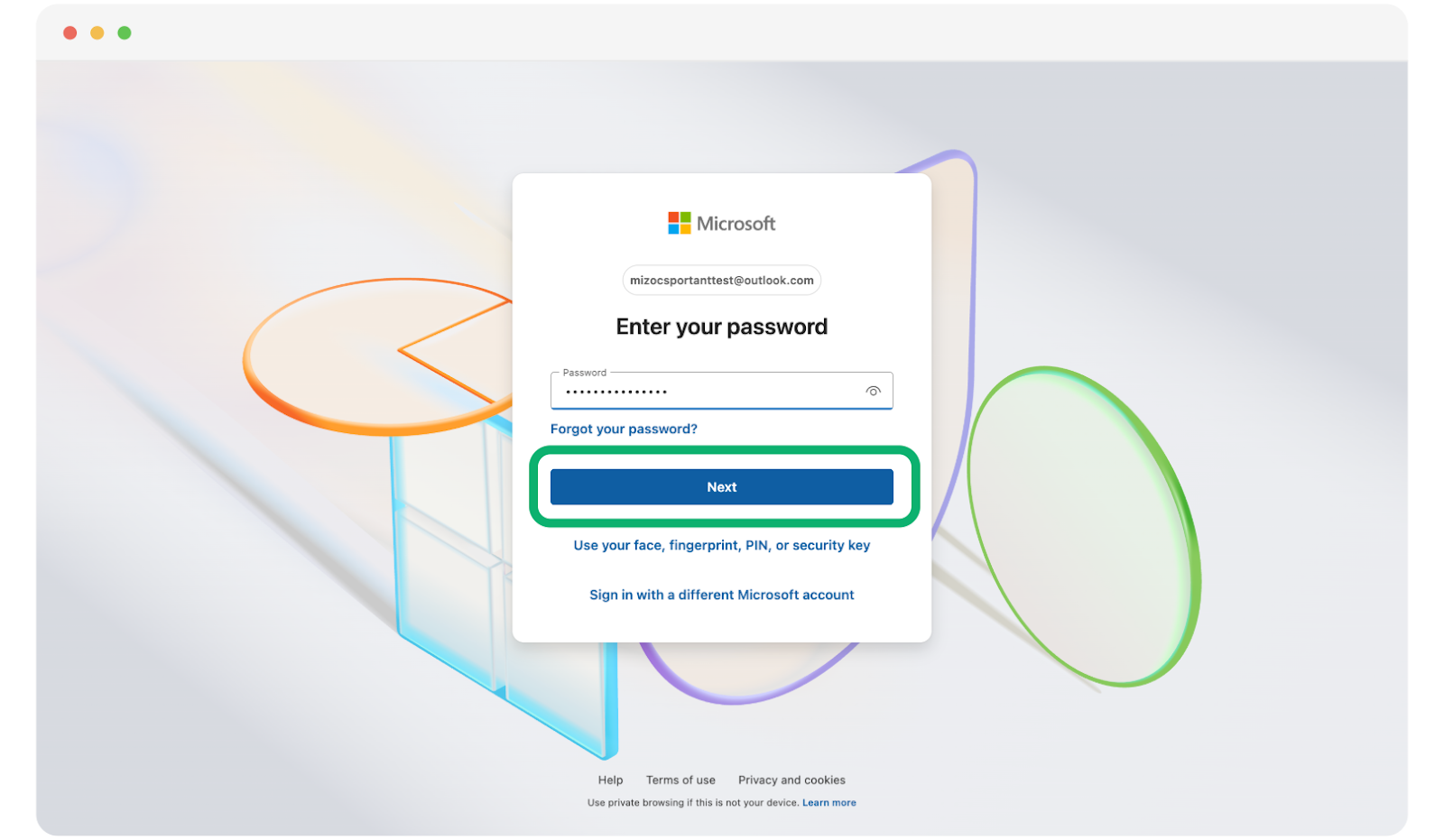
Acesse o Portant e clique em Log in with Microsoft (Entrar com Microsoft).

Digite seu e-mail e senha e clique em Next (Avançar).
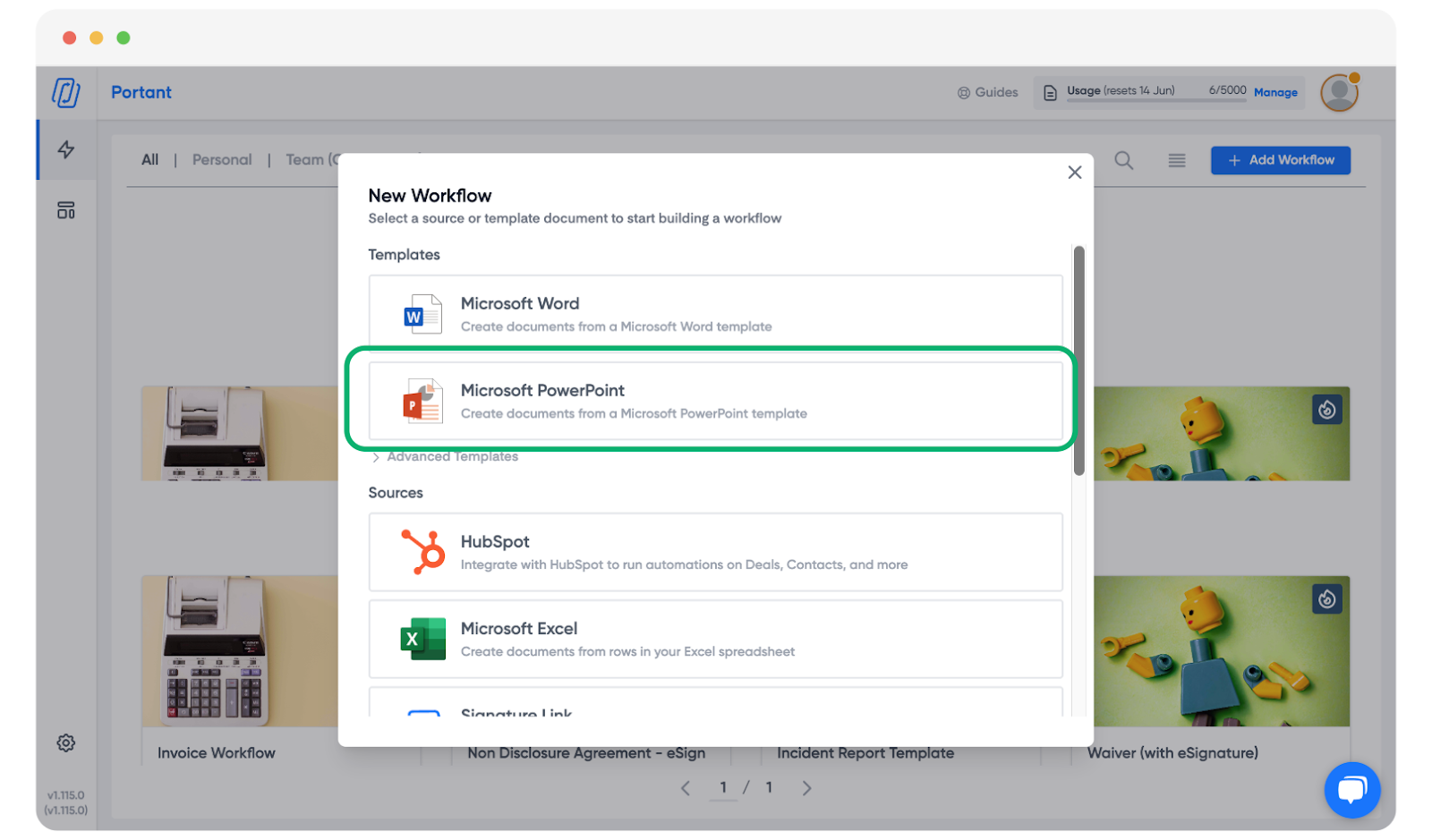
Após entrar, clique em + Add workflow (Adicionar fluxo de trabalho). Se este for seu primeiro fluxo de trabalho, você também pode escolher Start from scratch (Começar do zero).

Escolha uma apresentação PowerPoint como seu modelo.
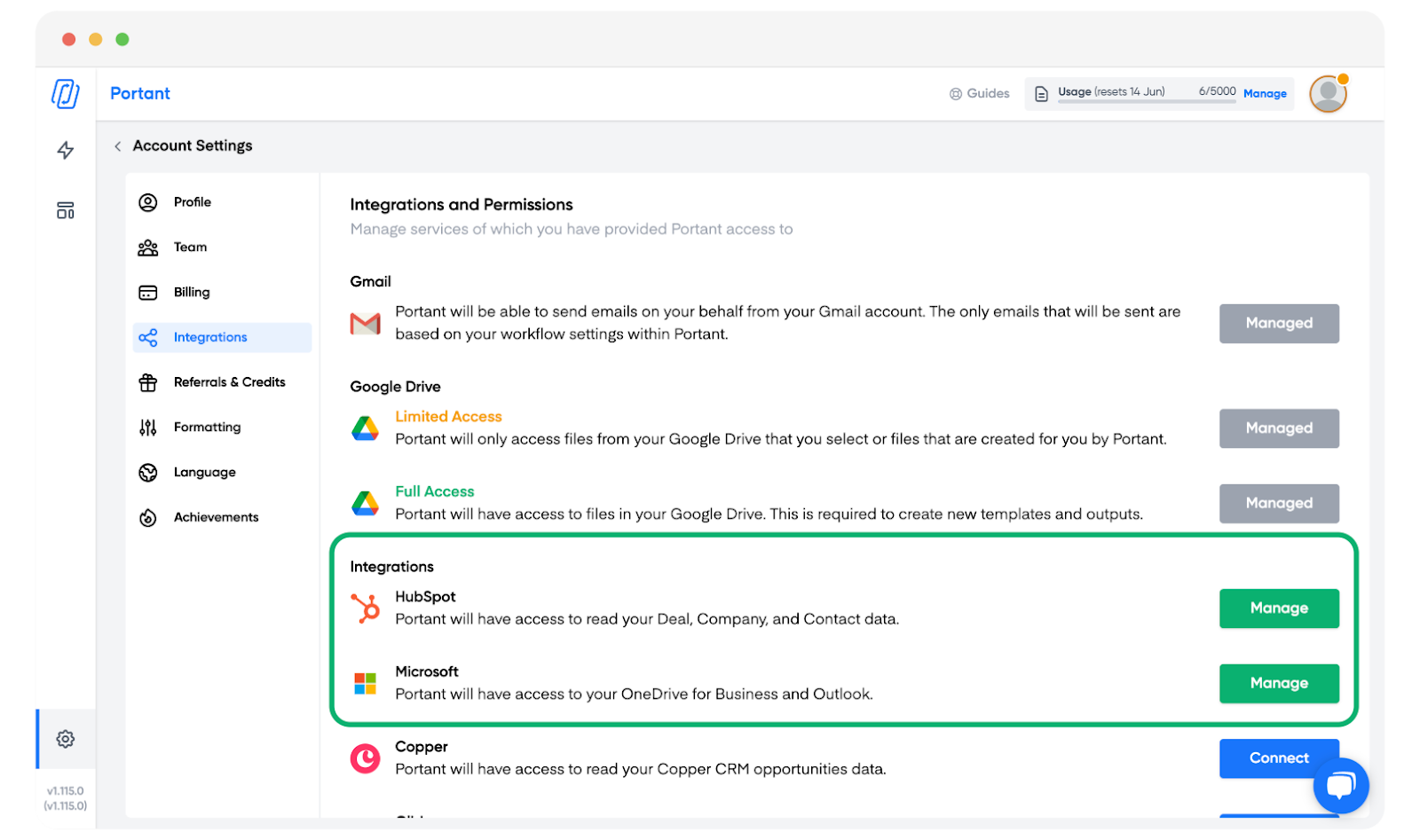
Na primeira vez que você usar um modelo Microsoft PowerPoint ou Word, o Portant precisará de permissão para acessar seus arquivos. Na caixa de diálogo Authorise Microsoft with Portant (Autorizar Microsoft com Portant), clique em Authorise Microsoft with Portant e conclua o login da Microsoft na janela pop-up.
Importante: Permita pop-ups de app.portant.co, caso contrário a janela de autorização será bloqueada e a conexão não poderá ser concluída.
Dica: Você pode confirmar que a Microsoft está conectada em Settings > Permissions, onde Microsoft deve aparecer como Connected (Conectado).
Após a Microsoft estar conectada, escolha a apresentação PowerPoint que deseja usar no seu OneDrive (ou em Shared (Compartilhado) / SharePoint) e clique em Select (Selecionar).
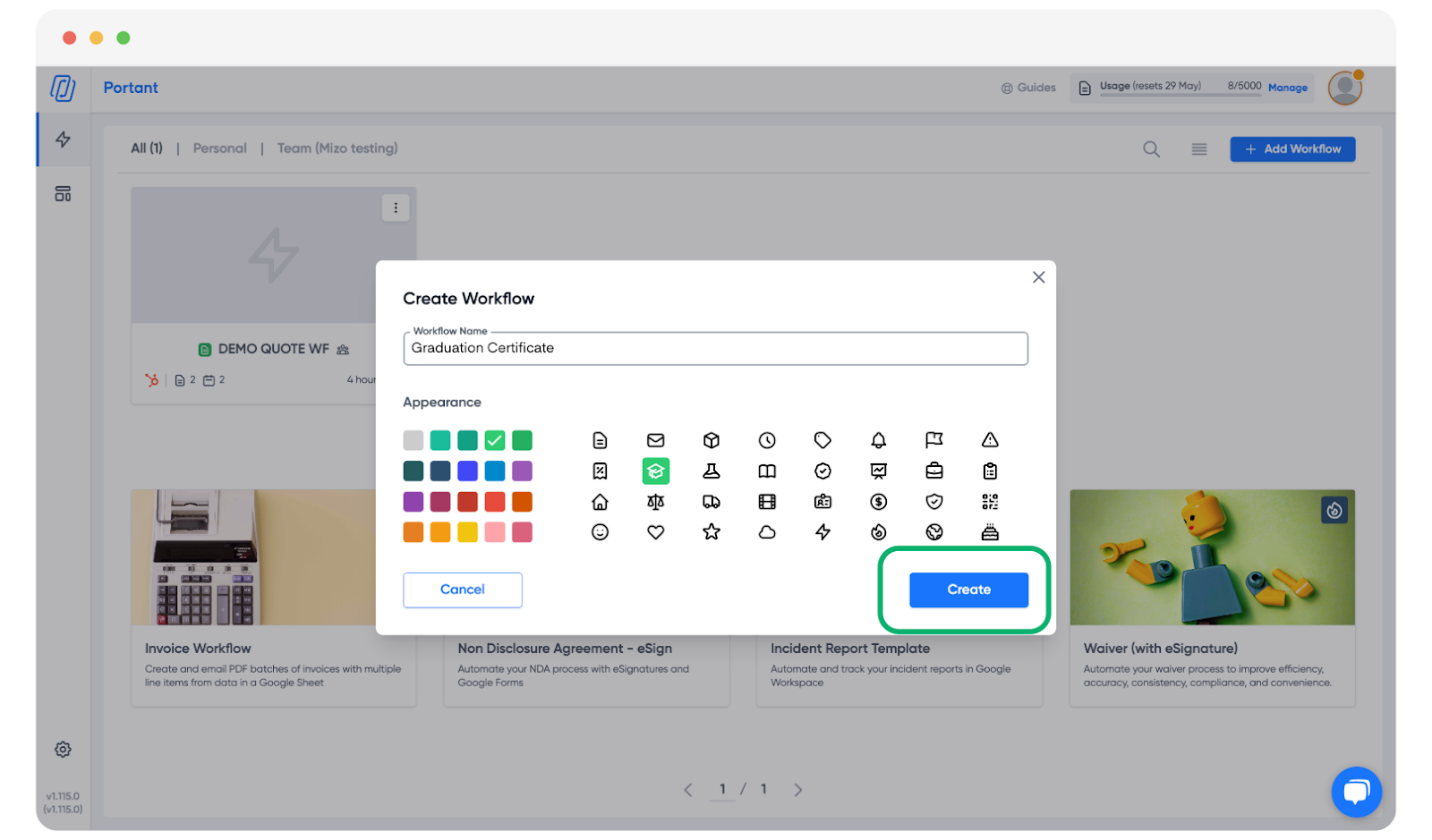
Um modal será aberto onde você pode:
- Inserir um title (título) para seu fluxo de trabalho
- Escolher uma colour (cor) e um icon (ícone)
- Clicar em Create (Criar) para continuar
Adicionar uma fonte
Adicione uma fonte ao seu fluxo de trabalho. Clique em Add source (Adicionar fonte).
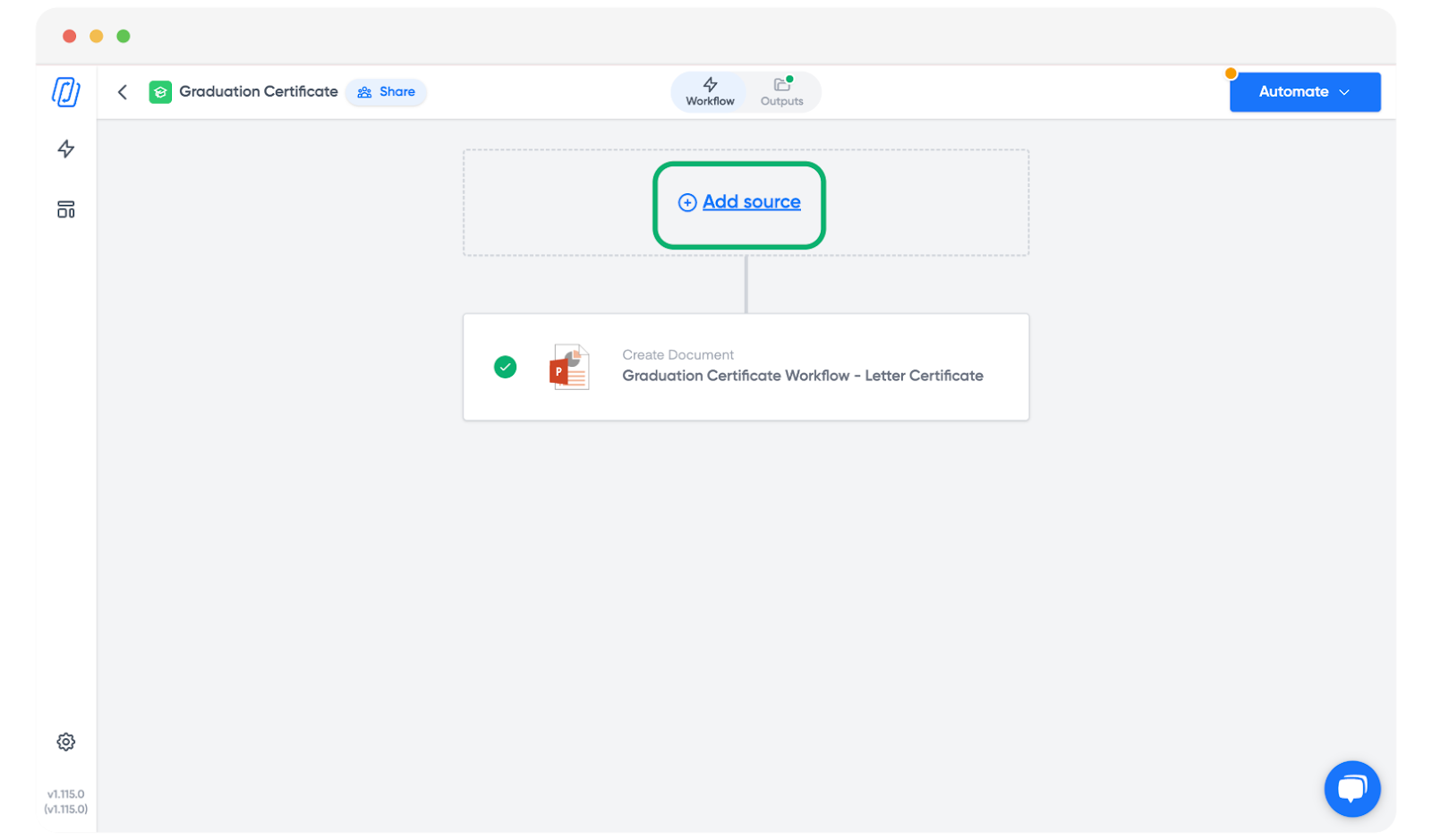
Selecione HubSpot como sua fonte (ou outra opção disponível).
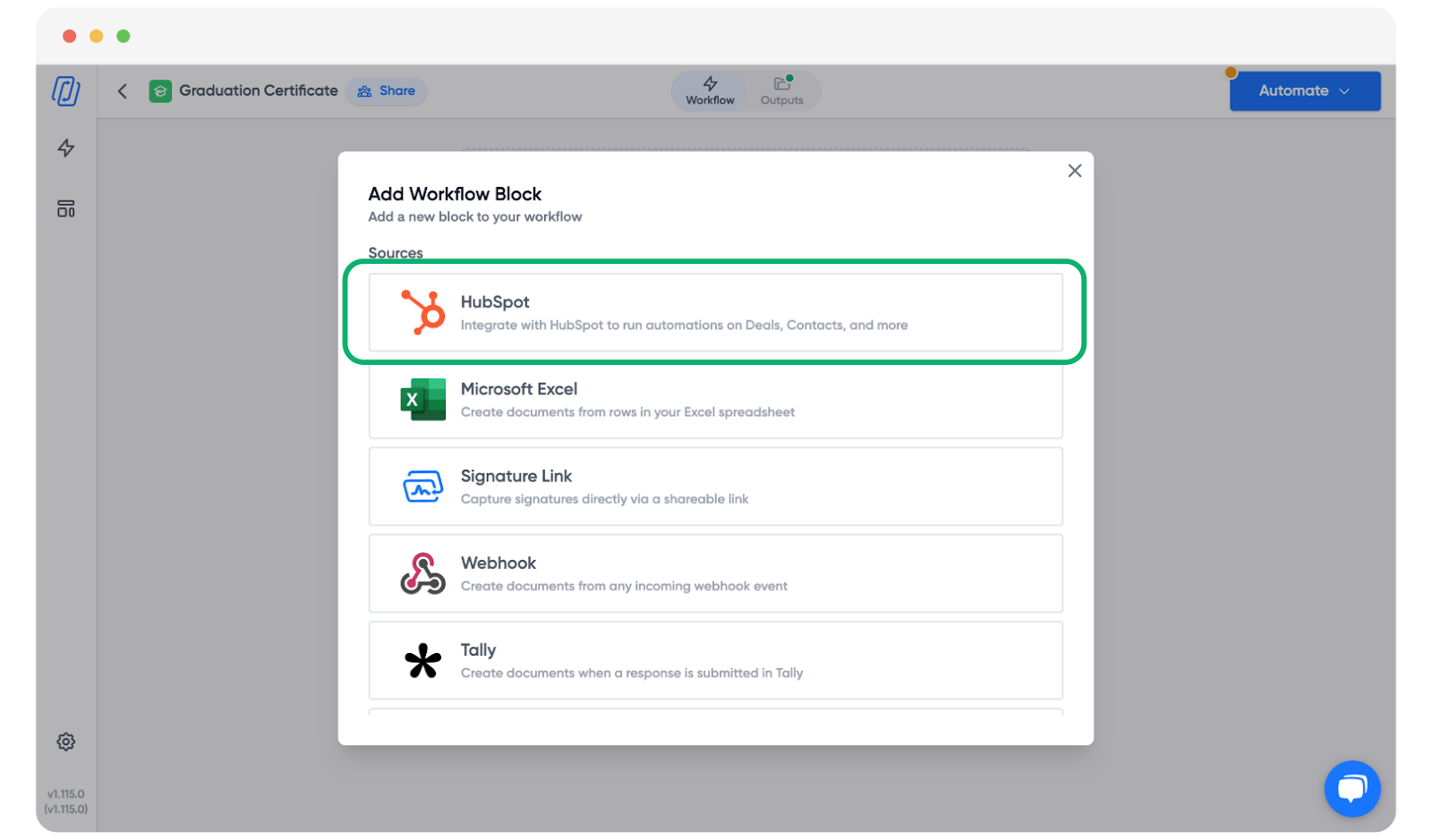
Escolha o objeto do HubSpot que deseja usar. Pode ser um objeto padrão ou personalizado.
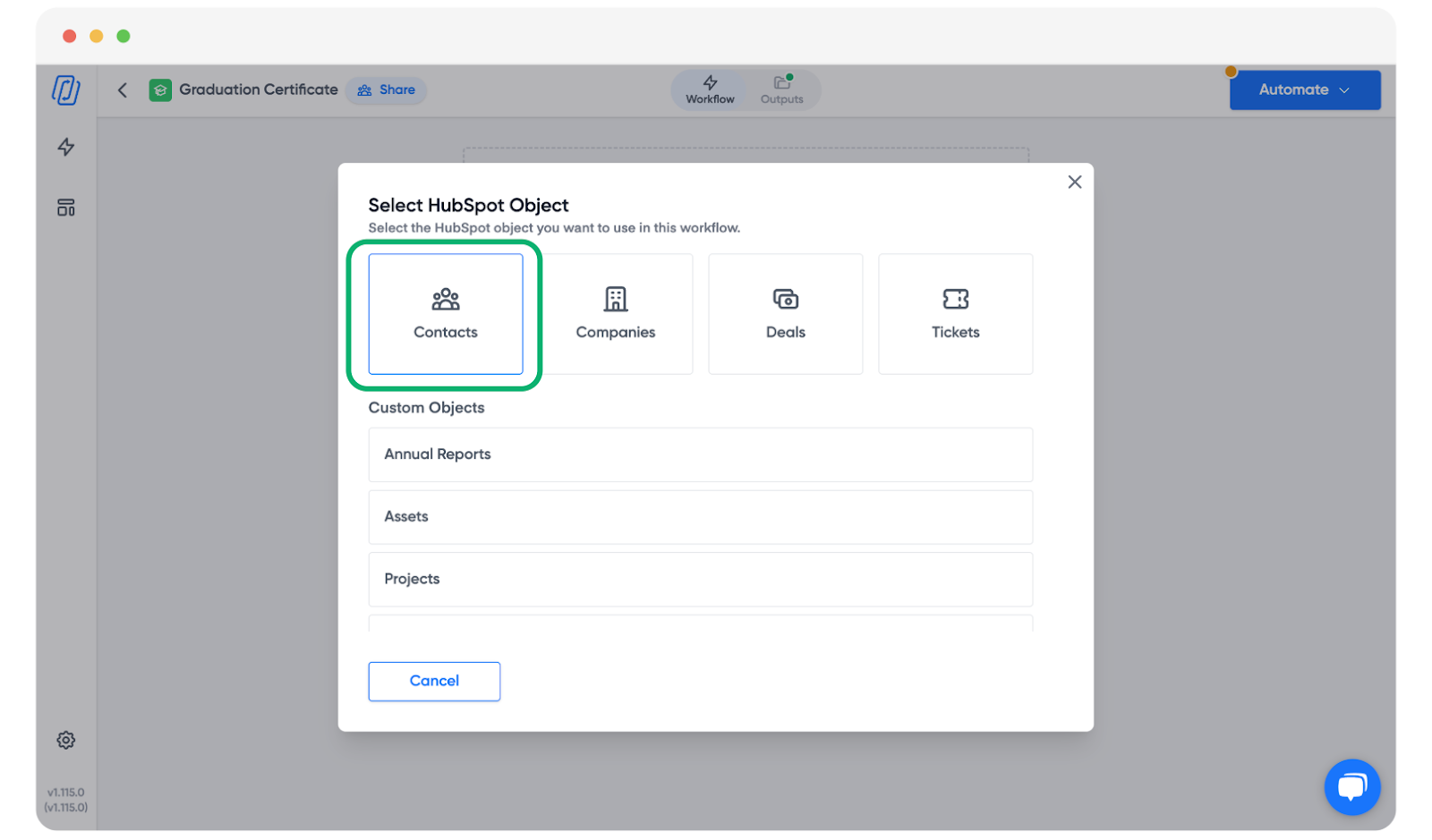
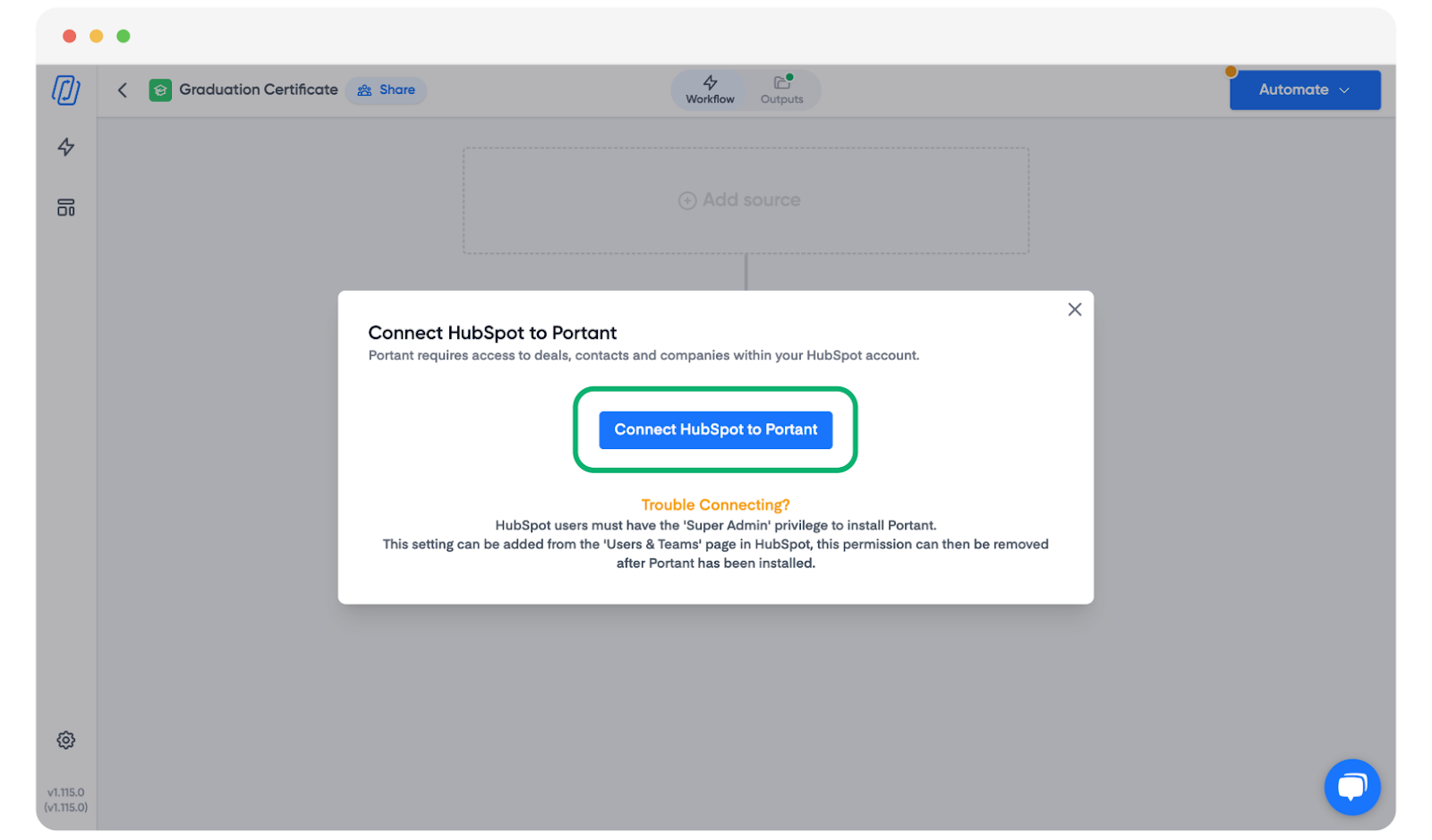
Observação: Se você ainda não conectou sua conta do HubSpot, será solicitado que o faça. Clique em Connect HubSpot to Portant (Conectar HubSpot ao Portant) e siga os passos.
Dica: Você pode confirmar que sua conta Portant está conectada tanto à Microsoft quanto ao HubSpot em Settings > Permissions.
Após selecionar sua fonte do HubSpot, seu fluxo de trabalho terá esta aparência. Abra o Template block (bloco de modelo).

Editar seu modelo PowerPoint
Clique em Edit in OneDrive (Editar no OneDrive).
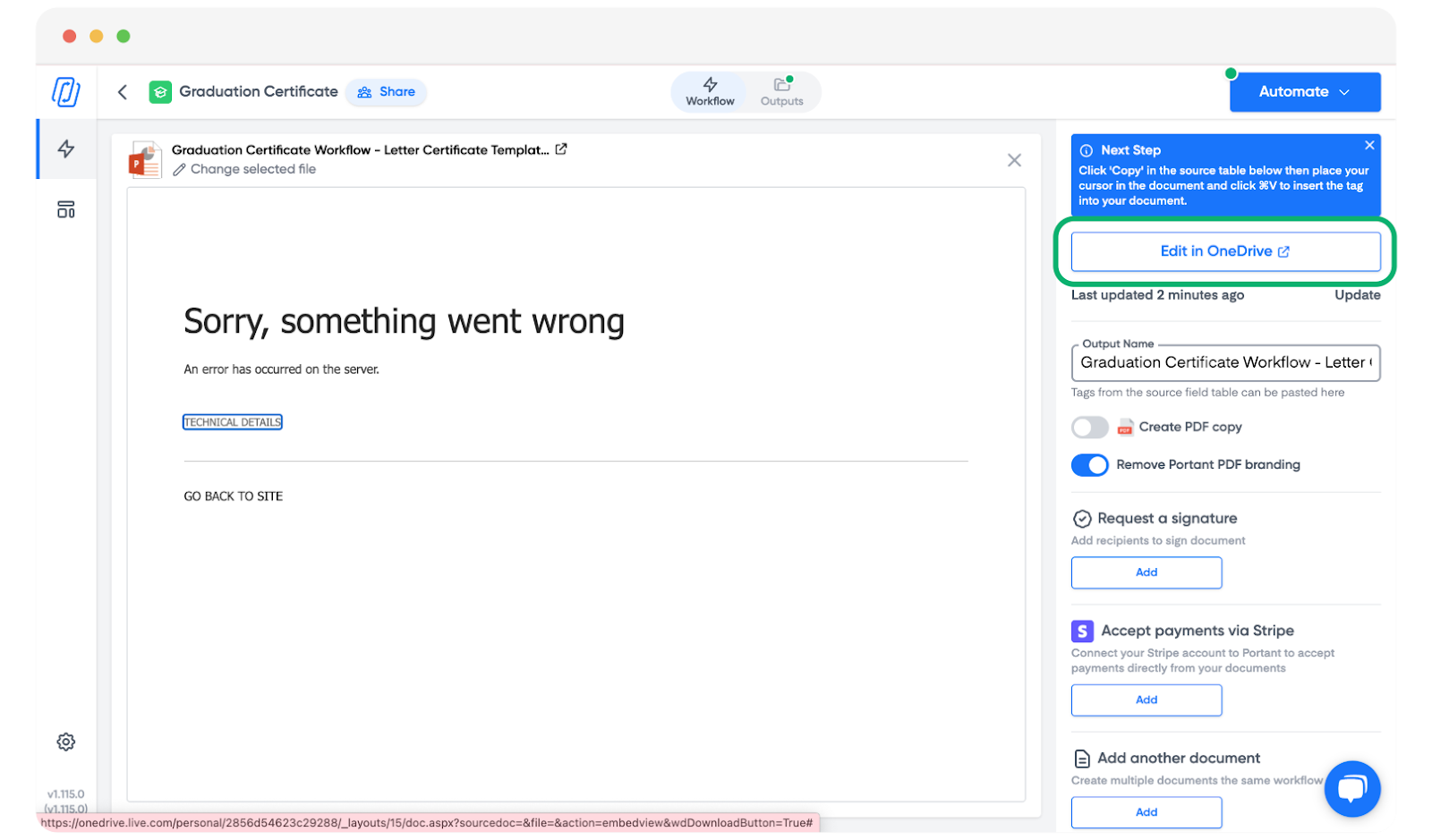
Importante: Certifique-se de que o bloqueador de pop-ups do seu navegador está desativado.
Duas janelas serão abertas:
- Uma com seu modelo PowerPoint
- Uma com a tabela de fonte
Recomendamos posicioná-las lado a lado para que você possa copiar e colar entre elas.
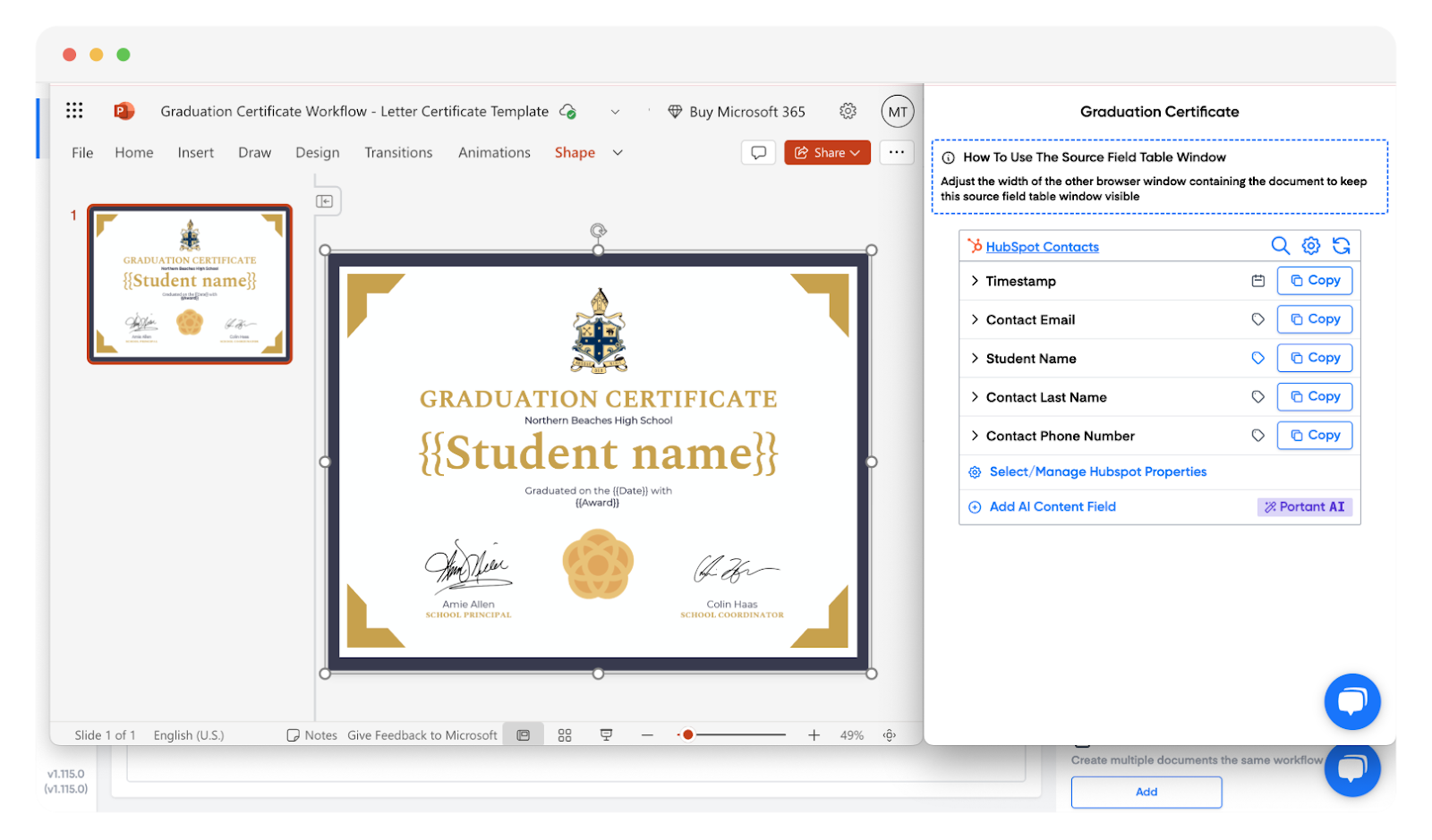
Para personalizar a apresentação:
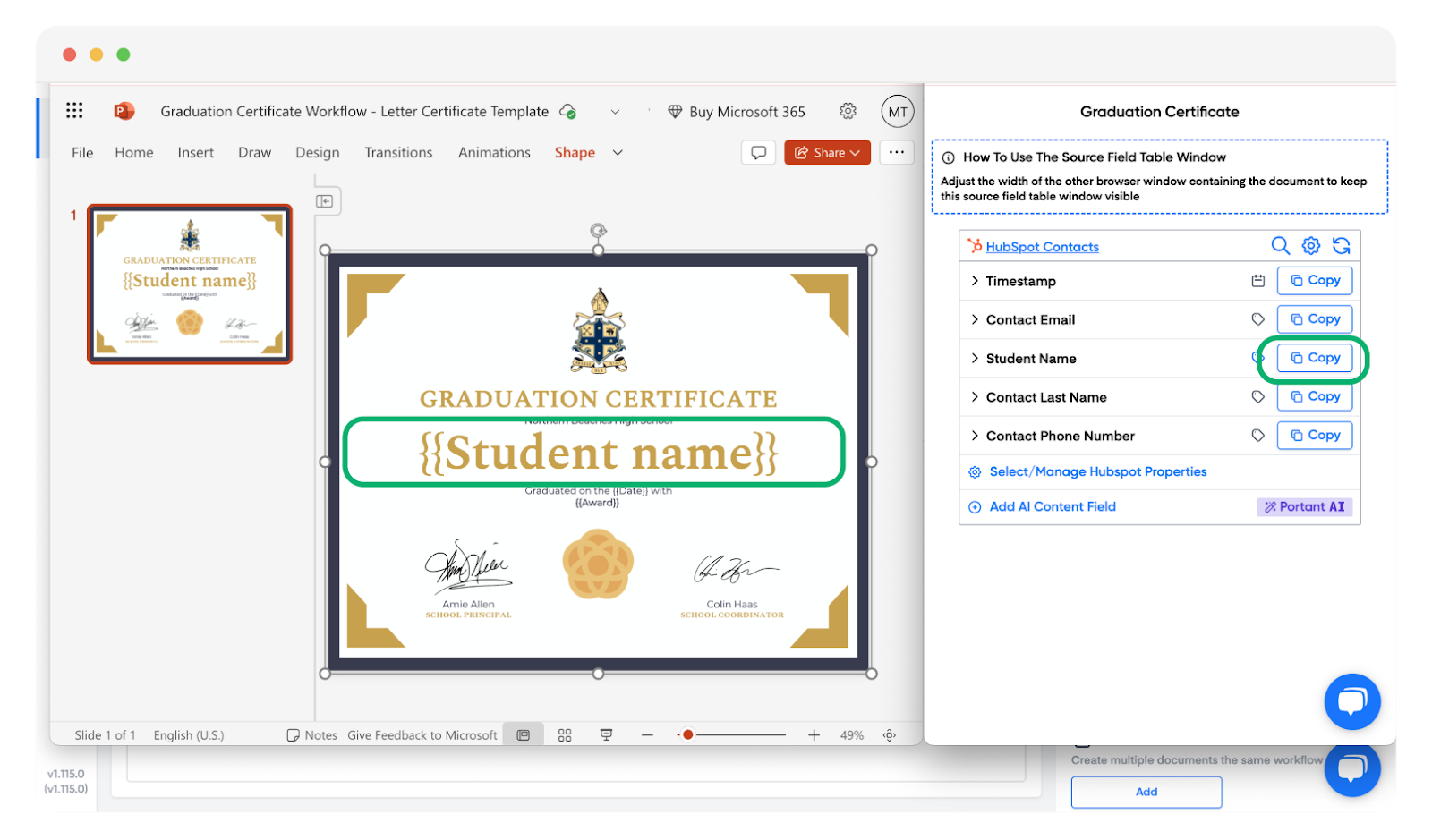
- Copie uma tag da tabela de fonte usando o botão Copy (Copiar)
- Cole-a no seu modelo PowerPoint onde quiser que o valor apareça
- Use as ferramentas de formatação do PowerPoint para estilizá-la como preferir
Dica: Prefere não trabalhar em duas janelas? O add-in do Portant para PowerPoint coloca os campos da sua fonte em uma barra lateral ao lado da apresentação, para que você possa adicionar tags sem sair dela. Consulte Add tags with Microsoft add-in (Adicionar tags com o add-in da Microsoft) para instalá-lo e ver tudo o que ele oferece.
Para saber mais sobre o que as tags podem fazer, consulte a tags overview (visão geral das tags).
Executar o fluxo de trabalho
Quando estiver satisfeito com o template, acesse o objeto do HubSpot e execute o workflow pelo App card:
- Encontre o Portant App card
- Clique em Generate / Actions e selecione o workflow criado
Não está vendo o Portant App card? Veja como instalá-lo.
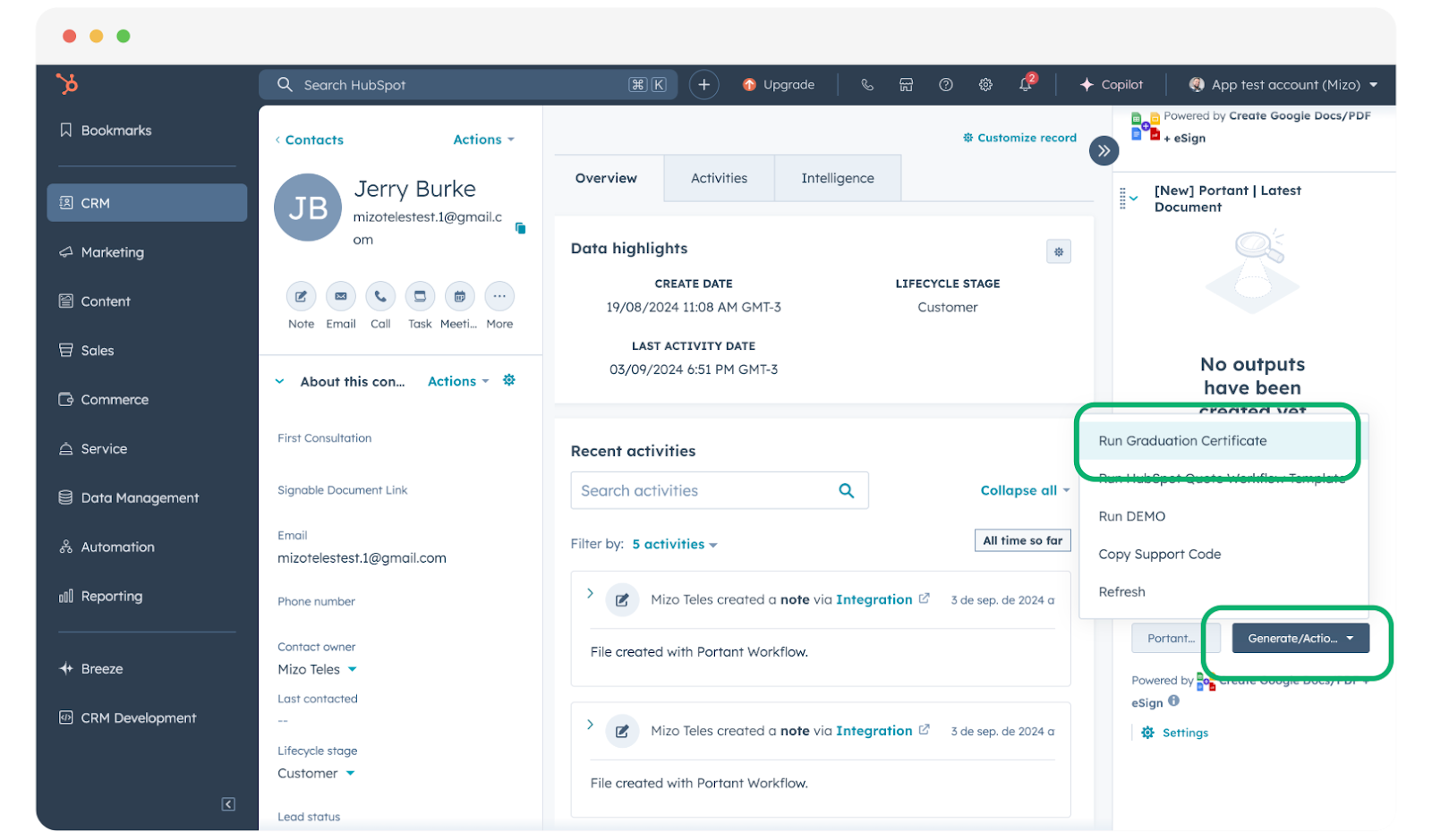
Após selecionar o workflow, um modal é exibido mostrando a apresentação sendo criada.

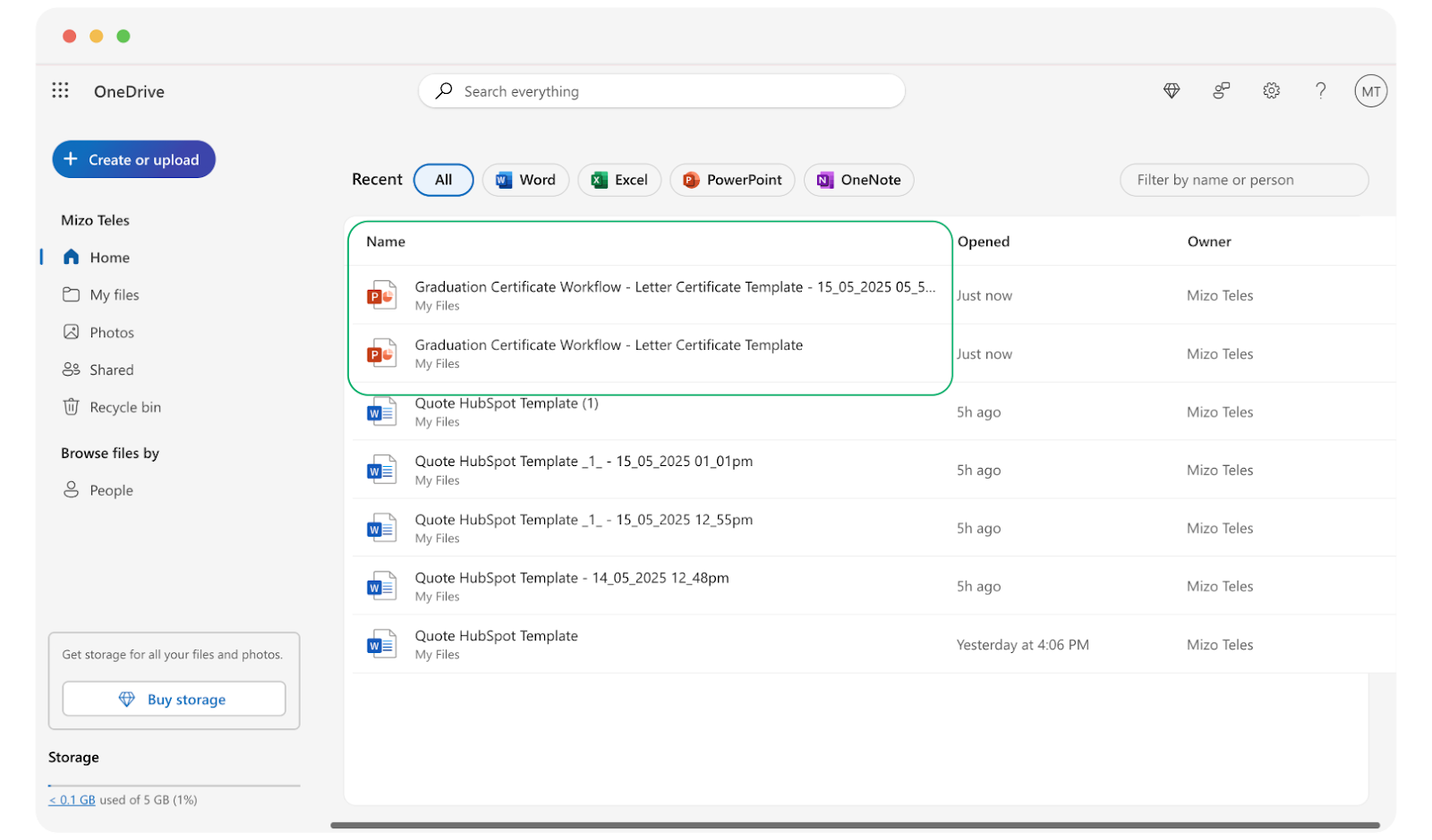
Você pode encontrar as apresentações geradas:
- Dentro dos Portant App cards no HubSpot
- Na sua conta do OneDrive, na pasta conectada