Aan de slag met eSignatures
Stel een Portant-workflow in die automatisch een document ter ondertekening verstuurt, elke keer dat er een nieuwe rij verschijnt in uw bron. Aan het einde van deze pagina heeft u een handtekeningverzoek dat vanuit een echte bron wordt verzonden, ondertekende PDF's die in uw uitvoermap terechtkomen en een bevestigingsmail die wordt verstuurd zodra iedereen heeft ondertekend.
Op deze pagina wordt ervan uitgegaan dat u al een workflow met een documentsjabloon hebt aangemaakt. Als u de uitgebreidere handleiding wilt die ook het kiezen van een bron en het aanpassen van het document omvat, raadpleeg dan Signature requests (handtekeningverzoeken).
Wat u gaat doen
- De handtekeningplaatshouders aan uw document toevoegen
- De e-mail met het handtekeningverzoek bewerken (optioneel)
- De bevestigingsmail voor de handtekening bewerken (optioneel)
- De workflow inschakelen en testen
1. De handtekeningplaatshouders toevoegen
Onder het veld Output Name (uitvoernaam) staat een knop om een handtekening aan te vragen als onderdeel van uw workflow.
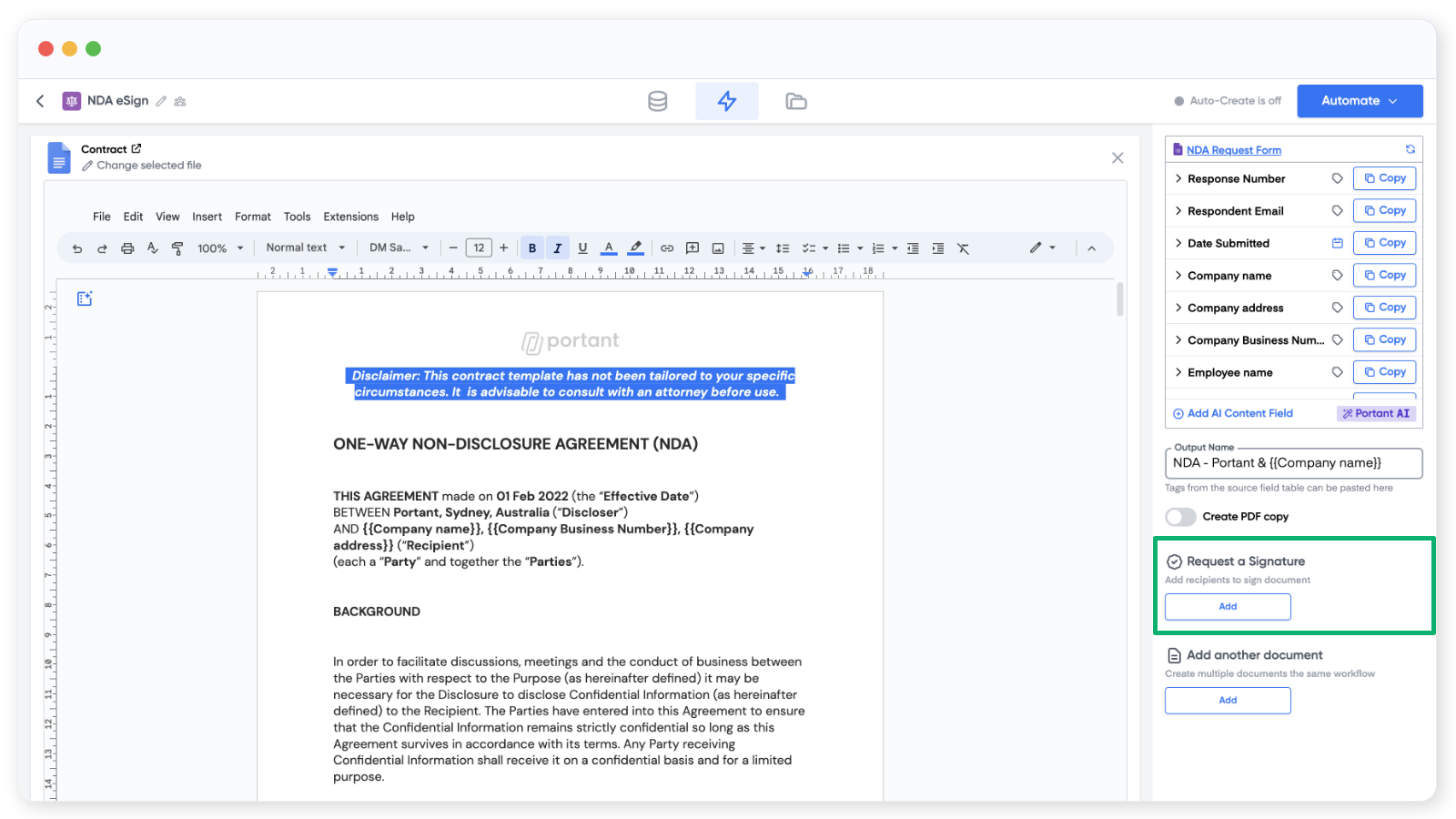
Klik erop en er verschijnen drie handtekeninginstellingen:
- Het email address (e-mailadres) van de ontvanger. Dit kan een
{{tag}}uit uw bron zijn, of een ingetypt e-mailadres zoalsjames@portant.co. - De Signature (handtekening) plaatshouder, een afbeelding die u in het document plaatst op de plek waar de handtekening moet verschijnen.
- De Date (datum) plaatshouder, een afbeelding voor de datum waarop het document is ondertekend.
Opmerking: U kunt ook plaatshouders voor Text, Checkbox, Date en Initials toevoegen en instellen of deze verplicht zijn. Zie Request info on signing (informatie opvragen bij ondertekening).
Het e-mailadres van de ontvanger toevoegen
Klik op de tagknop rechts van het e-mailvak om een veld uit uw bron te kiezen, of typ het adres rechtstreeks in.
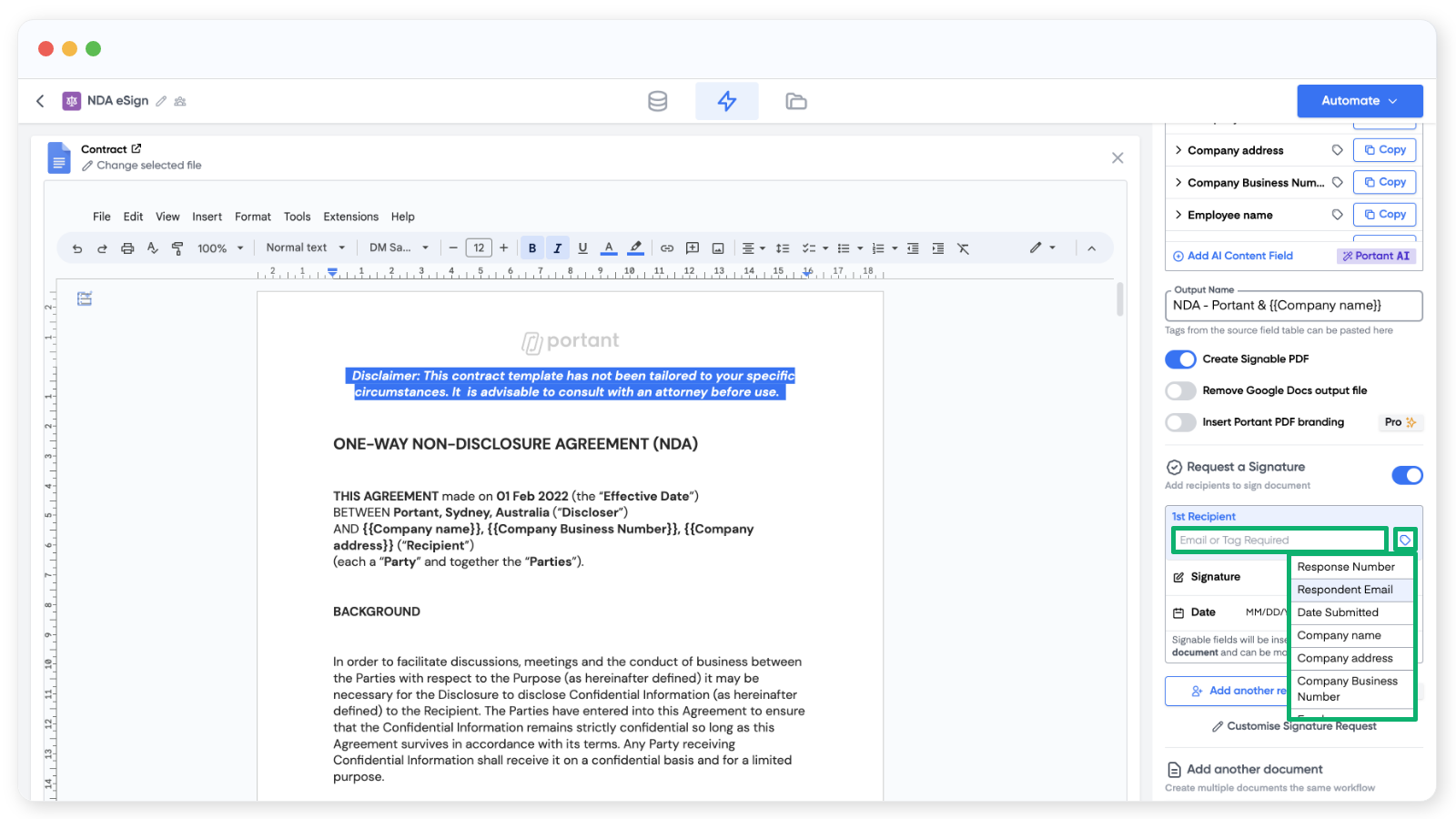
Opmerking: Als u Google Forms gebruikt, werkt het veld Respondent email (e-mailadres van de respondent) alleen als u collect respondent email addresses (e-mailadressen van respondenten verzamelen) in het formulier hebt ingeschakeld. Of gebruik een vraag om het e-mailadres handmatig te verzamelen.
De handtekeningplaatshouder invoegen
Klik op Insert (invoegen) naast Signature. De plaatshouder wordt de eerste keer aan het einde van het document geplaatst, maar u kunt hem daarna overal naartoe verplaatsen.
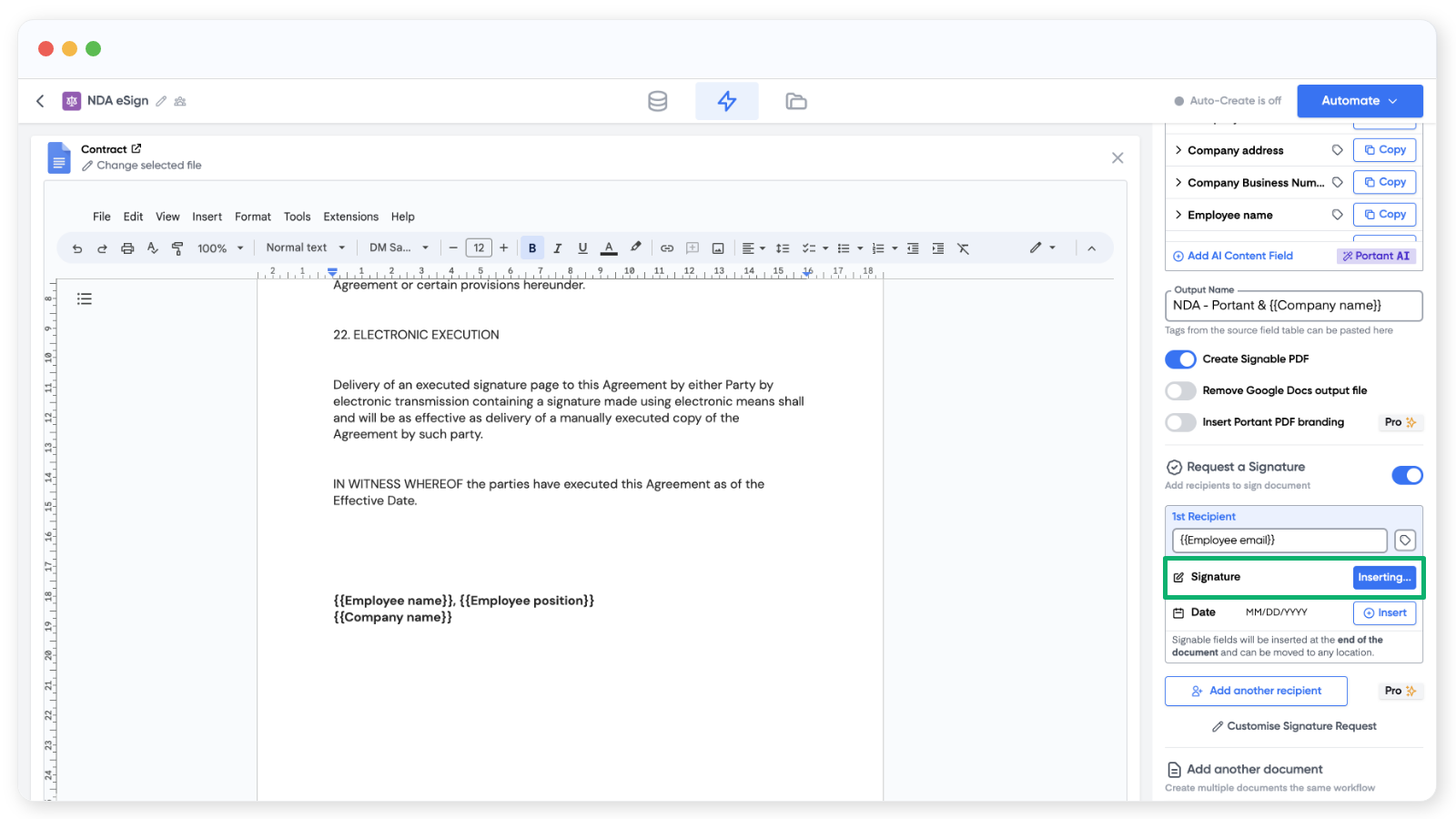
De handtekeningplaatshouder is een gewone afbeelding, dus pas het formaat ervan aan om te bepalen hoe groot de handtekening wordt weergegeven.
Opmerking: Kopieer en plak de plaatshouderafbeelding om dezelfde handtekening op meerdere plaatsen toe te voegen.
De datumplaatshouder invoegen
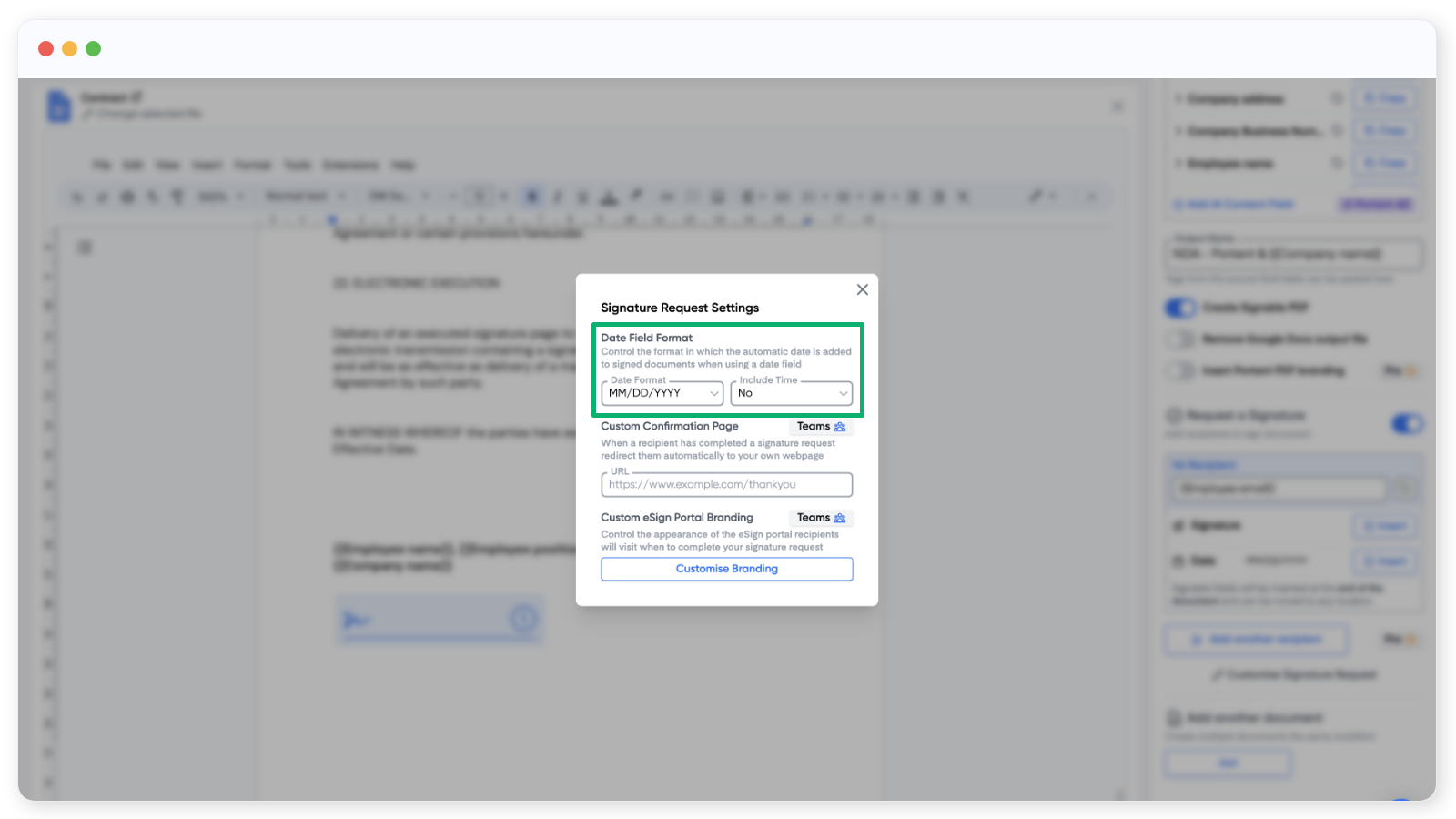
Dezelfde stappen als voor de handtekeningplaatshouder. Om de datumnotatie te wijzigen, klikt u op de formaatvoorbeeldweergave naast de datum.
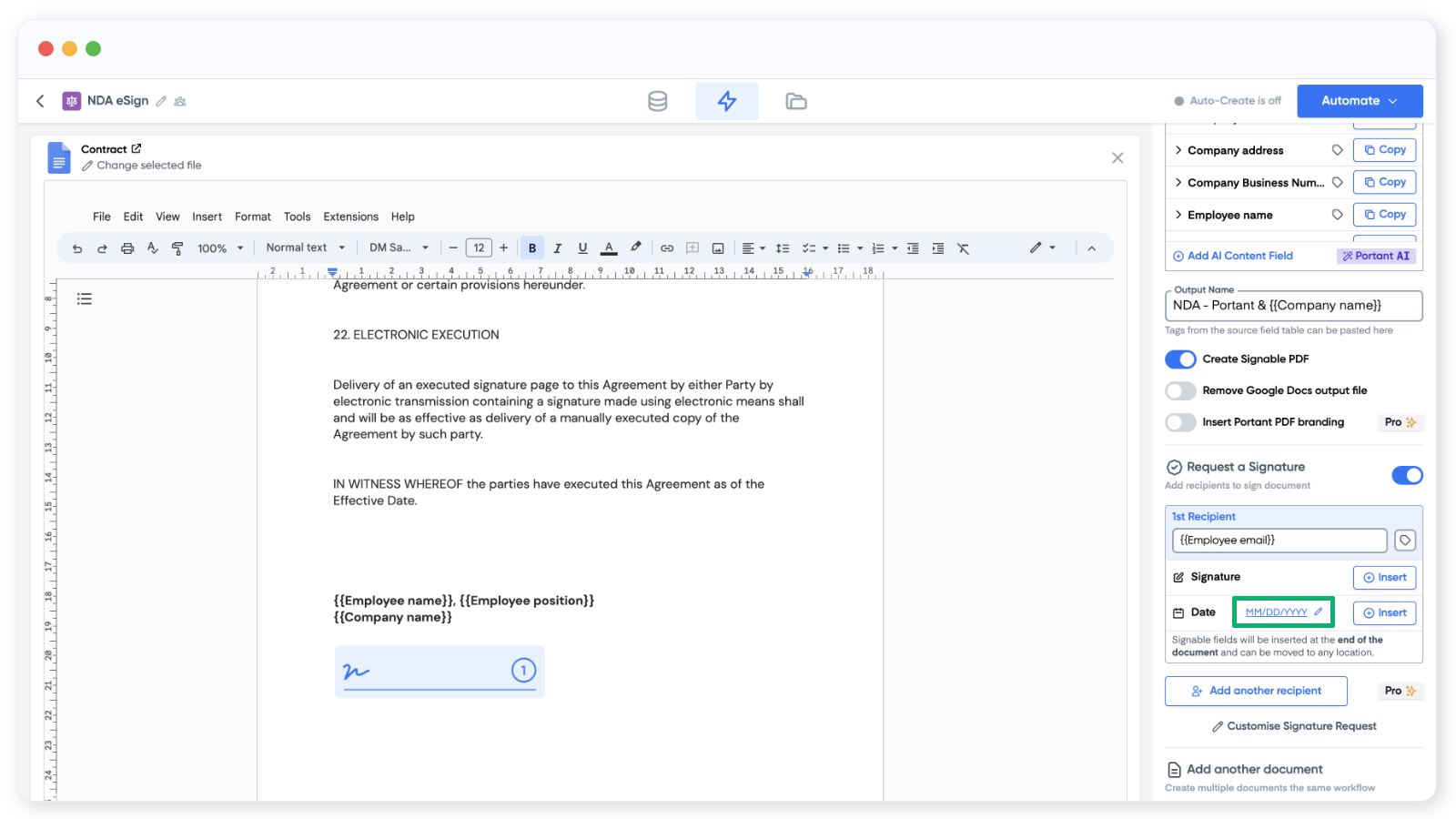
Er wordt een modaal venster geopend waarin u de notatie kunt kiezen. Teams-abonnementen kunnen hier ook de huisstijl van de eSign-portal aanpassen.
Als meer dan één persoon hetzelfde document moet ondertekenen, zie dan Multiple signers (meerdere ondertekenaars) (Pro- en Teams-abonnementen).
Opmerking: Op gratis accounts bevatten ondertekende PDF's een Portant-watermerk in de voettekst. Om dit te verwijderen, upgrade naar Pro of Teams.
2. De e-mail met het handtekeningverzoek bewerken (optioneel)
Zodra uw plaatshouders zijn ingevoegd, gaat u terug naar het workflowoverzicht door op het bliksemschichtpictogram bovenaan de pagina te klikken. Het blok met het handtekeningverzoek staat onder uw documentblok.
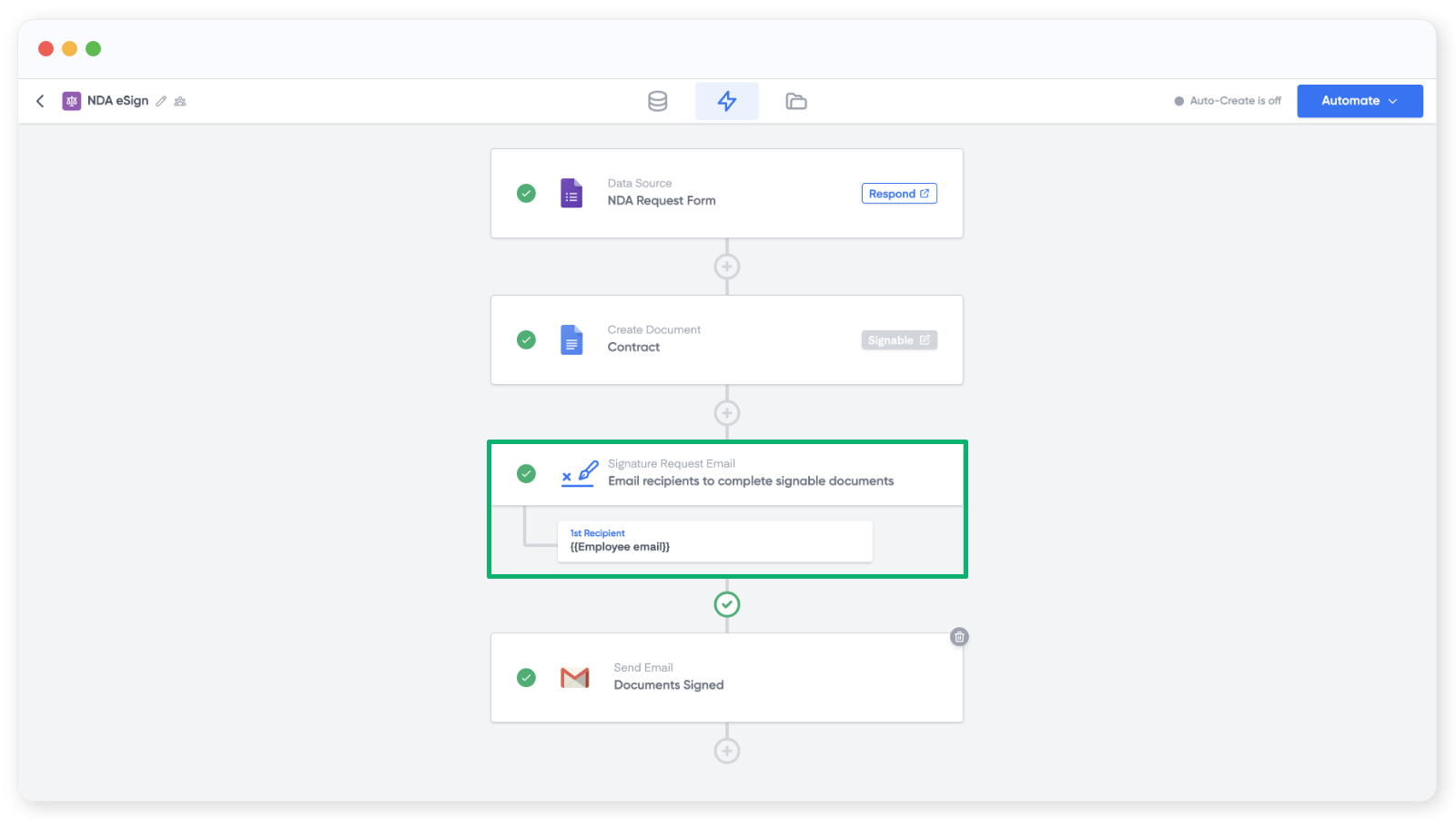
Klik op het blok om de velden Subject (onderwerp) en Message (bericht) te bewerken. Het veld To (aan) is vergrendeld op het e-mailadres dat u in het document hebt ingesteld. U kunt {{tags}} toevoegen aan het onderwerp en het bericht om deze te personaliseren.
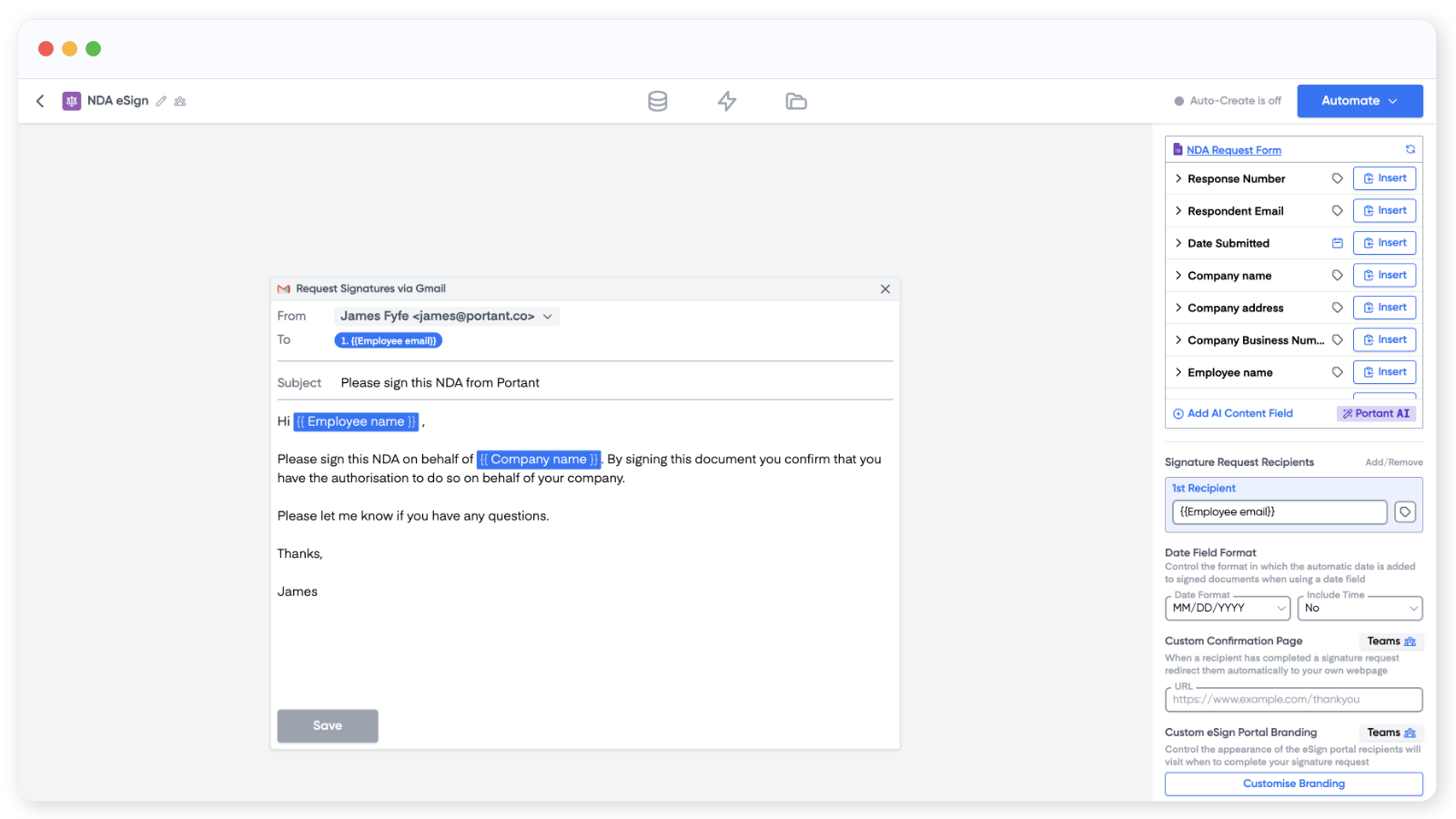
Klik op Save (opslaan) als u klaar bent.
Opmerking: Aan de rechterkant, onder de brontabel, kunt u de notatie van de ondertekeningsdatum bewerken en de URL van de bevestigingspagina en de huisstijl van de eSign-portal (kleur en logo) aanpassen.
Zie Customise the signature request email (de e-mail met het handtekeningverzoek aanpassen) voor meer informatie over de verzoek-e-mail (volledige HTML-bewerking, bijlagen).
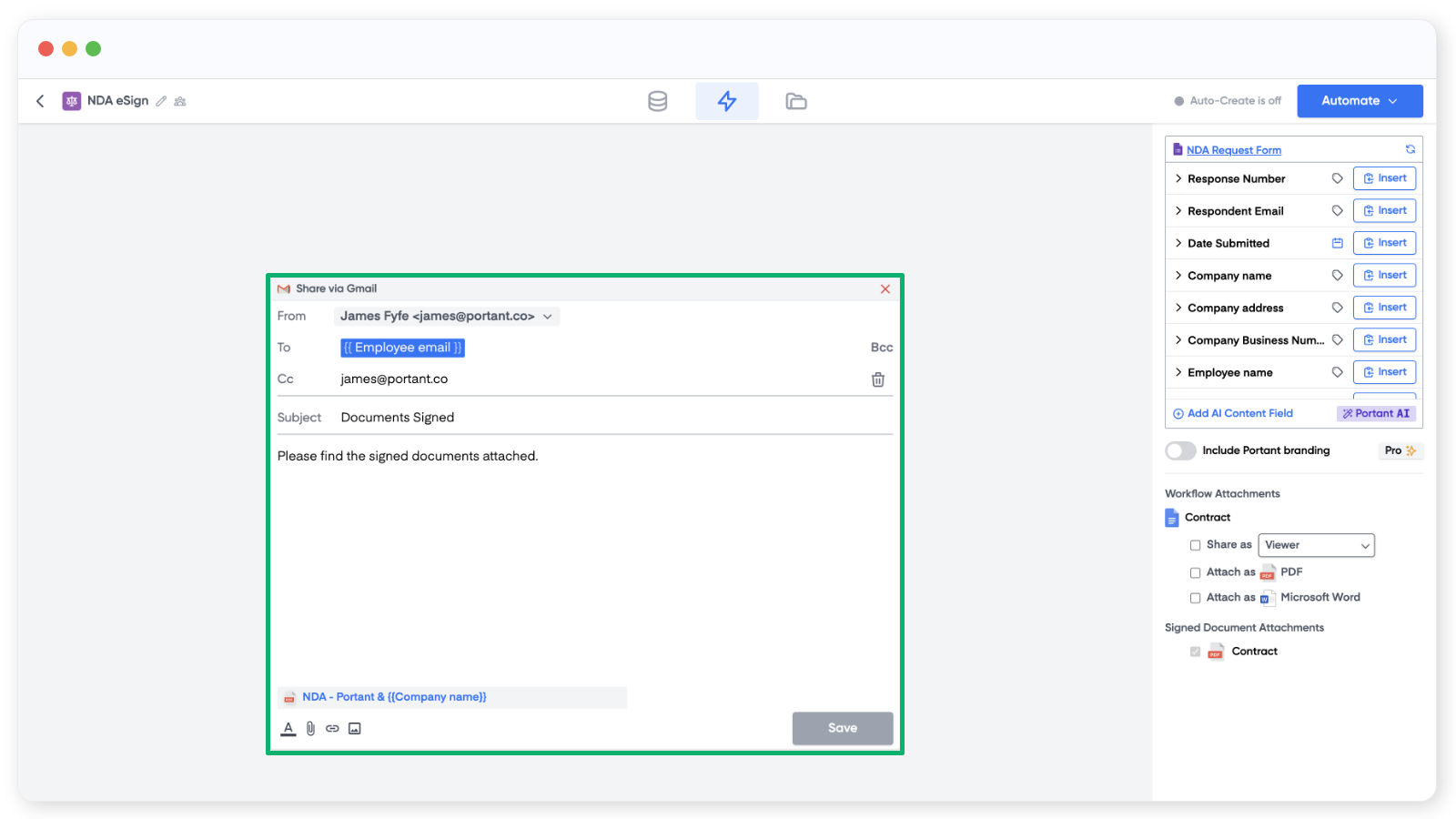
3. De bevestigingsmail voor de handtekening bewerken (optioneel)
De bevestigingsmail wordt verzonden zodra iedereen heeft ondertekend. Open het workflowoverzicht opnieuw en klik op het e-mailblok aan het einde van de workflow.
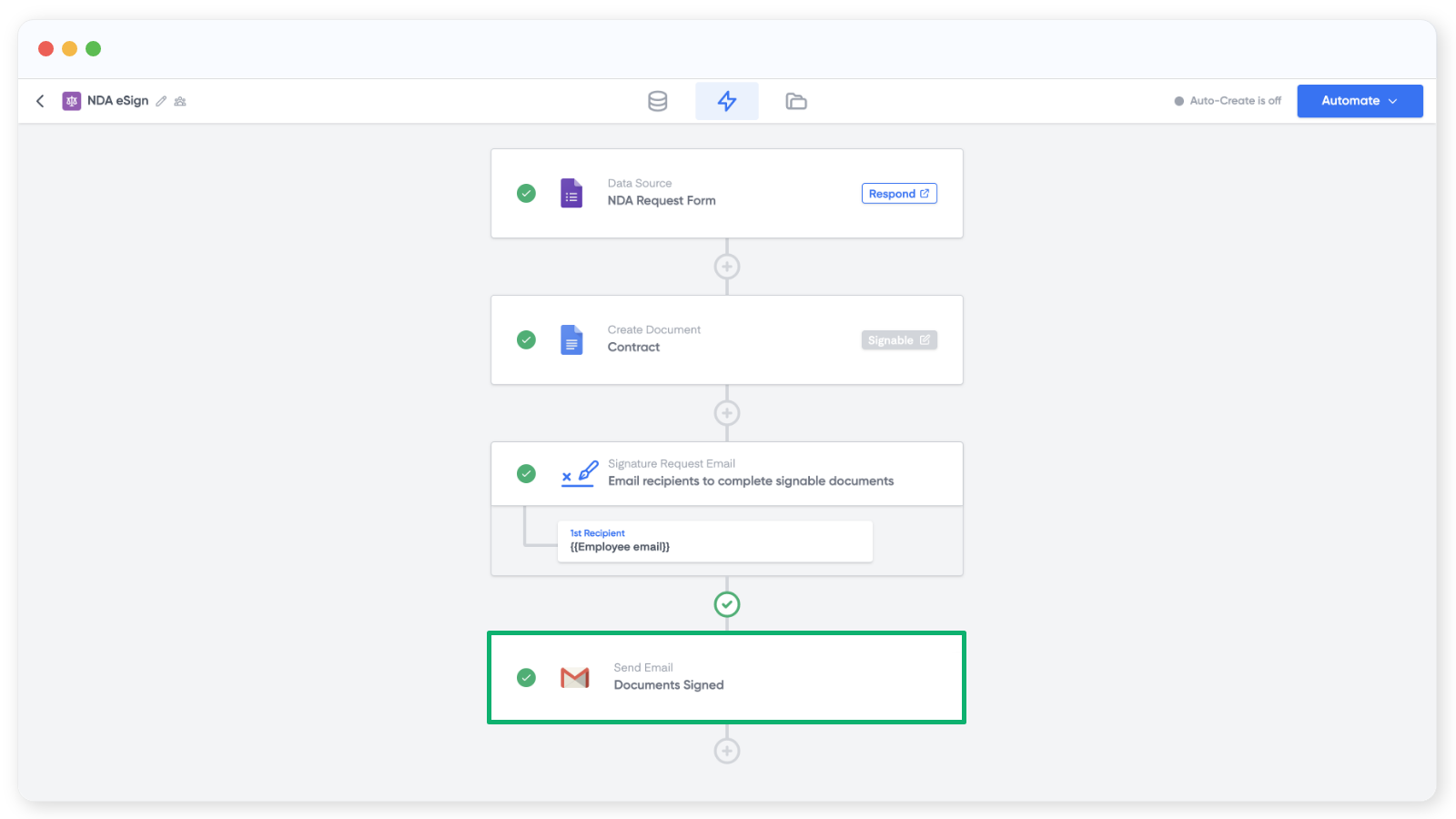
Stel To (Aan), CC, BCC, Subject (Onderwerp) en de Message (Berichttekst) in. Gebruik tags uit de brontabel om te personaliseren. Sla op wanneer u klaar bent.
4. Zet de workflow aan en test
Klik op Automate (Automatiseren) rechtsboven en zet Auto-create (Automatisch aanmaken) aan. Elke nieuwe rij, elk nieuw antwoord of elke triggergebeurtenis vanuit uw bron zal nu de workflow uitvoeren en een handtekeningverzoek versturen.
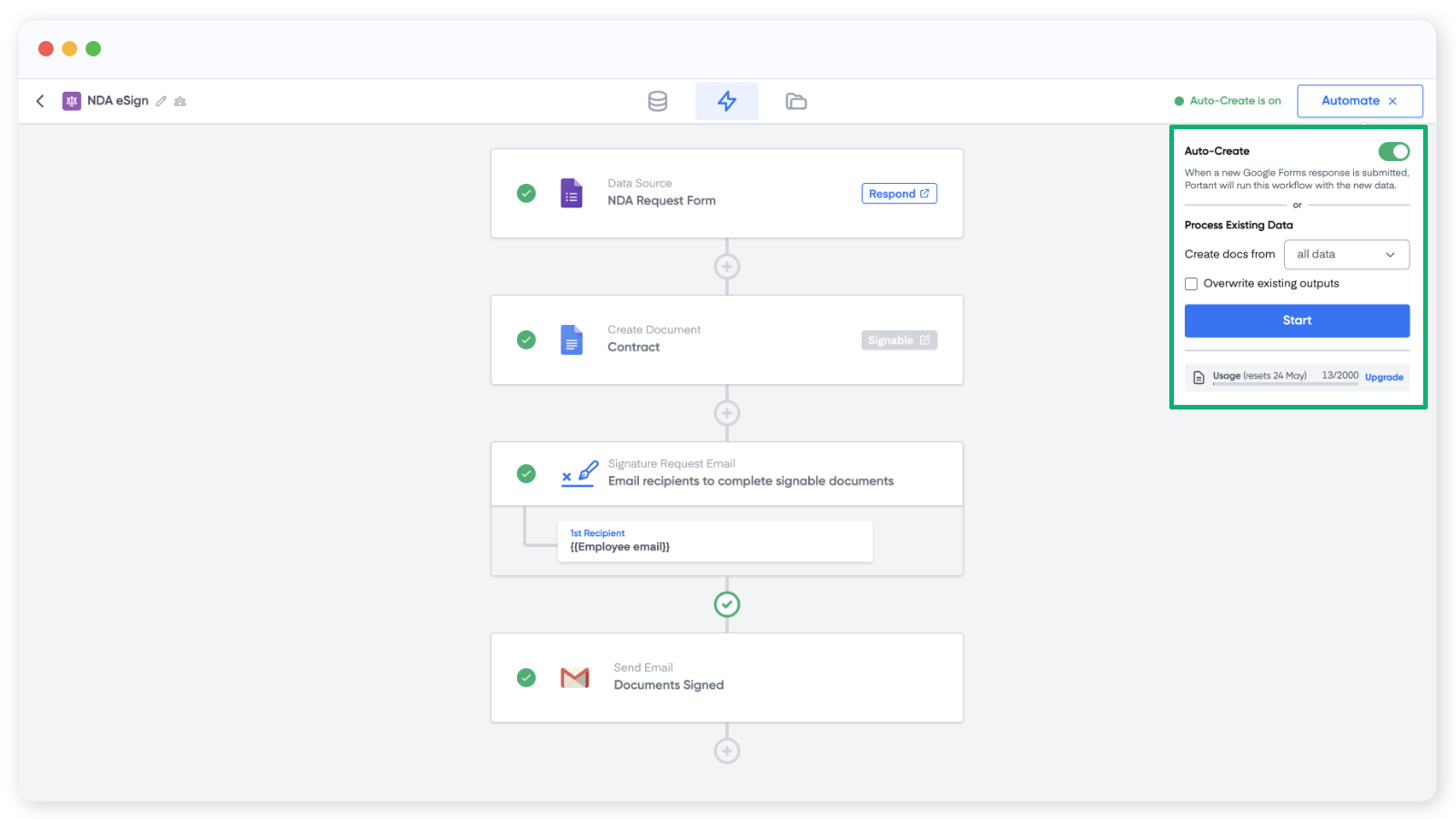
Opmerking: Process Existing Data (Bestaande gegevens verwerken) laat u de workflow opnieuw uitvoeren over oude rijen of antwoorden. Kies Custom range (Aangepast bereik) uit de vervolgkeuzelijst om een deel te verwerken in plaats van alles.
Dien een testantwoord in. De ondertekenaar ontvangt een e-mail zoals deze:
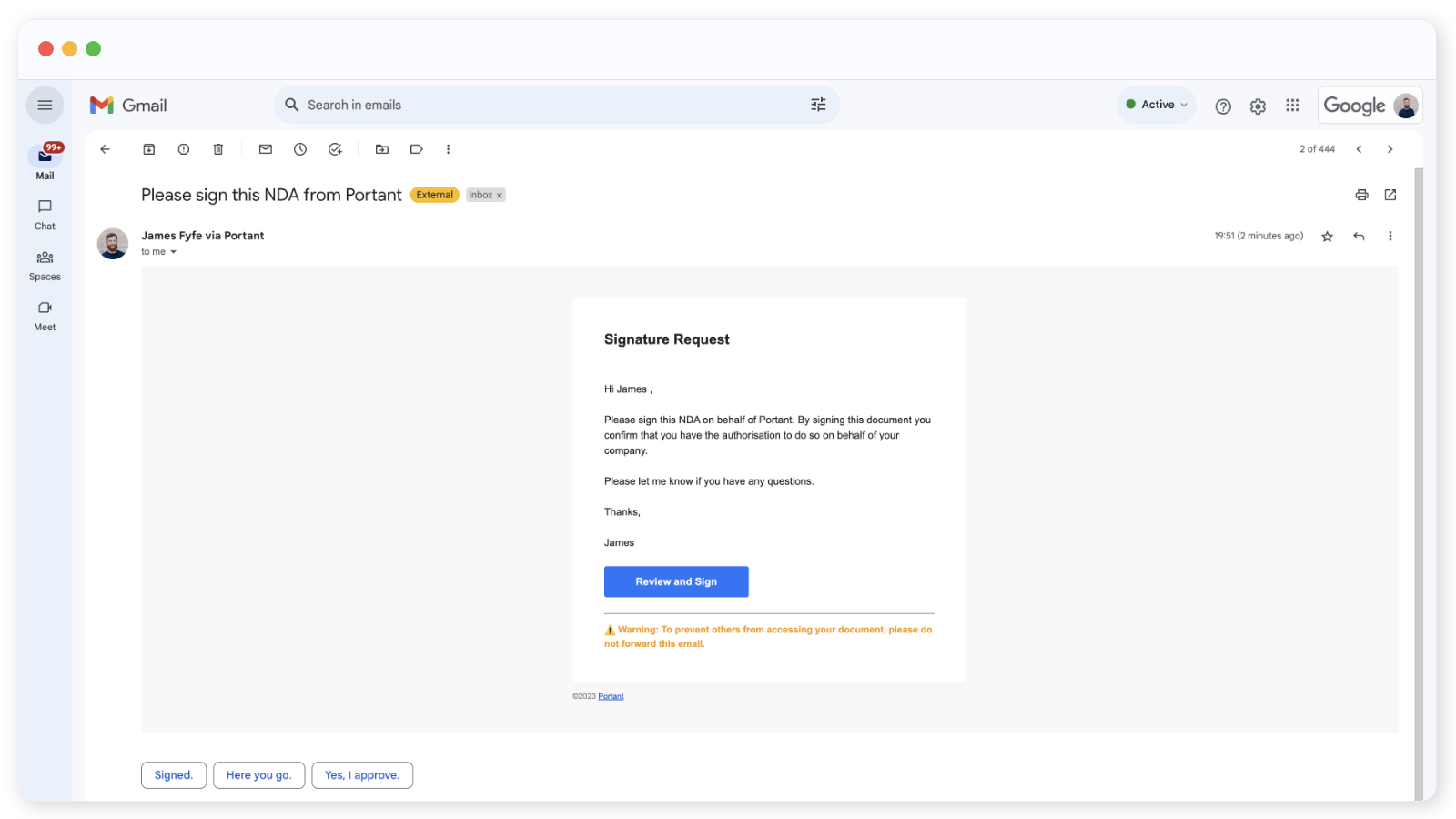
Wanneer de ondertekenaar op Review and Sign (Bekijken en ondertekenen) klikt, komt hij of zij terecht op de ondertekeningspagina:
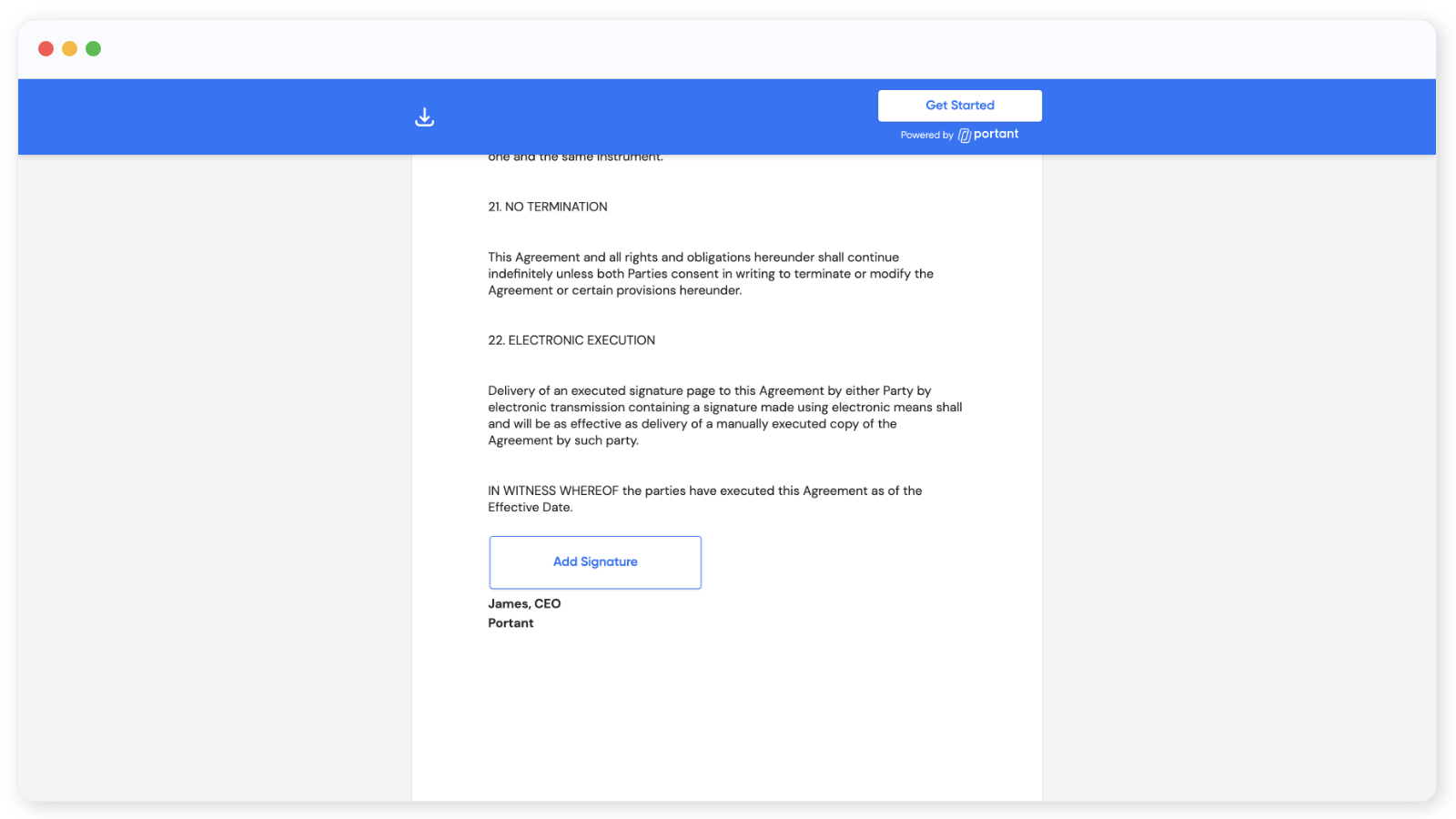
Vervolgens ondertekenen ze:
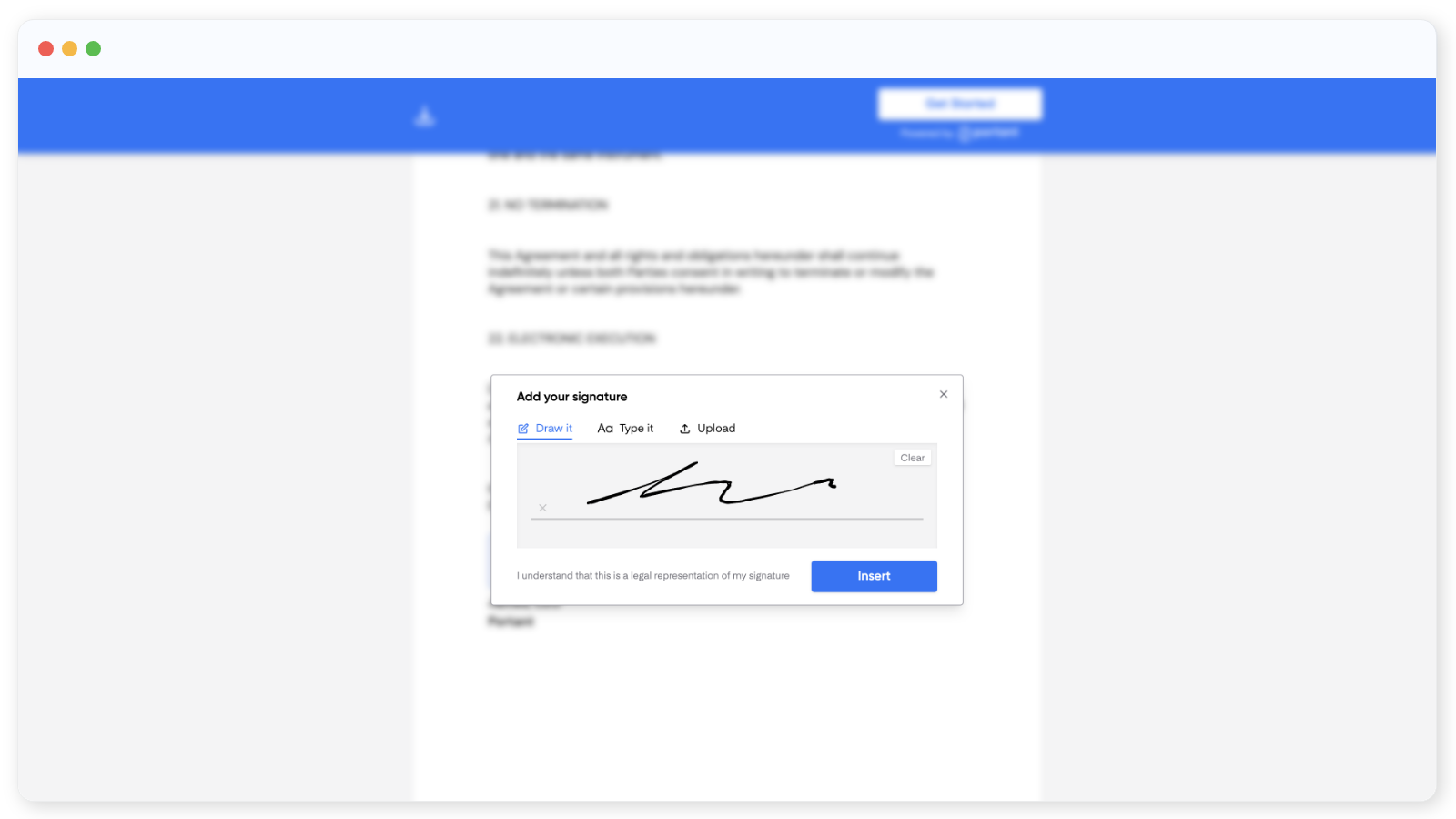
Na ondertekening wordt een kopie van het ondertekende PDF-bestand opgeslagen in uw Google Drive-map, wordt de bevestigingsmail verzonden en verschijnt er een link naar het ondertekende document op de Outputs (Uitvoer) pagina in Portant.
Opmerking: Handtekeningverzoeken verlopen standaard na 30 dagen. U kunt de verloopdatum wijzigen of uitschakelen in het sjabloonblok. Zie Signature link expiry (Verloopdatum handtekeninglink).
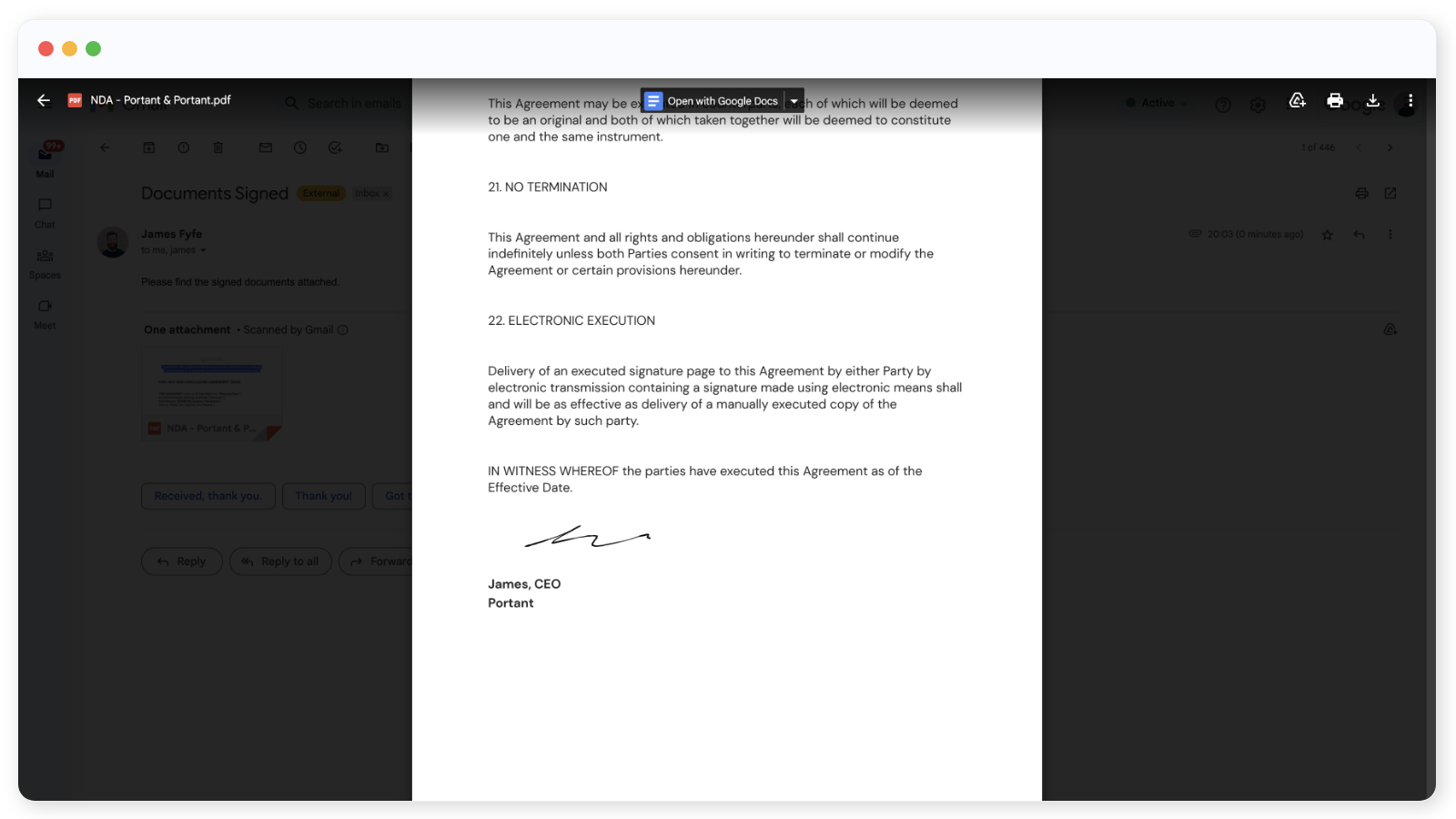
Uw eerste handtekeningworkflow is nu actief.
Gerelateerd
- Signature requests (Handtekeningverzoeken): de volledige handleiding, inclusief het kiezen van een bron en het aanpassen van het sjabloon.
- Multiple signers (Meerdere ondertekenaars): vraag handtekeningen aan bij maximaal vier personen.
- Customise the signature request email (De e-mail met het handtekeningverzoek aanpassen): volledige HTML-bewerking, bijlagen en huisstijl.
- Audit trail (Auditspoor): voeg een ondertekeningsaudit toe aan het ondertekende PDF-bestand.
- Compliance (Naleving): juridische positionering per land.