Iniziare con le firme elettroniche
Configura un workflow Portant che invia un documento per la firma automaticamente, ogni volta che appare una nuova riga nella tua fonte. Al termine di questa pagina avrai una richiesta di firma inviata da una fonte reale, PDF firmati che arrivano nella tua cartella di output e un'email di conferma che viene inviata una volta che tutti hanno firmato.
Questa pagina presuppone che tu abbia già creato un workflow con un modello di documento. Se desideri la guida più dettagliata che include la scelta di una fonte e la personalizzazione del documento, consulta Signature requests.
Cosa farai
- Aggiungere i segnaposto per la firma nel documento
- Modificare l'email di richiesta di firma (facoltativo)
- Modificare l'email di conferma della firma (facoltativo)
- Attivare il workflow e testarlo
1. Aggiungere i segnaposto per la firma
Sotto il campo Output Name (Nome output) è presente un pulsante per richiedere una firma come parte del tuo workflow.
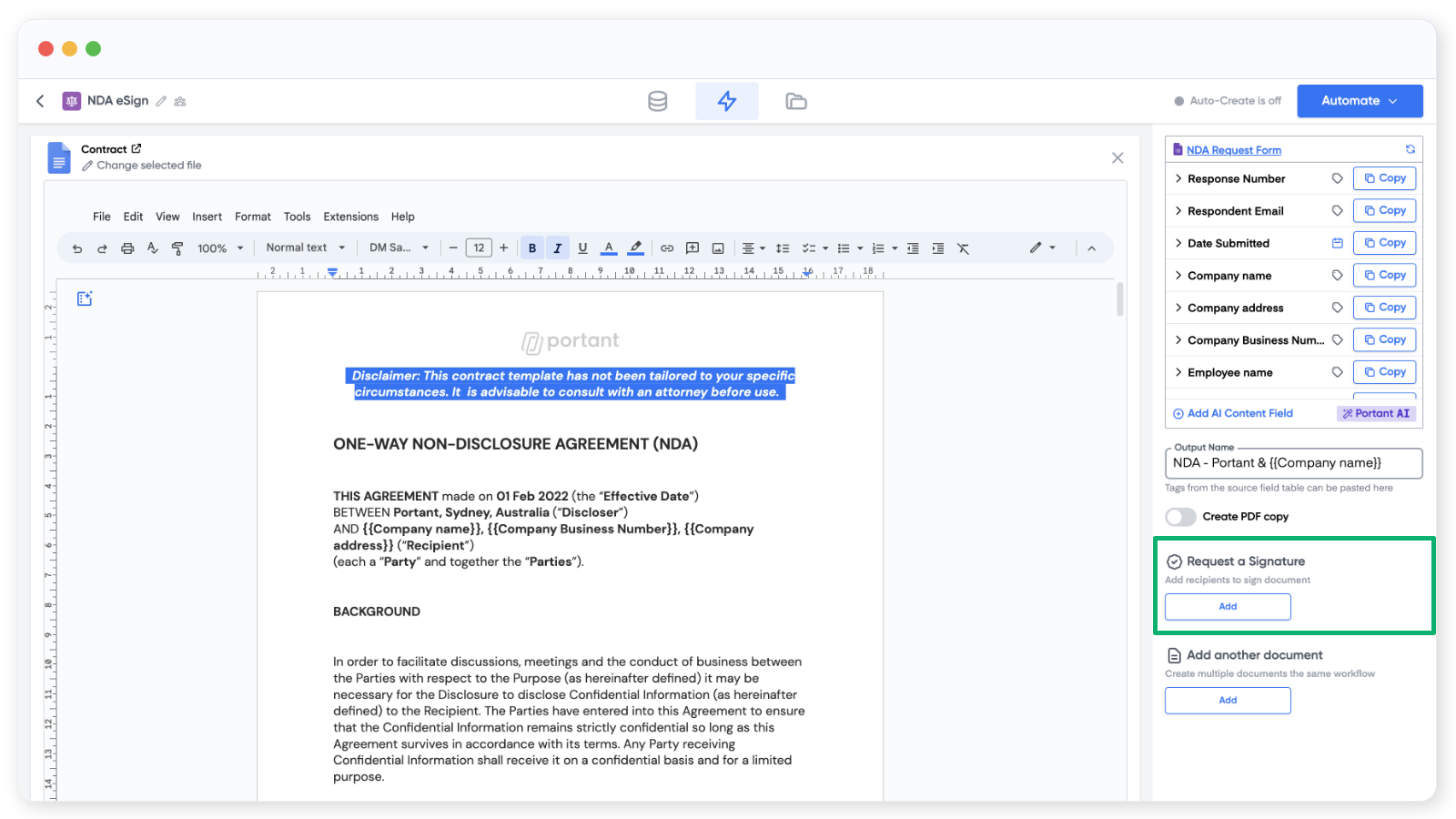
Fai clic su di esso e appariranno tre impostazioni per la firma:
- L'indirizzo email del destinatario. Può essere un
{{tag}}dalla tua fonte, oppure un indirizzo digitato direttamente comejames@portant.co. - Il segnaposto Signature (Firma), un'immagine da inserire nel documento nel punto in cui deve apparire la firma.
- Il segnaposto Date (Data), un'immagine per la data in cui il documento è stato firmato.
Nota: È possibile aggiungere anche segnaposto di tipo Text, Checkbox, Date e Initials, e impostare se sono obbligatori. Consulta Request info on signing.
Aggiungere l'email del destinatario
Fai clic sul pulsante tag a destra del campo email per selezionare un campo dalla tua fonte, oppure digita l'indirizzo direttamente.
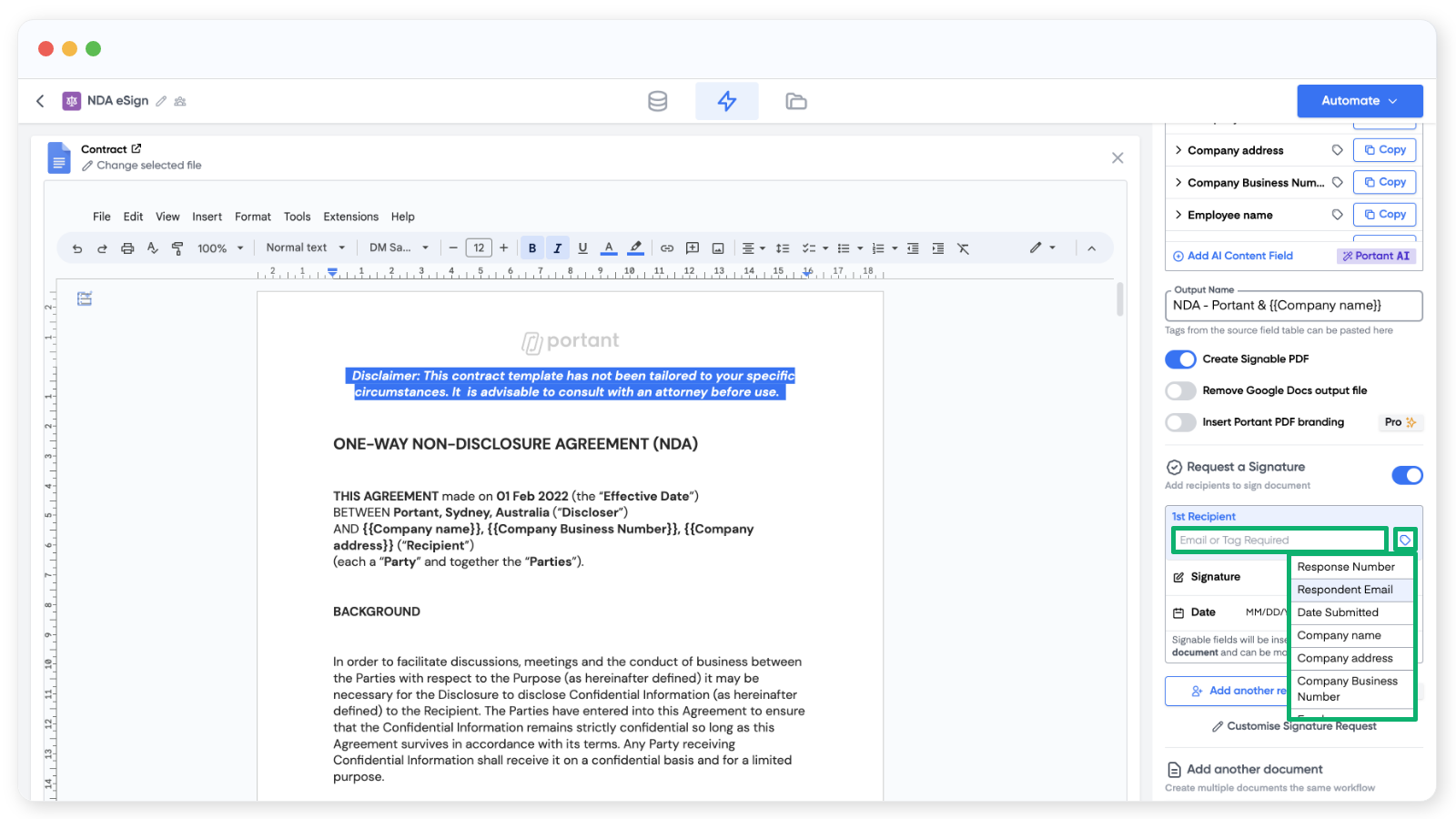
Nota: Se utilizzi Google Forms, il campo Respondent email funziona solo quando hai attivato collect respondent email addresses nel modulo. In alternativa, utilizza una domanda per raccogliere l'email manualmente.
Inserire il segnaposto per la firma
Fai clic su Insert (Inserisci) accanto a Signature (Firma). Il segnaposto viene posizionato alla fine del documento la prima volta, ma puoi spostarlo in qualsiasi punto in seguito.
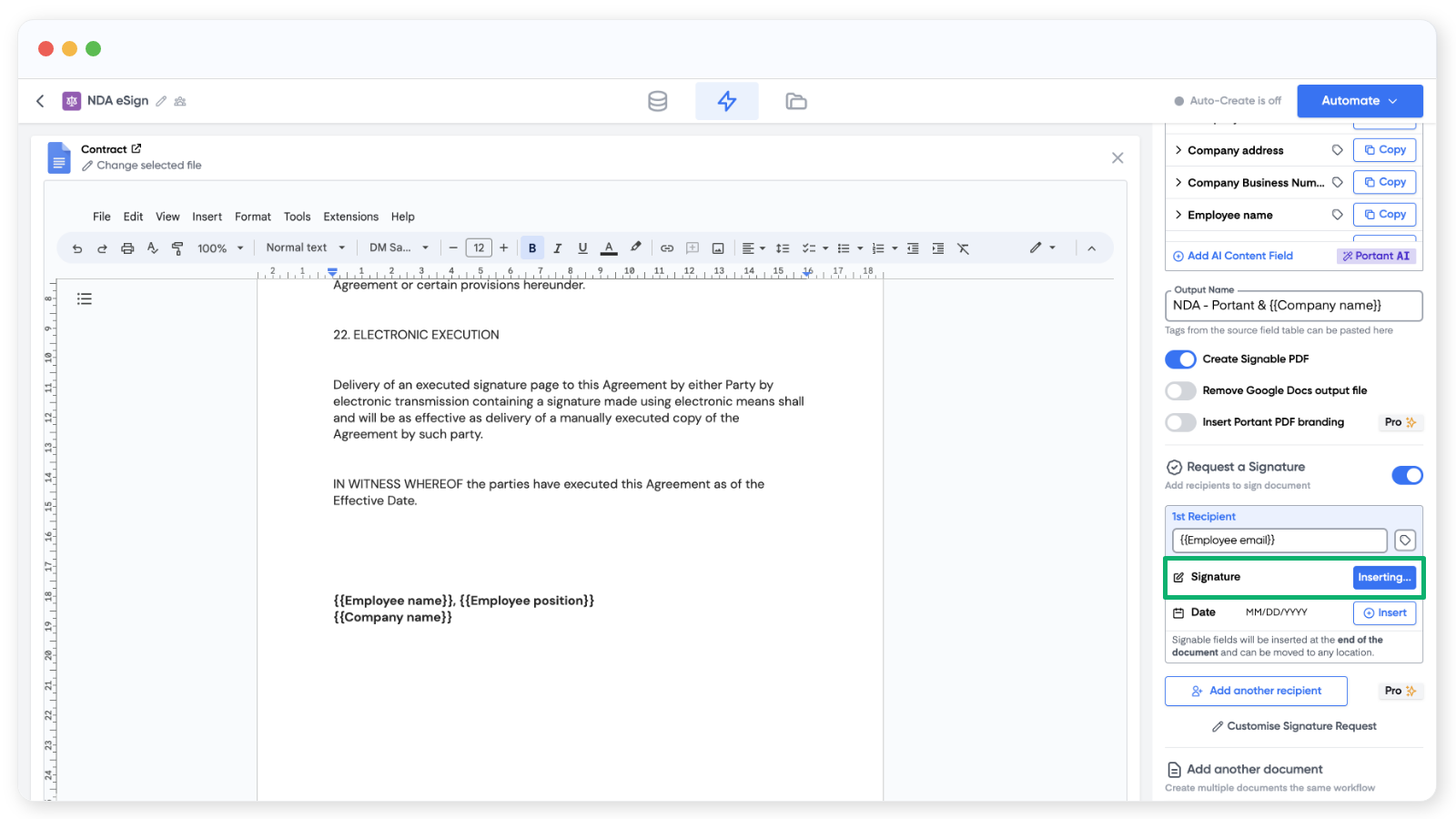
Il segnaposto per la firma è un'immagine normale, quindi ridimensionala per controllare le dimensioni con cui apparirà la firma.
Nota: Copia e incolla l'immagine del segnaposto per aggiungere la stessa firma in più punti.
Inserire il segnaposto per la data
Gli stessi passaggi del segnaposto per la firma. Per modificare il formato della data, fai clic sull'anteprima del formato accanto alla data.
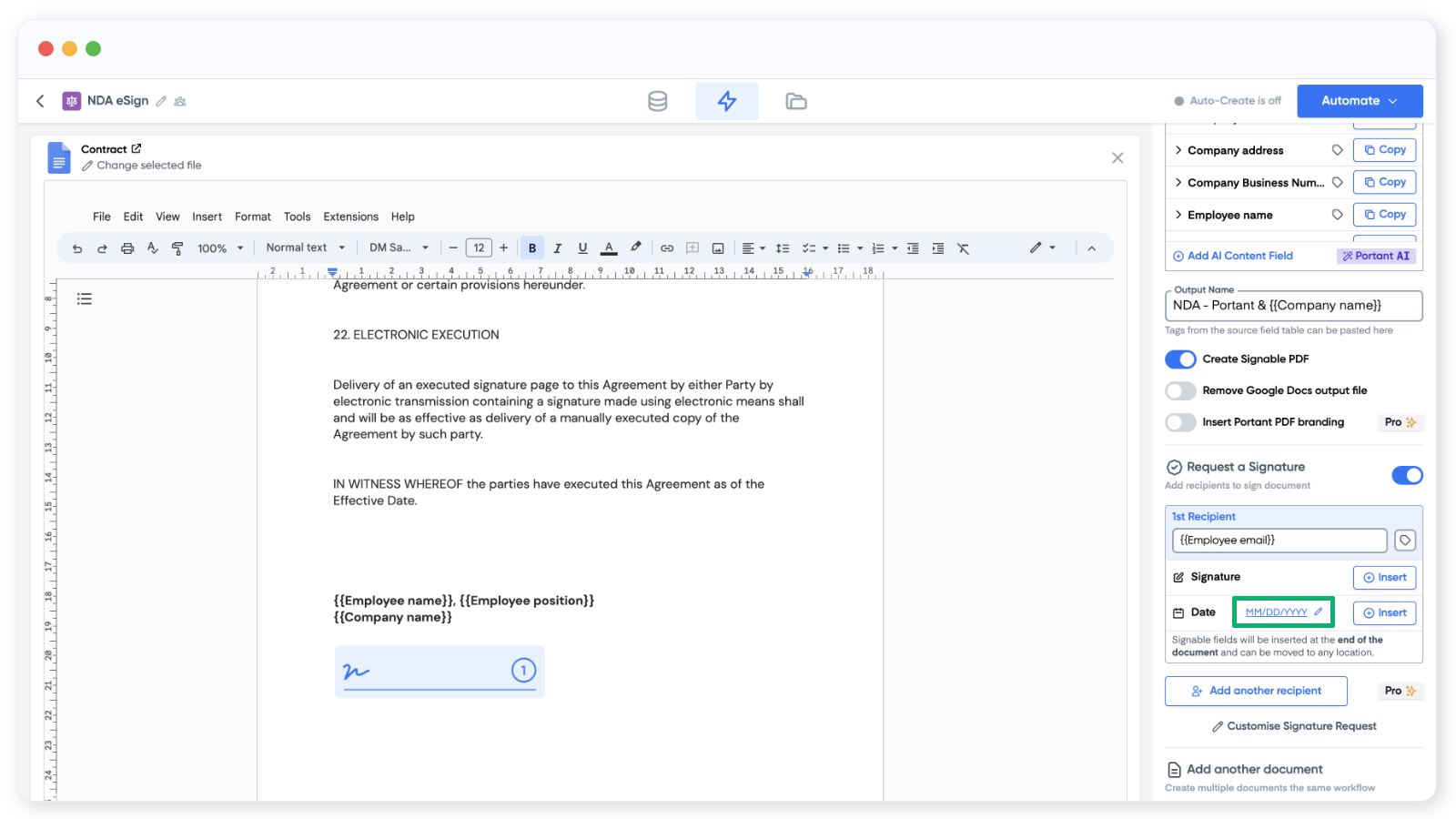
Si apre una finestra modale in cui è possibile selezionare il formato. I piani Teams possono anche personalizzare il branding del portale di firma elettronica da qui.
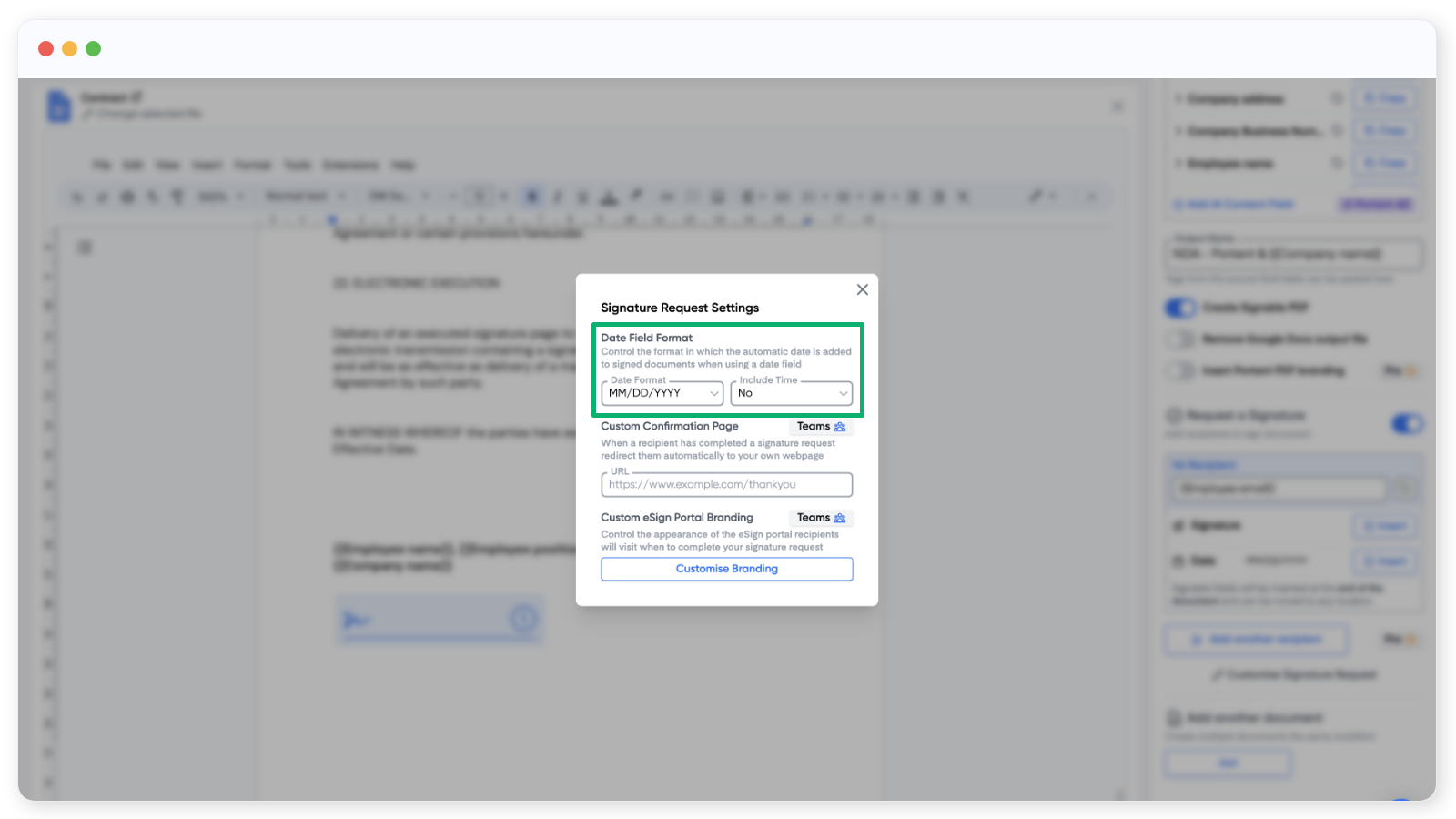
Se hai bisogno che più di una persona firmi lo stesso documento, consulta Multiple signers (piani Pro e Teams).
Nota: Negli account gratuiti, i PDF firmati includono una filigrana Portant nel piè di pagina. Per rimuoverla, upgrade to Pro or Teams (passa al piano Pro o Teams).
2. Modificare l'email di richiesta di firma (facoltativo)
Una volta inseriti i segnaposto, torna alla panoramica del workflow facendo clic sull'icona del fulmine nella parte superiore della pagina. Il blocco della richiesta di firma si trova sotto il blocco del documento.
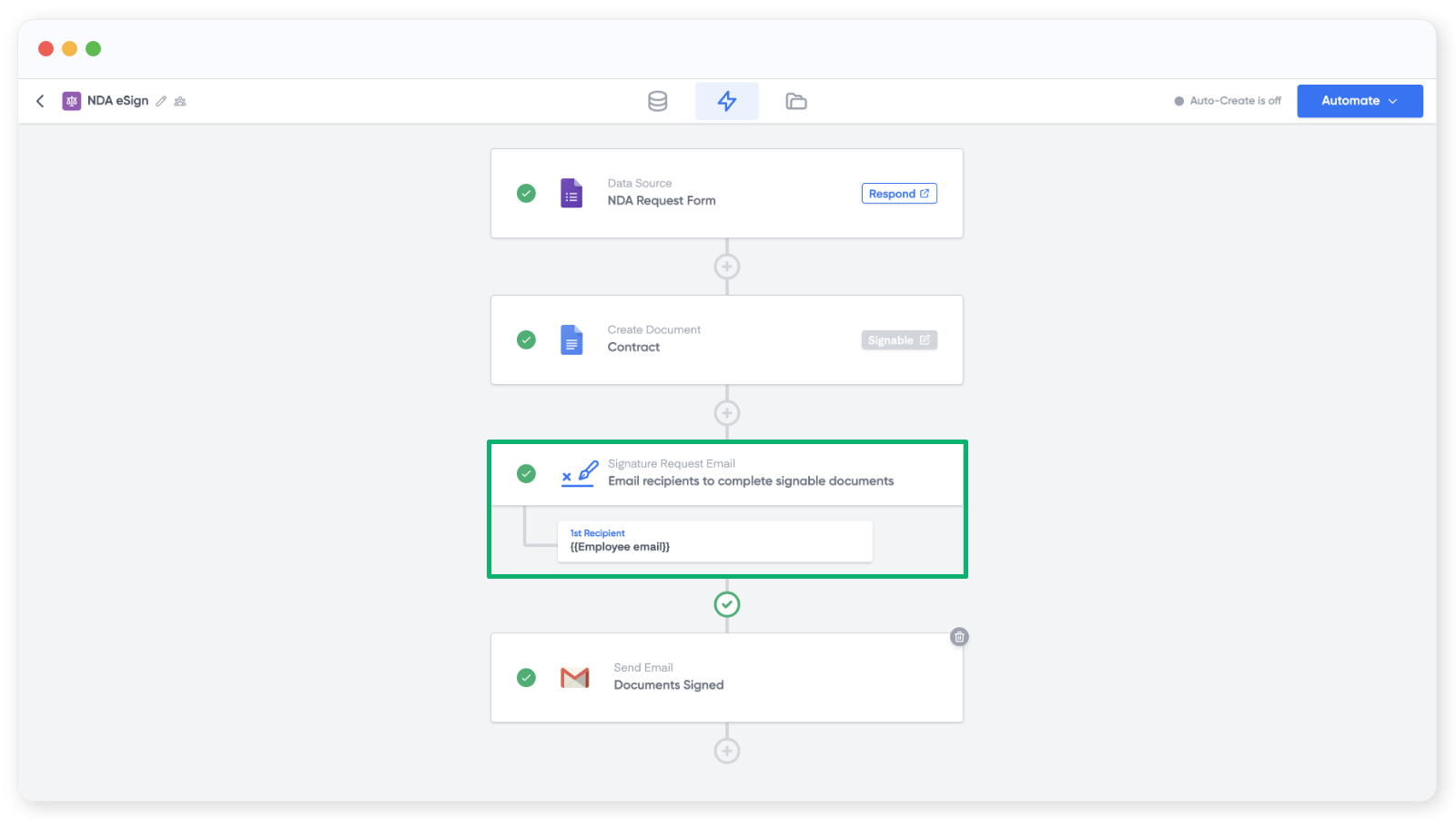
Fai clic sul blocco per modificare i campi Subject (Oggetto) e Message (Messaggio). Il campo To (A) è bloccato sull'indirizzo email impostato nel documento. Puoi aggiungere {{tags}} all'oggetto e al messaggio per personalizzarli.
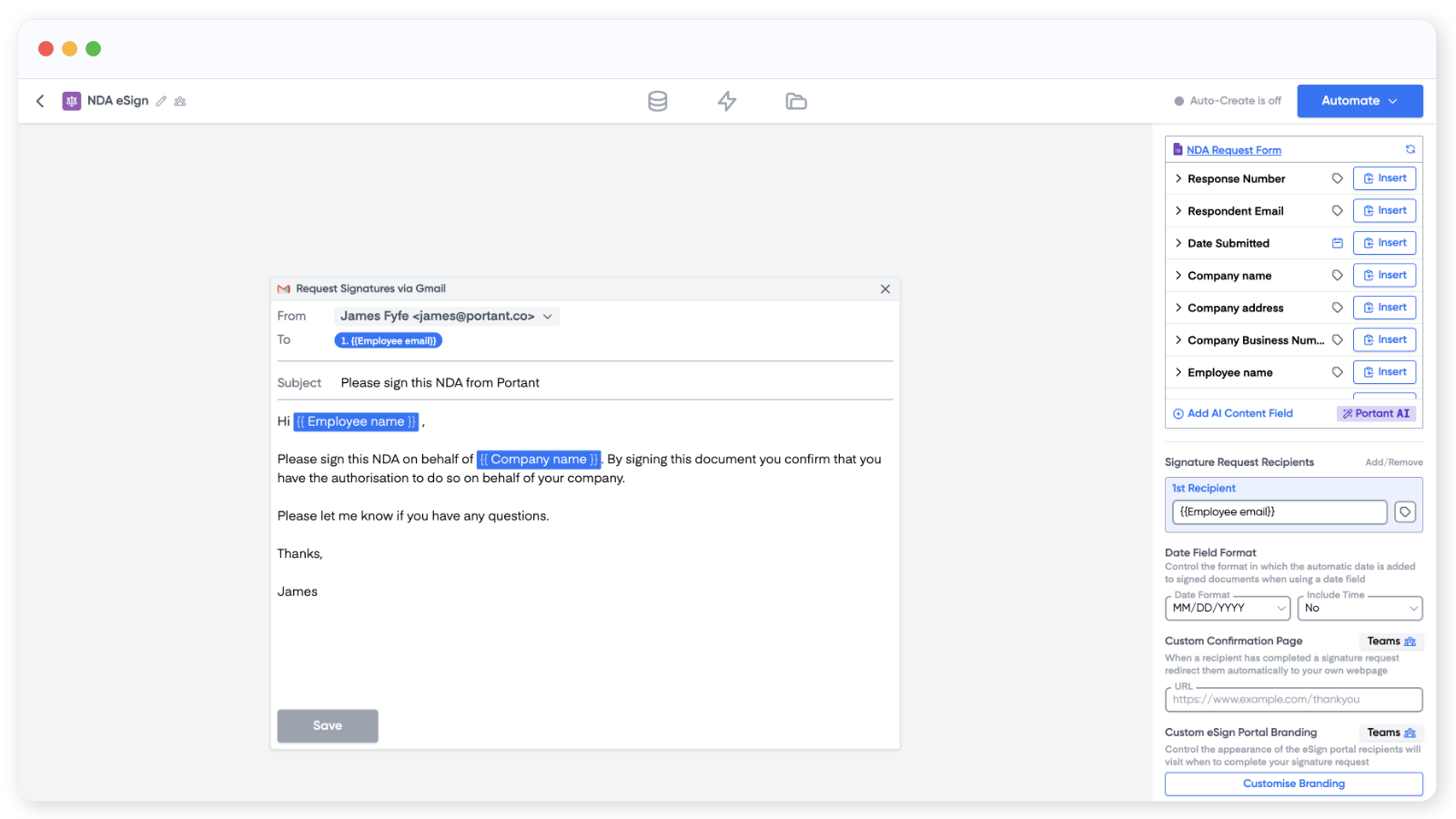
Fai clic su Save (Salva) quando hai finito.
Nota: Sul lato destro, sotto la tabella della fonte, puoi modificare il formato della data di firma e personalizzare l'URL della pagina di conferma e il branding del portale eSign (colore e logo).
Per ulteriori informazioni sull'email di richiesta (modifica HTML completa, allegati), consulta Customise the signature request email.
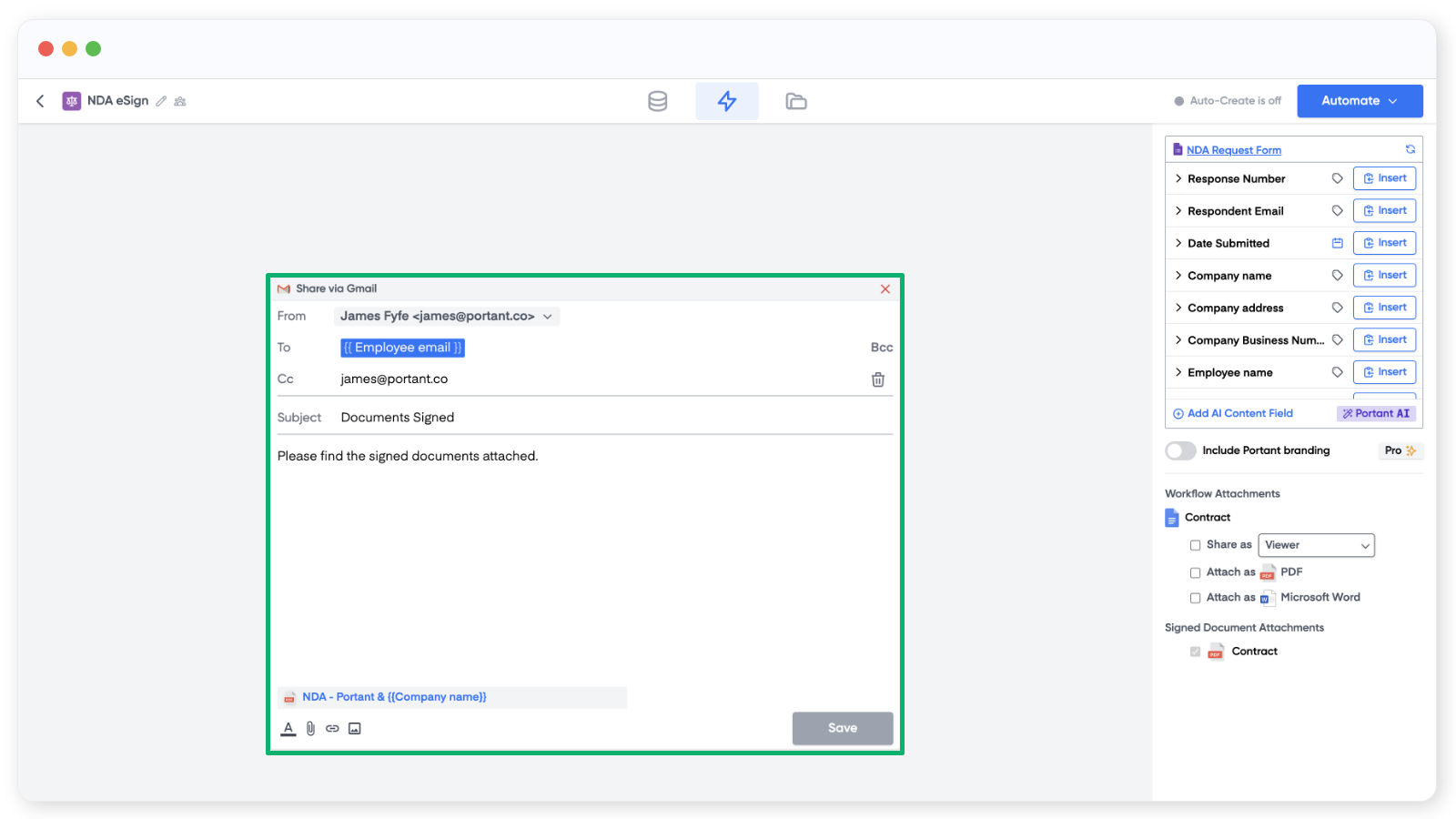
3. Modificare l'email di conferma della firma (facoltativo)
L'email di conferma viene inviata una volta che tutti hanno firmato. Apri nuovamente la panoramica del workflow e fai clic sul blocco email alla fine del workflow.
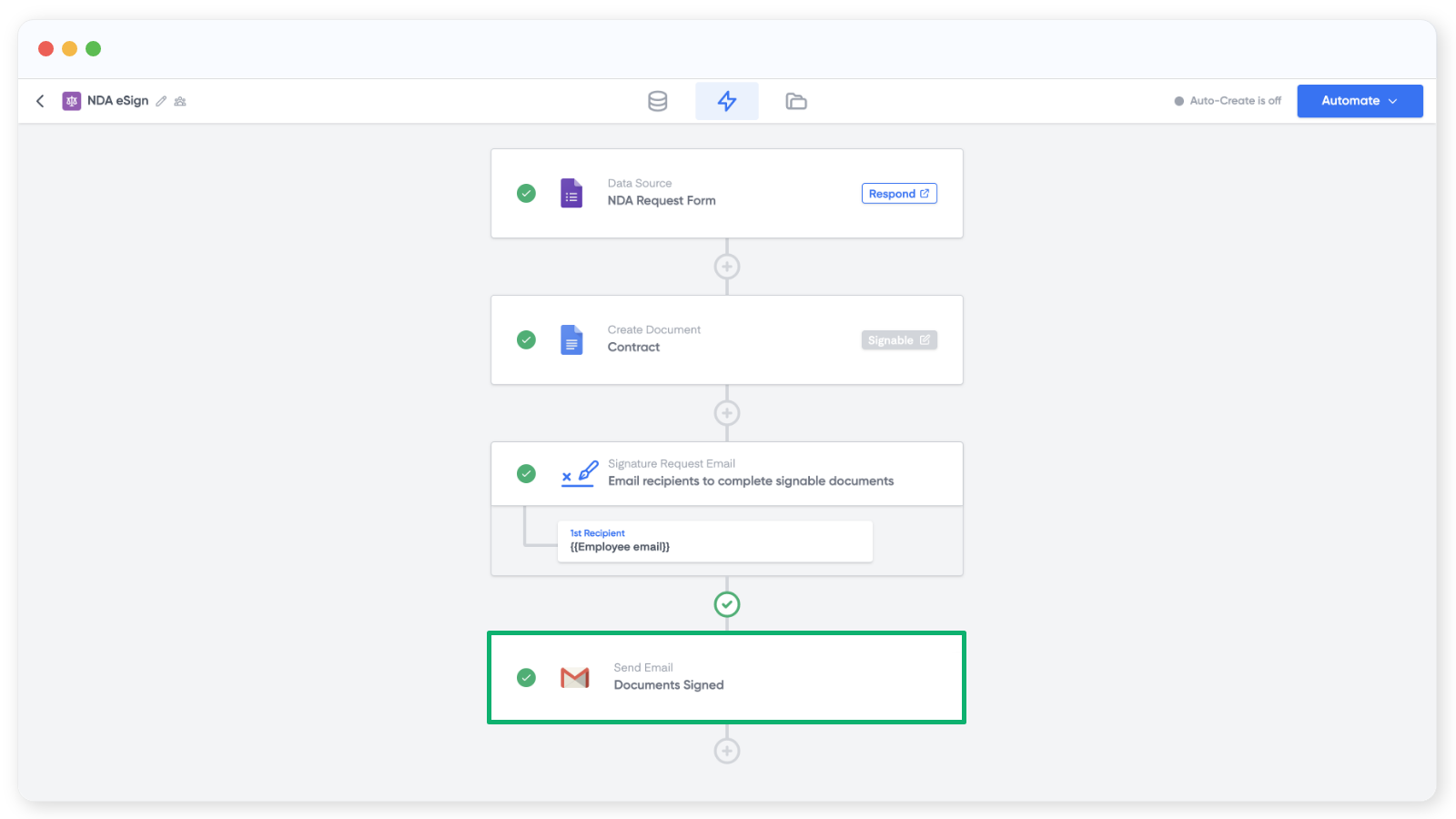
Impostare To (A), CC, BCC, Subject (Oggetto) e il corpo del Message (Messaggio). Utilizzare i tag della tabella sorgente per personalizzare. Salvare al termine.
4. Attivare il workflow e testarlo
Fare clic su Automate (Automatizza) in alto a destra e attivare Auto-create (Creazione automatica). Ogni nuova riga, risposta o evento di trigger dalla sorgente eseguirà ora il workflow e invierà una richiesta di firma.
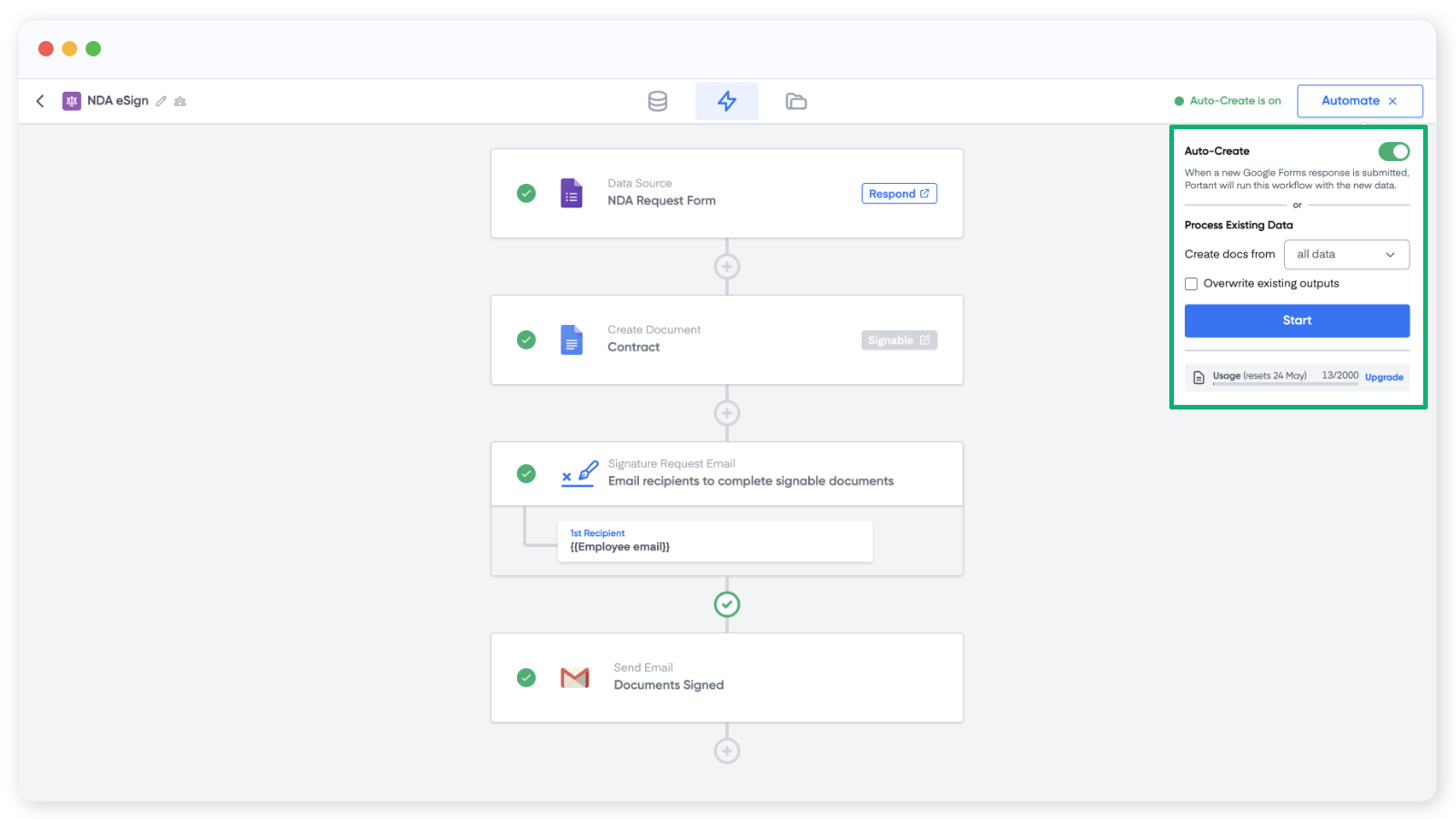
Nota: Process Existing Data (Elabora dati esistenti) consente di rieseguire il workflow su righe o risposte precedenti. Selezionare Custom range (Intervallo personalizzato) dal menu a discesa per elaborare una parte dei dati invece di tutti.
Inviare una risposta di test. Il firmatario riceve un'email come questa:
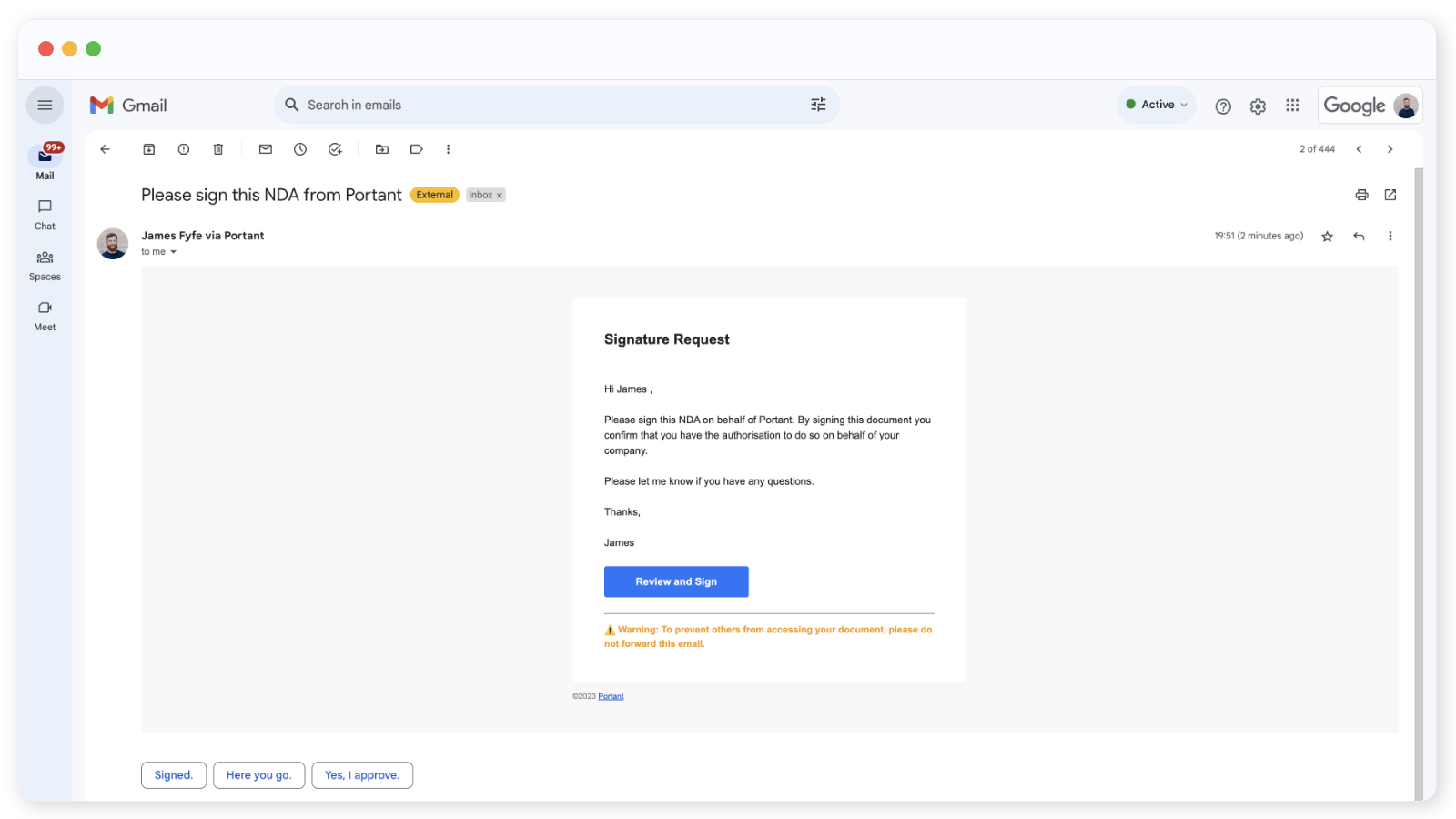
Quando fa clic su Review and Sign (Rivedi e firma), viene indirizzato alla pagina di firma:
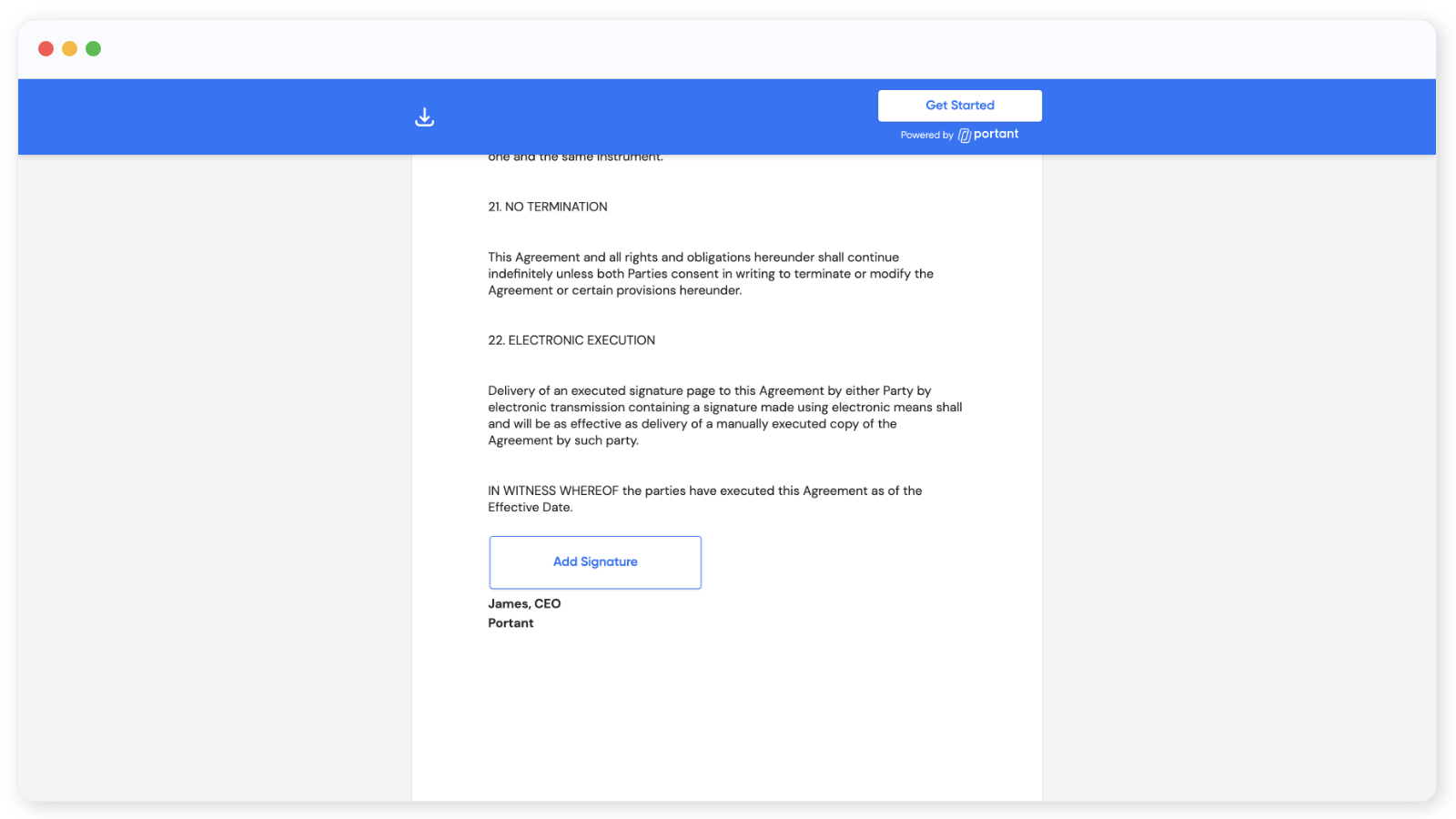
Quindi firma:
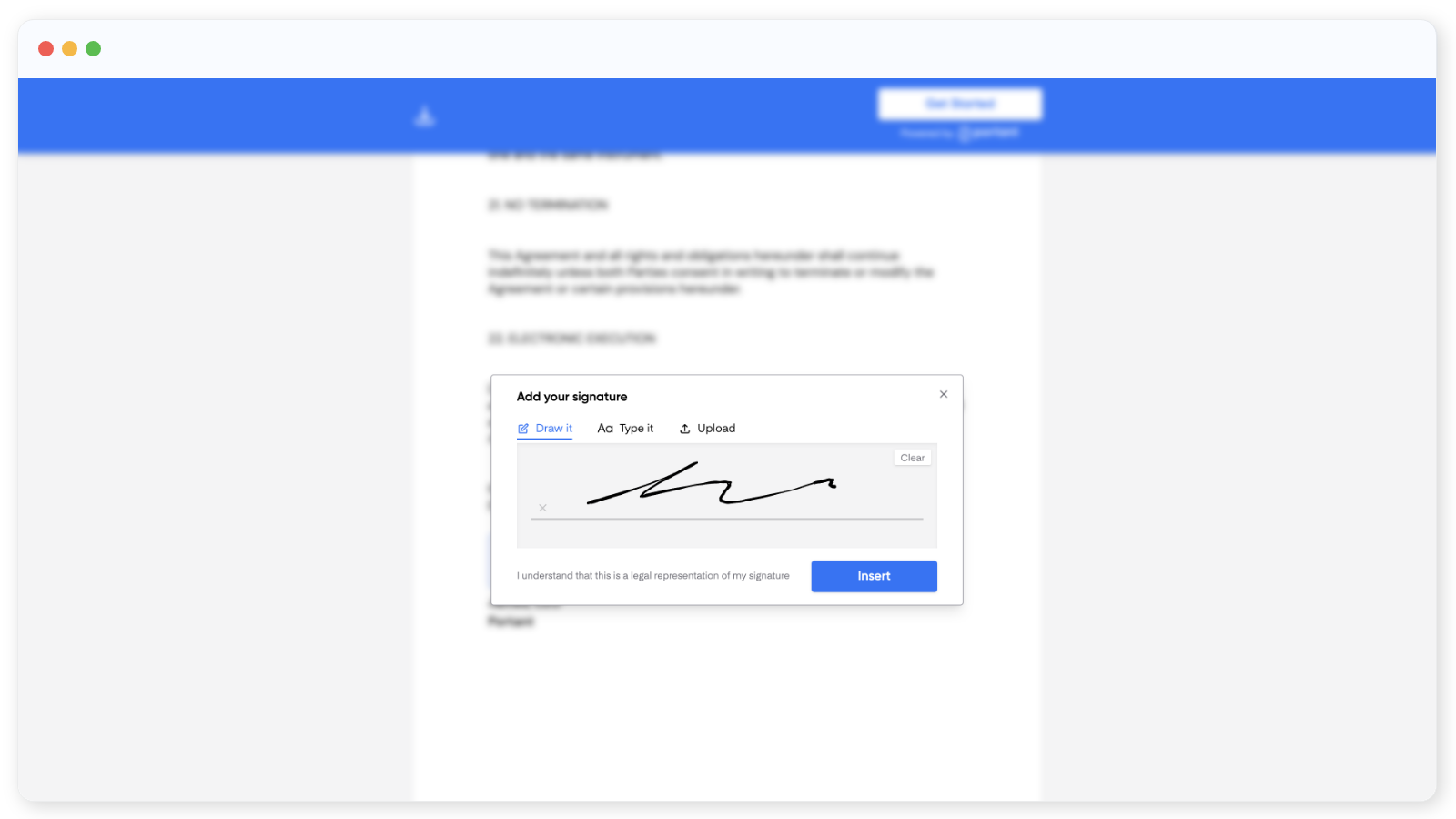
Una volta firmato, una copia del PDF firmato viene salvata nella cartella Google Drive, l'email di conferma viene inviata e un link al documento firmato appare nella pagina Outputs (Output) di Portant.
Nota: Per impostazione predefinita, le richieste di firma scadono dopo 30 giorni. È possibile modificare o disabilitare la scadenza nel blocco del template. Vedere Signature link expiry (Scadenza del link di firma).
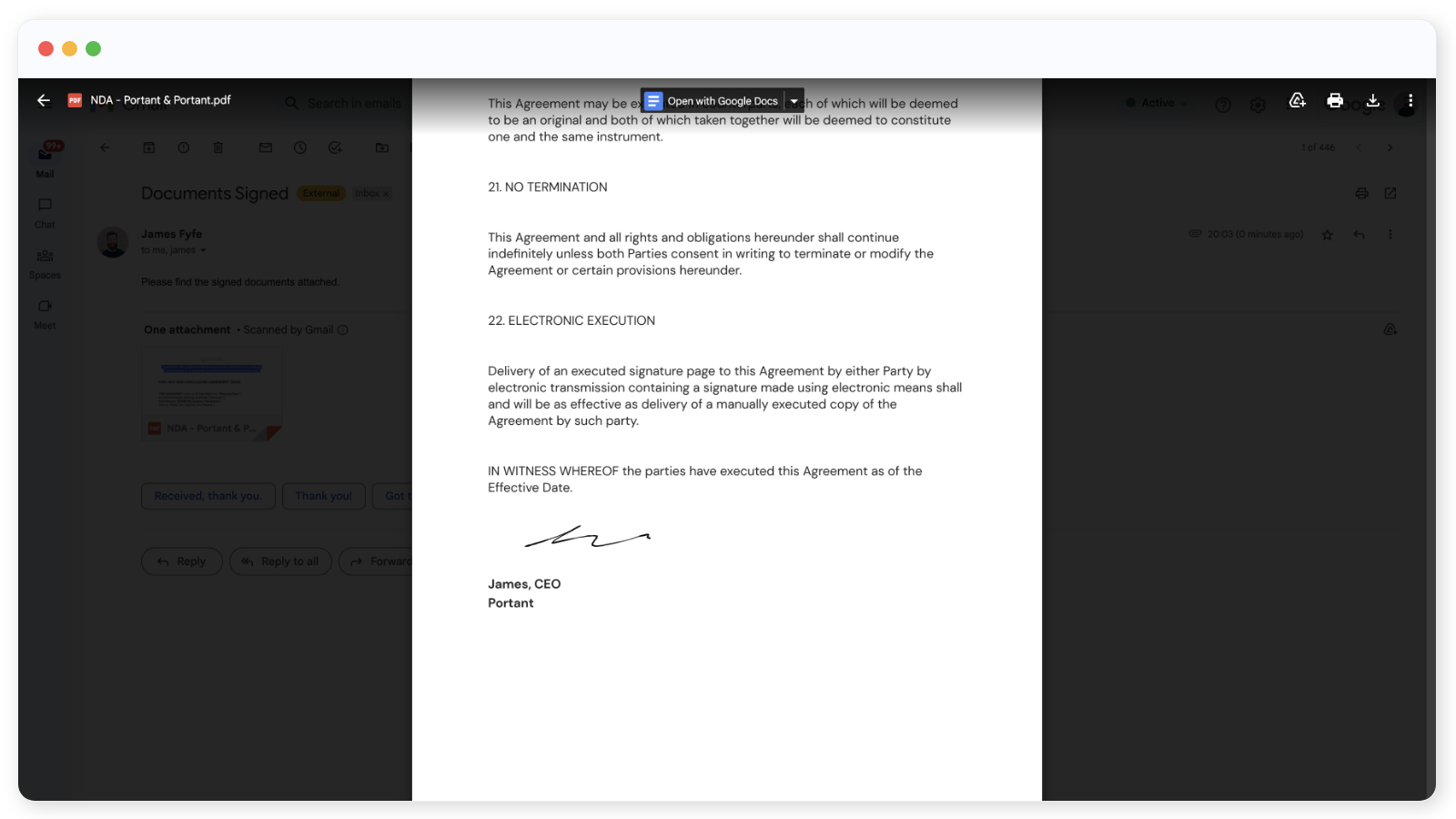
Il primo workflow di firma è ora attivo.
Correlati
- Signature requests: la guida completa, inclusa la selezione di una sorgente e la personalizzazione del template.
- Multiple signers: richiedere firme a un massimo di quattro persone.
- Customise the signature request email: modifica HTML completa, allegati e branding.
- Audit trail: aggiungere un registro di controllo della firma al PDF firmato.
- Compliance: posizionamento legale paese per paese.