Introdução às assinaturas eletrônicas
Configure um workflow do Portant que envia um documento para assinatura automaticamente sempre que uma nova linha aparecer em sua fonte. Ao final desta página, você terá uma solicitação de assinatura sendo enviada a partir de uma fonte real, PDFs assinados chegando à sua pasta de saída e um e-mail de confirmação disparado assim que todos tiverem assinado.
Esta página pressupõe que você já criou um workflow com um modelo de documento. Se quiser um passo a passo mais detalhado que inclua a escolha de uma fonte e a personalização do documento, consulte Solicitações de assinatura.
O que você fará
- Adicionar os marcadores de assinatura ao seu documento
- Editar o e-mail de solicitação de assinatura (opcional)
- Editar o e-mail de confirmação de assinatura (opcional)
- Ativar o workflow e testá-lo
1. Adicionar os marcadores de assinatura
Abaixo do campo Output Name (Nome da saída) há um botão para solicitar uma assinatura como parte do seu workflow.
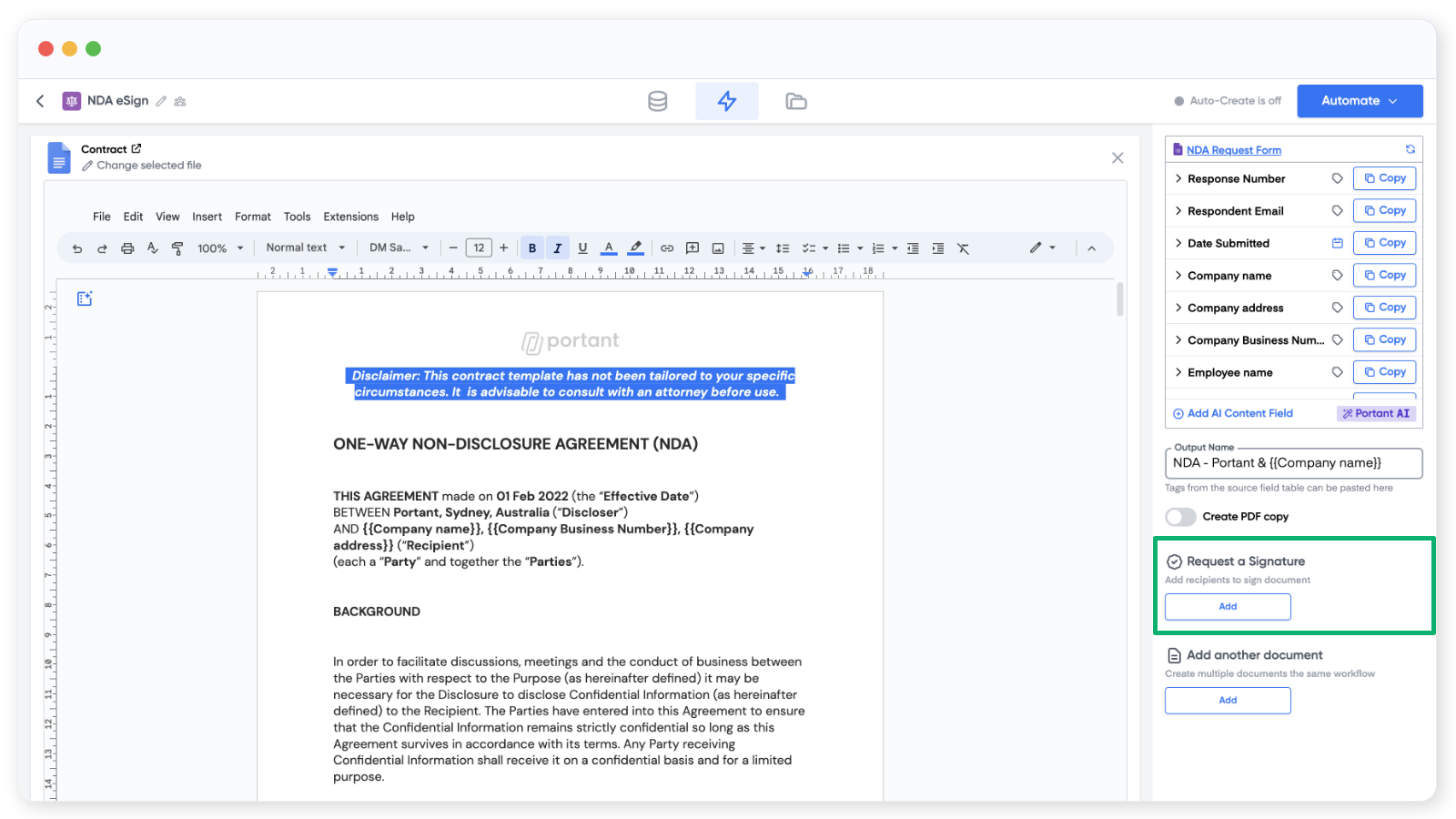
Clique nele e três configurações de assinatura serão exibidas:
- O email address (endereço de e-mail) do destinatário. Pode ser uma
{{tag}}da sua fonte ou um e-mail digitado diretamente, comojames@portant.co. - O marcador Signature (Assinatura), uma imagem que você insere no documento onde a assinatura deve aparecer.
- O marcador Date (Data), uma imagem para a data em que o documento foi assinado.
Nota: Você também pode adicionar marcadores de Text (Texto), Checkbox (Caixa de seleção), Date (Data) e Initials (Iniciais), além de definir se são obrigatórios. Consulte Solicitar informações ao assinar.
Adicionar o e-mail do destinatário
Clique no botão de tag à direita do campo de e-mail para selecionar um campo da sua fonte ou digite o endereço diretamente.
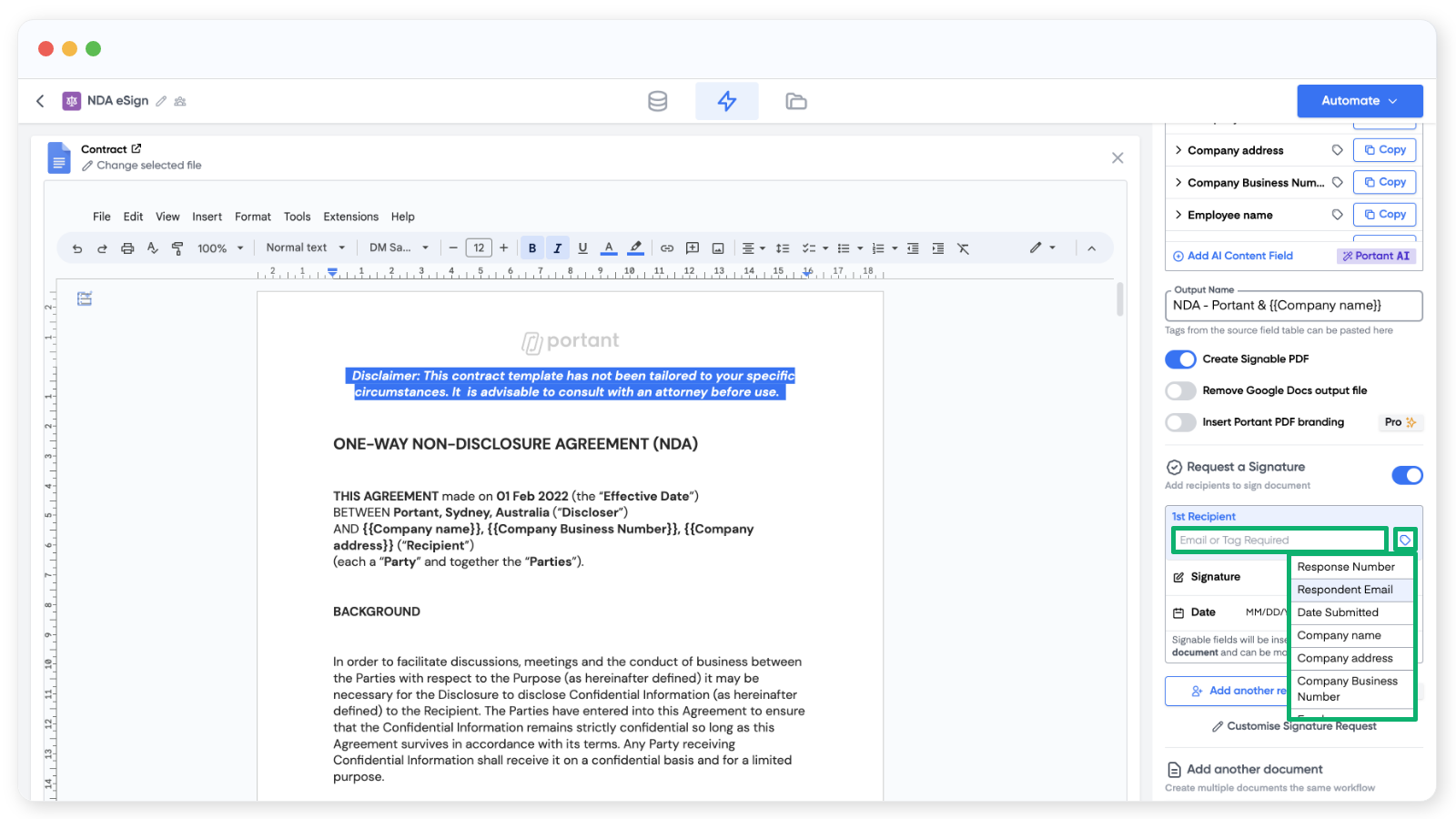
Nota: Se estiver usando Google Forms, o campo de e-mail do respondente só funciona quando você ativou collect respondent email addresses (coletar endereços de e-mail dos respondentes) no formulário. Como alternativa, use uma pergunta para coletar o e-mail manualmente.
Inserir o marcador de assinatura
Clique em Insert (Inserir) ao lado de Signature (Assinatura). O marcador é inserido no final do documento na primeira vez, mas pode ser movido para qualquer lugar posteriormente.
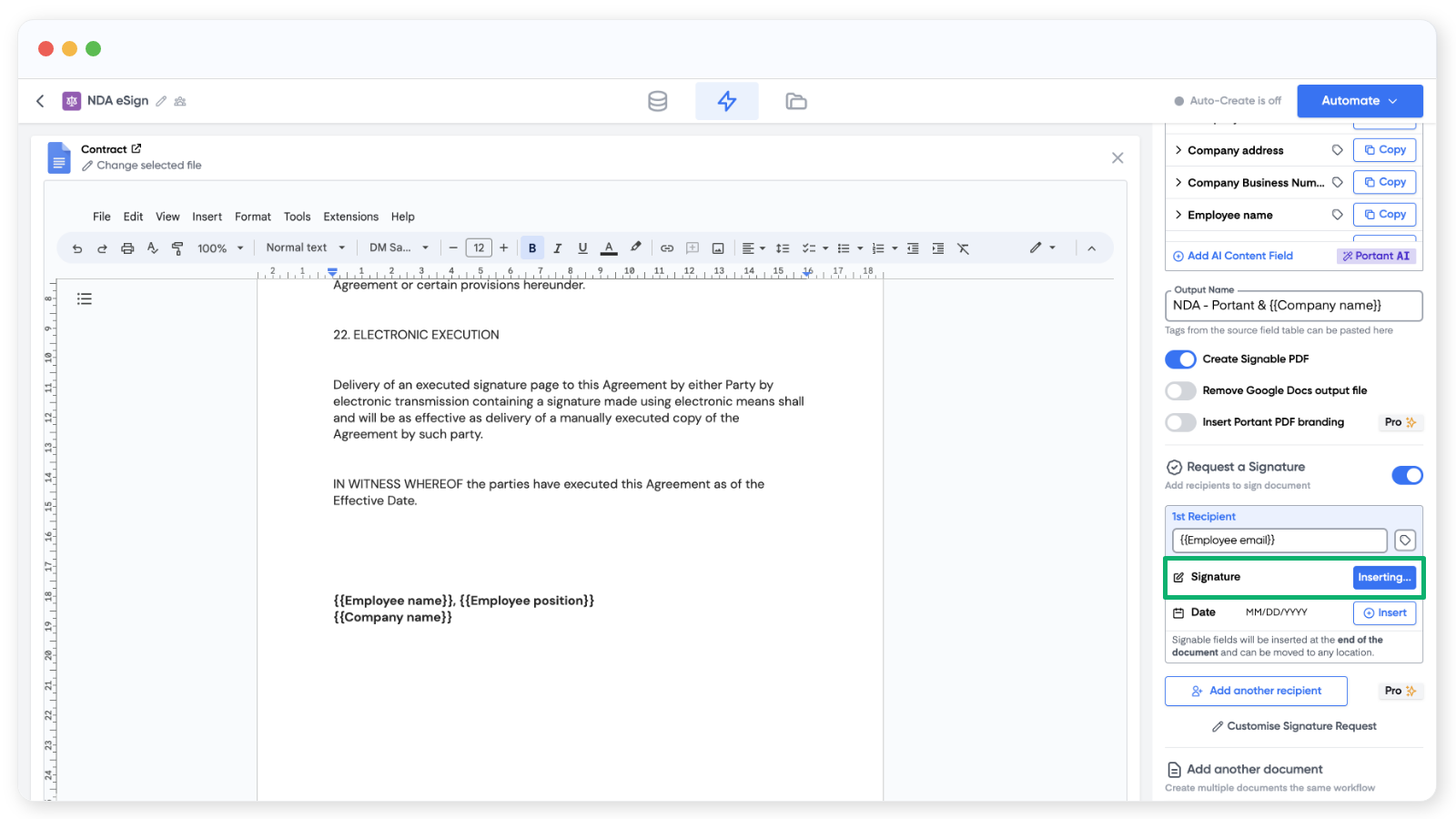
O marcador de assinatura é uma imagem comum, portanto redimensione-o para controlar o tamanho em que a assinatura será exibida.
Nota: Copie e cole a imagem do marcador para adicionar a mesma assinatura em vários locais.
Inserir o marcador de data
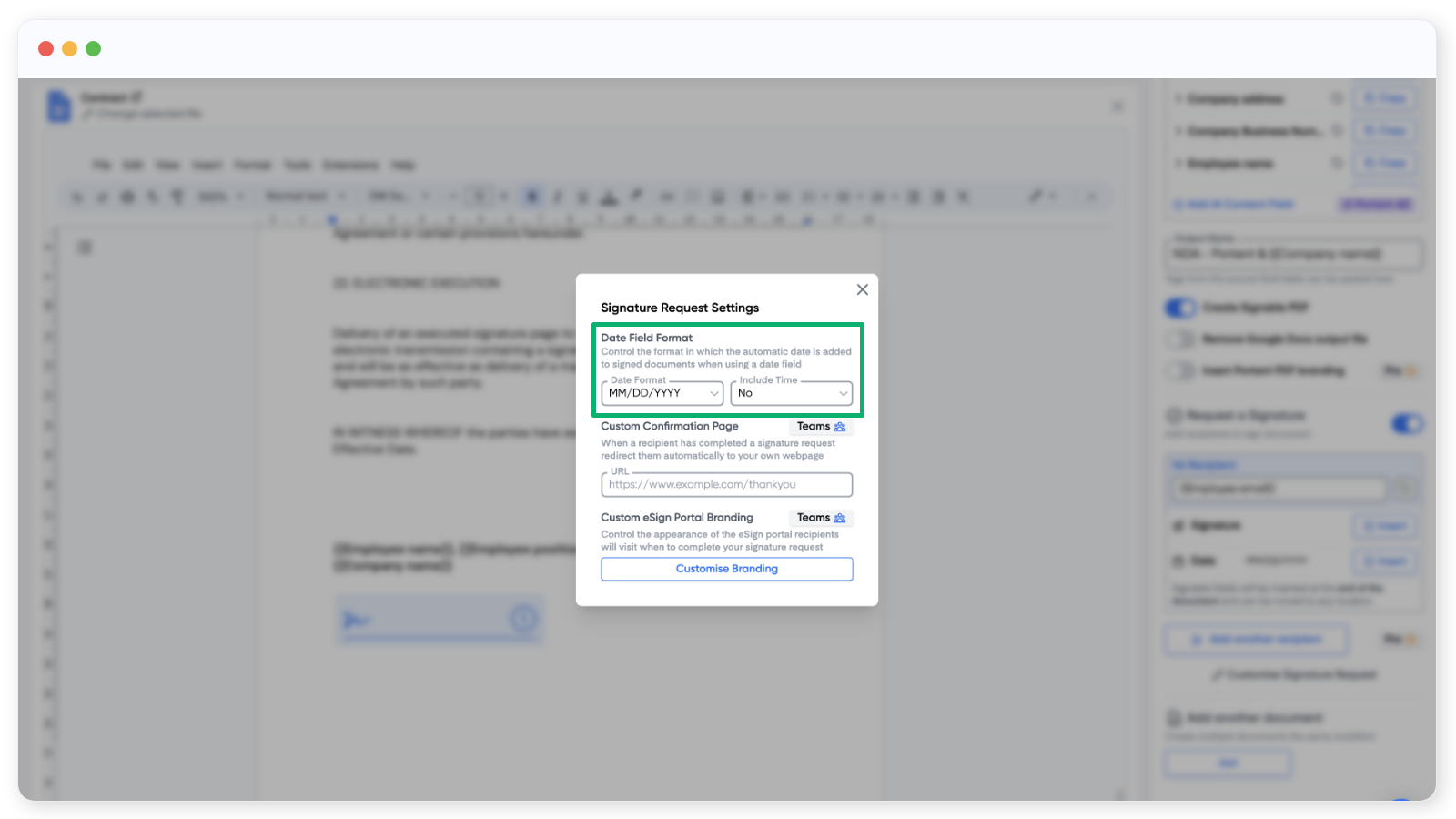
Siga os mesmos passos do marcador de assinatura. Para alterar o formato da data, clique na visualização do formato ao lado da data.
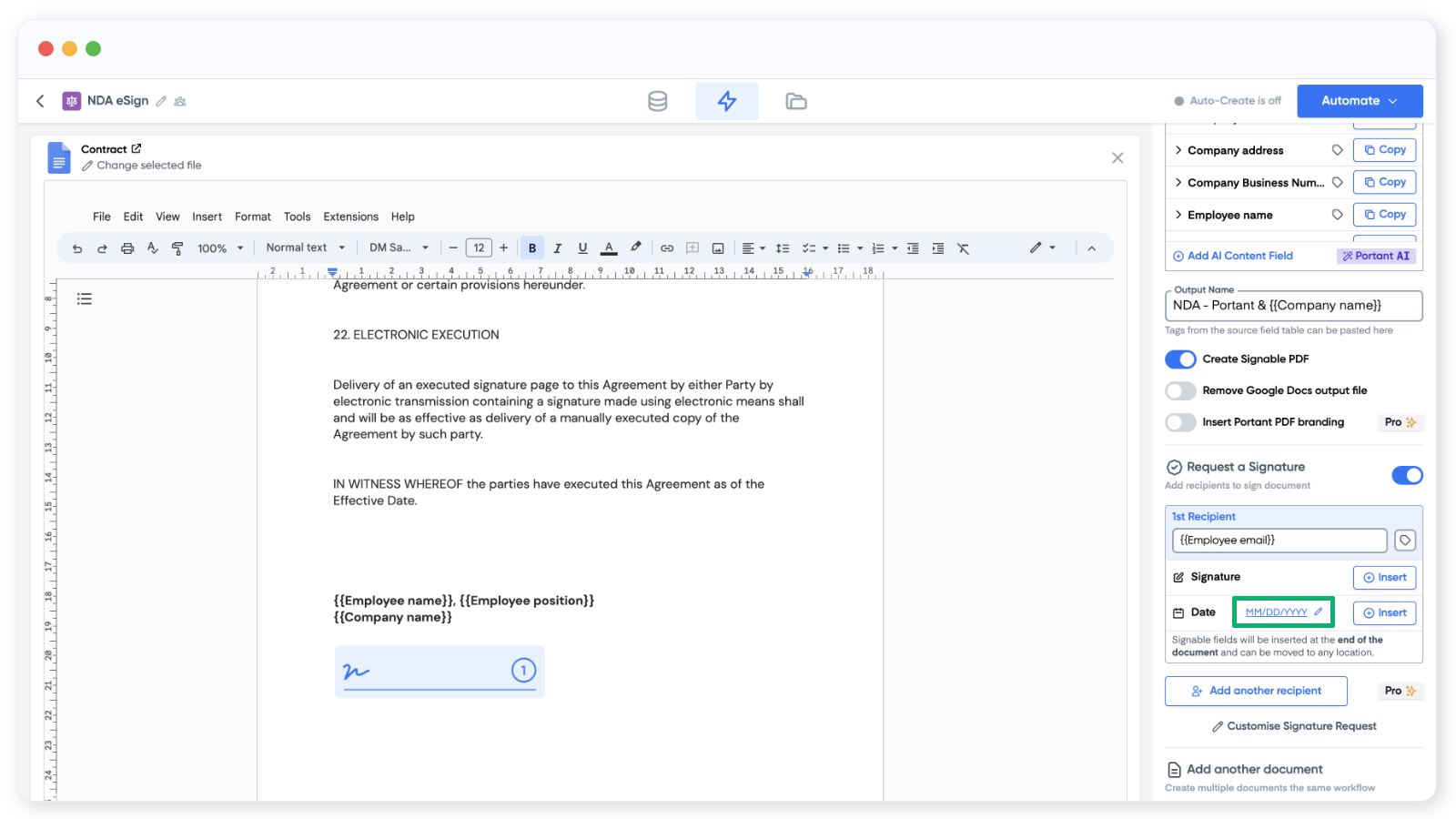
Um modal é aberto onde você pode escolher o formato. Os planos Teams também podem personalizar a identidade visual do portal de assinatura eletrônica nesta tela.
Se precisar que mais de uma pessoa assine o mesmo documento, consulte Multiple signers (Múltiplos signatários) (planos Pro e Teams).
Nota: Em contas gratuitas, os PDFs assinados incluem uma marca d'água do Portant no rodapé. Para removê-la, faça upgrade para Pro ou Teams.
2. Editar o e-mail de solicitação de assinatura (opcional)
Depois de inserir os marcadores, volte à visão geral do workflow clicando no ícone de raio no topo da página. O bloco de solicitação de assinatura fica abaixo do bloco do seu documento.
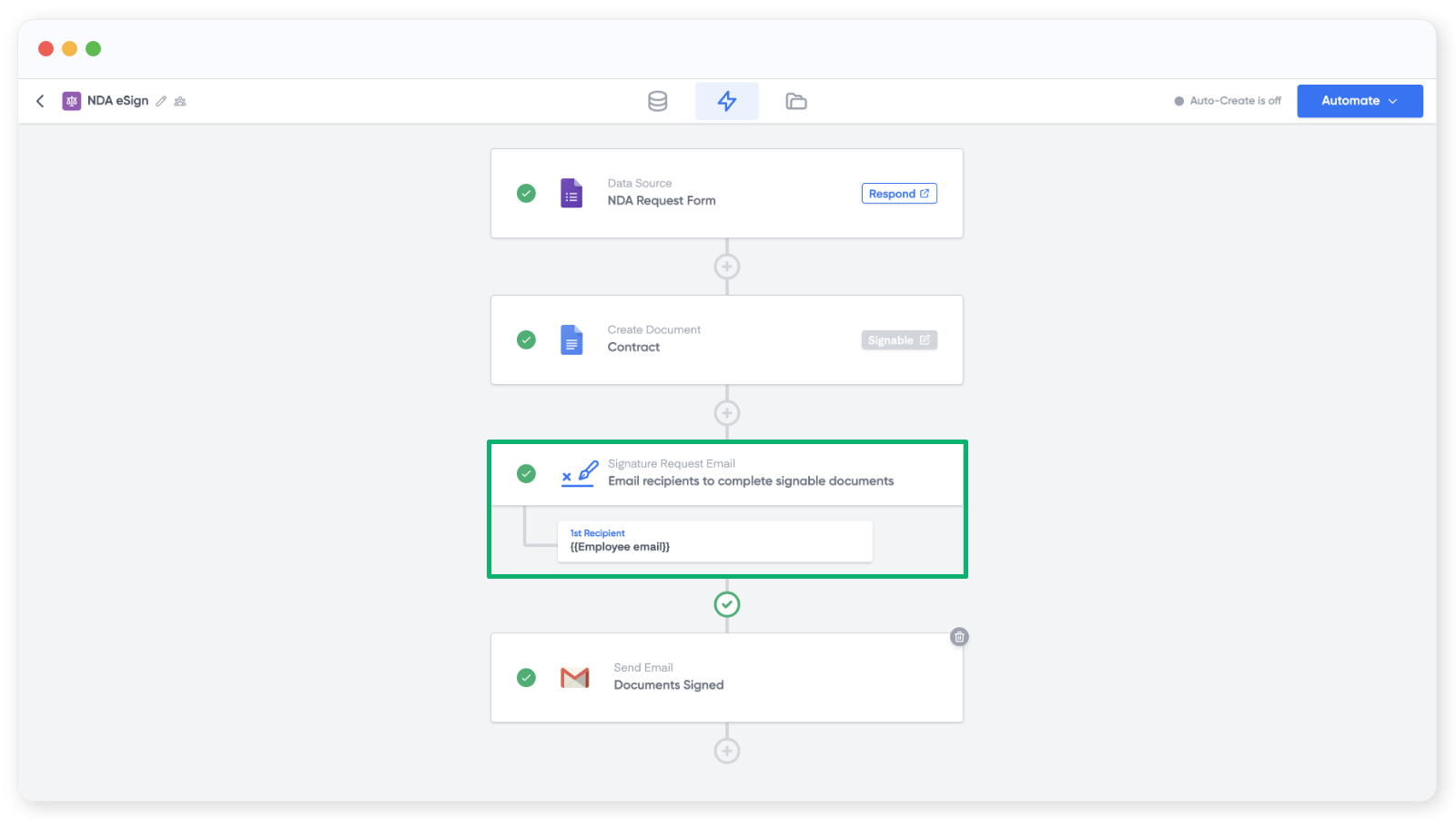
Clique no bloco para editar os campos Subject (Assunto) e Message (Mensagem). O campo To (Para) está bloqueado com o endereço de e-mail definido no documento. Você pode adicionar {{tags}} ao assunto e à mensagem para personalizá-los.
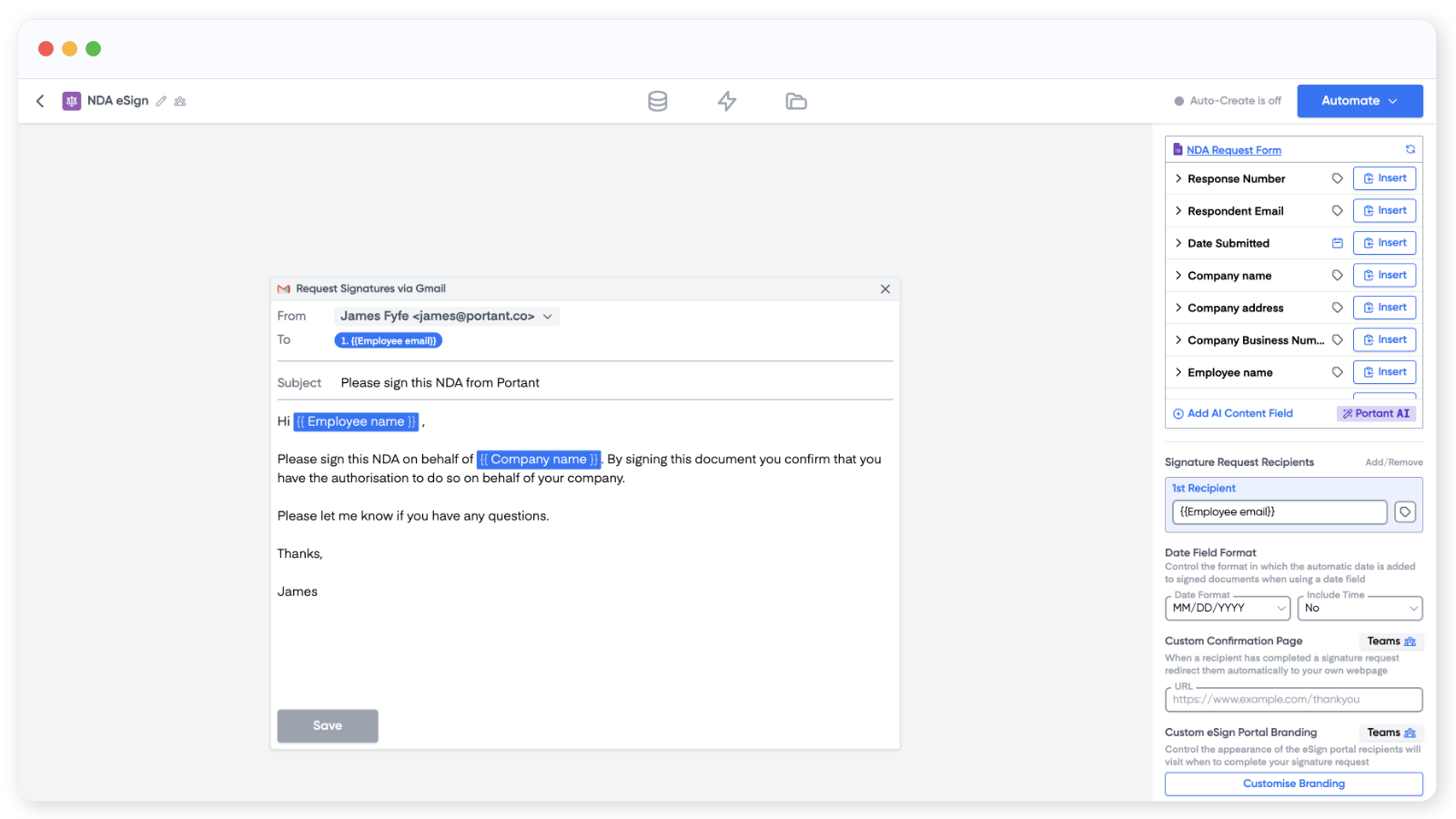
Clique em Save (Salvar) quando terminar.
Nota: No lado direito, abaixo da tabela de fonte, você pode editar o formato da data de assinatura e personalizar a URL da página de confirmação e a identidade visual do portal de assinatura eletrônica (cor e logotipo).
Para mais informações sobre o e-mail de solicitação (edição completa em HTML, anexos), consulte Customise the signature request email (Personalizar o e-mail de solicitação de assinatura).
3. Editar o e-mail de confirmação de assinatura (opcional)
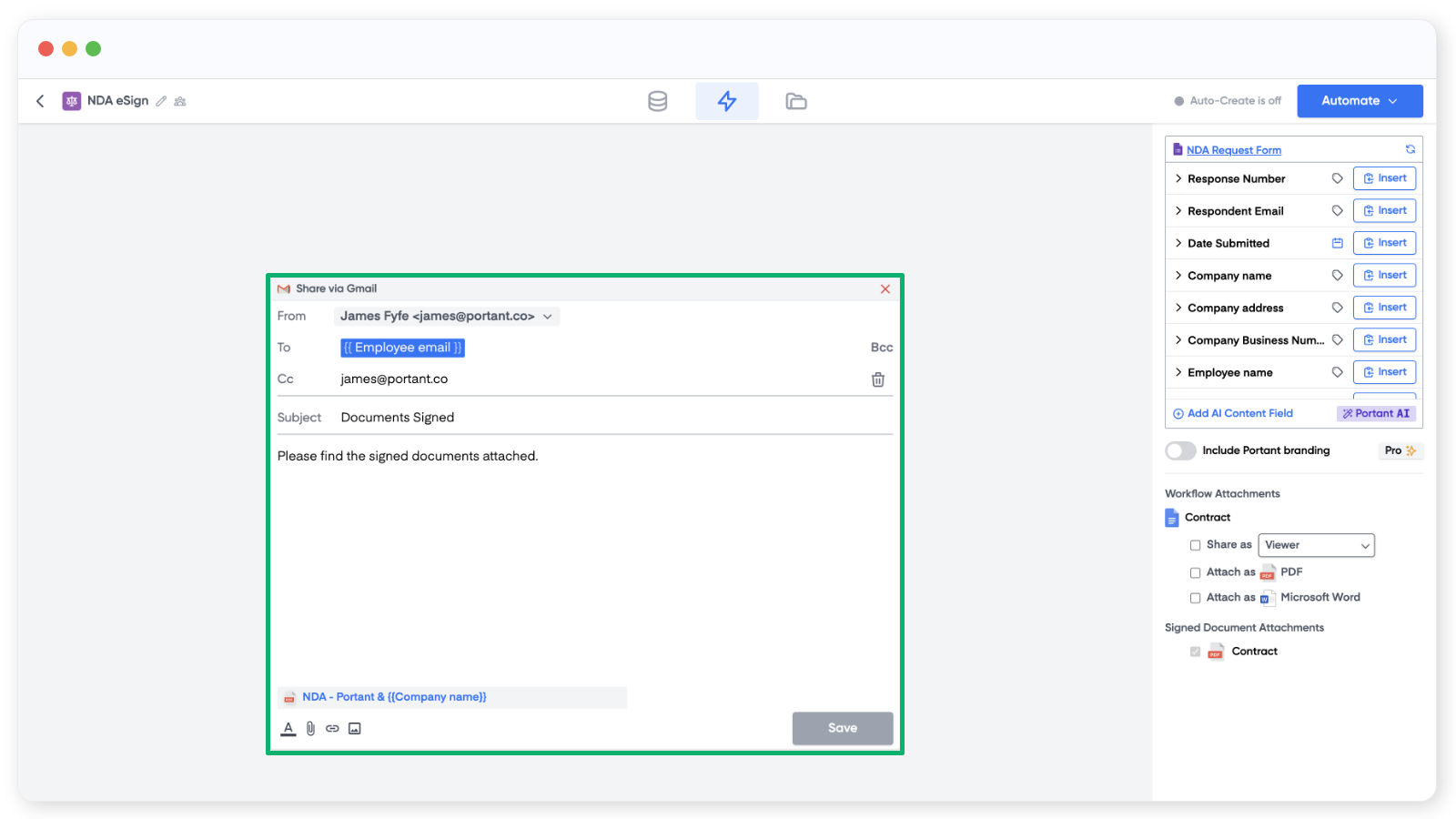
O e-mail de confirmação é enviado assim que todos assinaram. Abra a visão geral do workflow novamente e clique no bloco de e-mail no final do workflow.
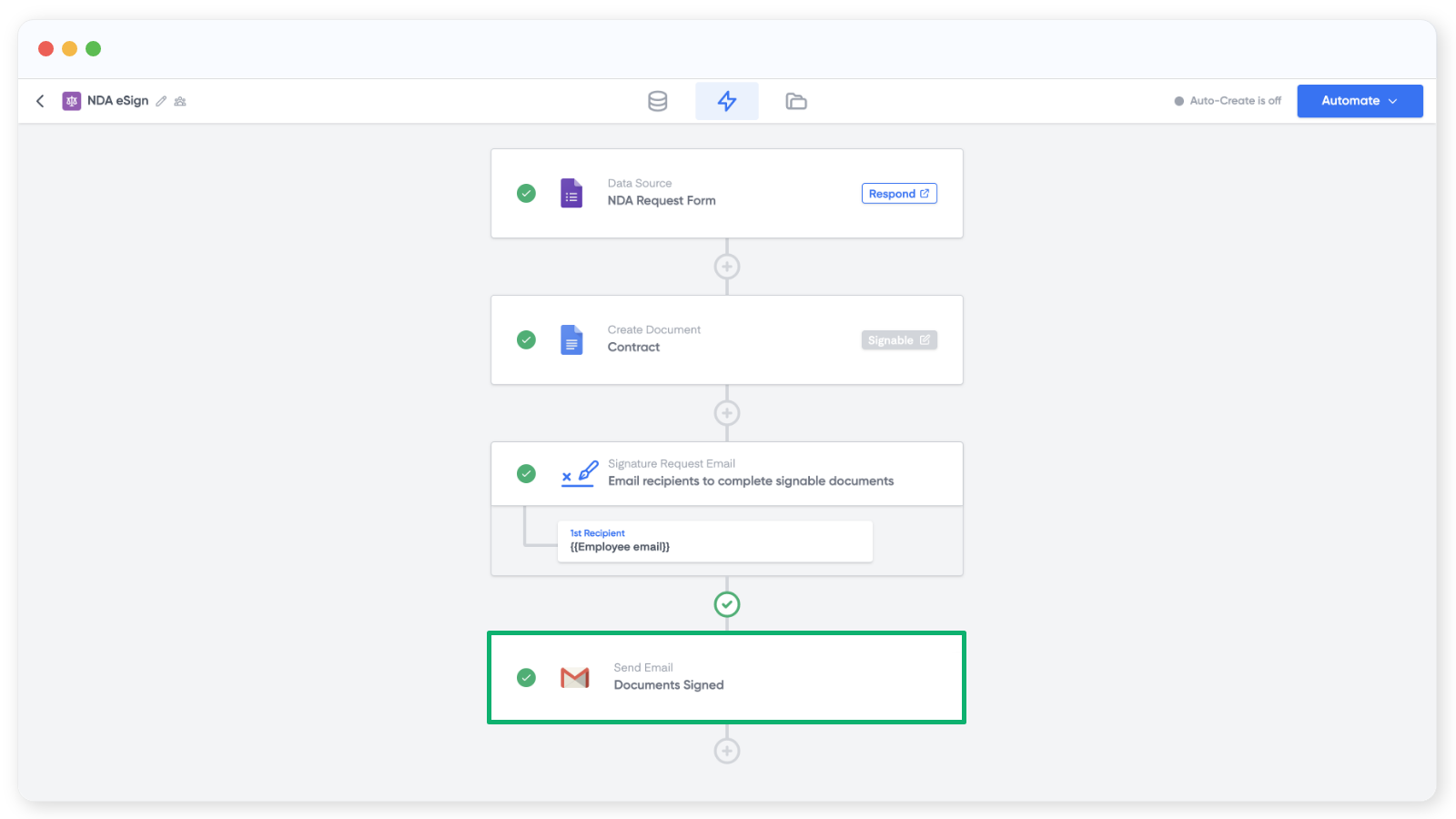
Defina To (Para), CC, BCC, Subject (Assunto) e o corpo em Message (Mensagem). Use as tags da tabela de origem para personalizar. Salve ao concluir.
4. Ative o fluxo de trabalho e faça um teste
Clique em Automate (Automatizar) no canto superior direito e ative a opção Auto-create (Criação automática). Cada nova linha, resposta ou evento de gatilho da sua origem executará o fluxo de trabalho e enviará uma solicitação de assinatura.
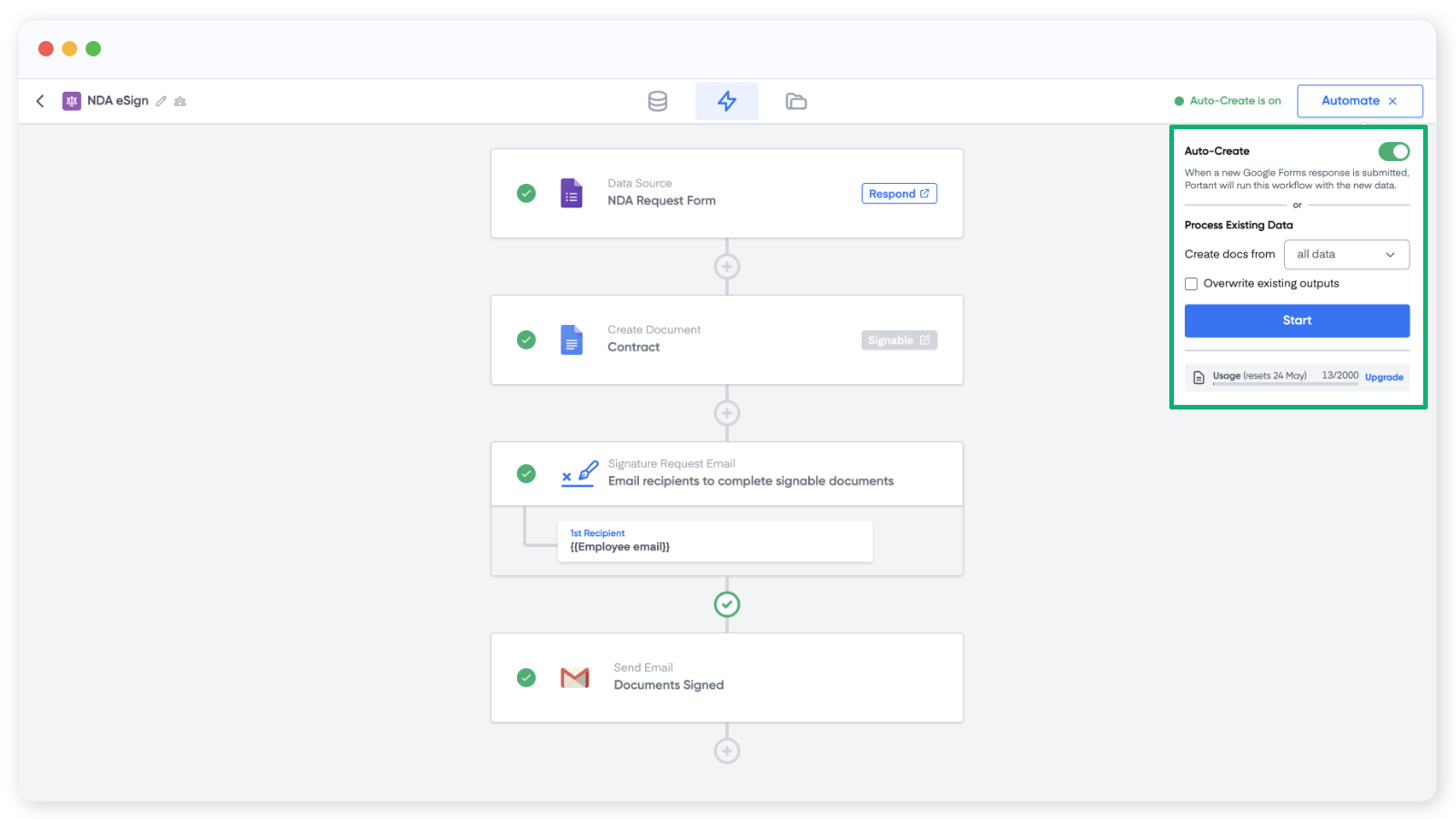
Nota: Process Existing Data (Processar dados existentes) permite reexecutar o fluxo de trabalho sobre linhas ou respostas antigas. Selecione Custom range (Intervalo personalizado) no menu suspenso para processar um trecho em vez de tudo.
Envie uma resposta de teste. O signatário recebe um e-mail como este:
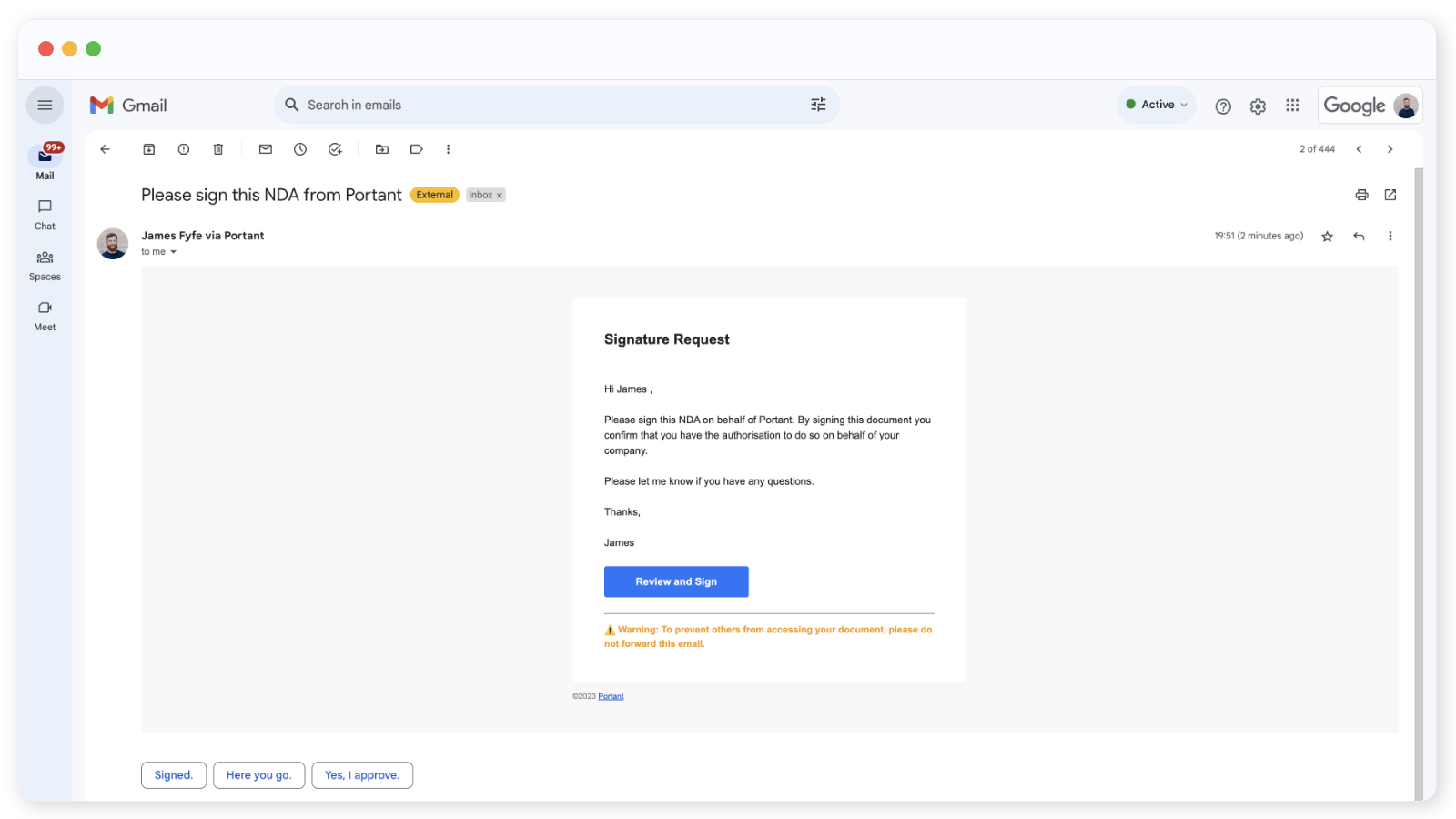
Ao clicar em Review and Sign (Revisar e assinar), o signatário é direcionado à página de assinatura:
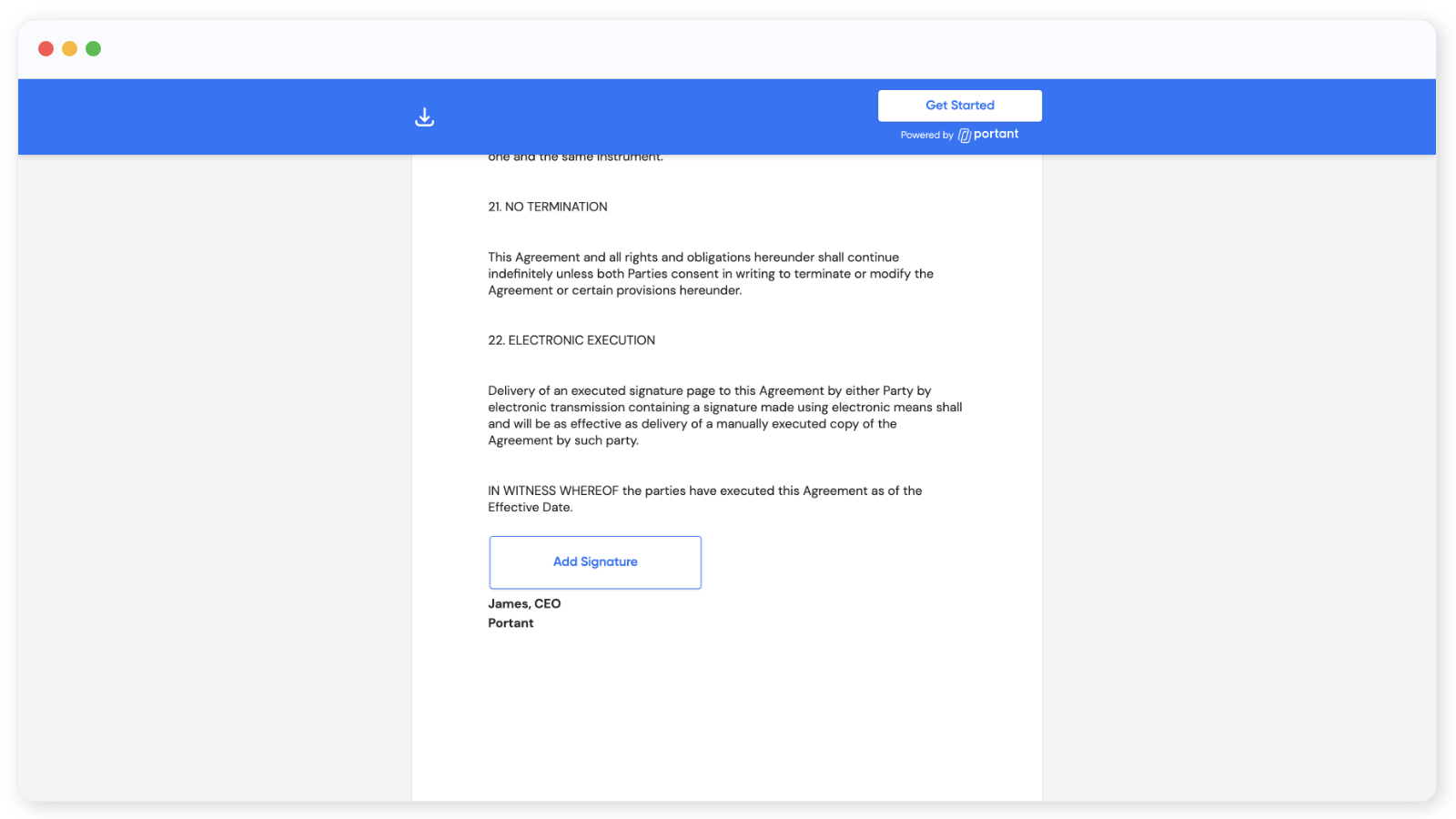
Em seguida, ele assina:
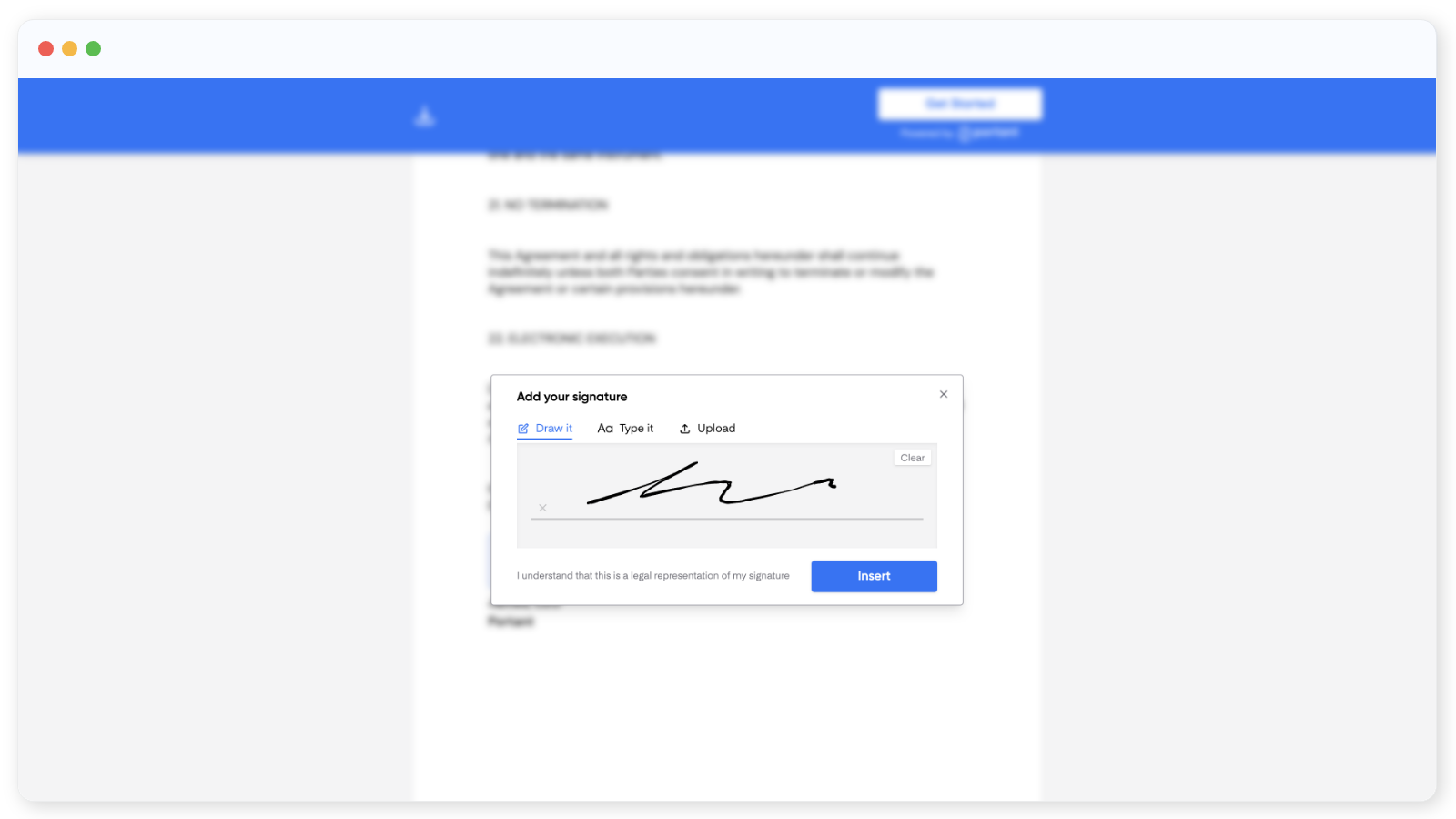
Após a assinatura, uma cópia do PDF assinado é salva na sua pasta do Google Drive, o e-mail de confirmação é enviado e um link para o documento assinado aparece na página Outputs (Saídas) no Portant.
Nota: Por padrão, as solicitações de assinatura expiram após 30 dias. É possível alterar ou desativar a expiração no bloco do modelo. Consulte Signature link expiry (Expiração do link de assinatura).
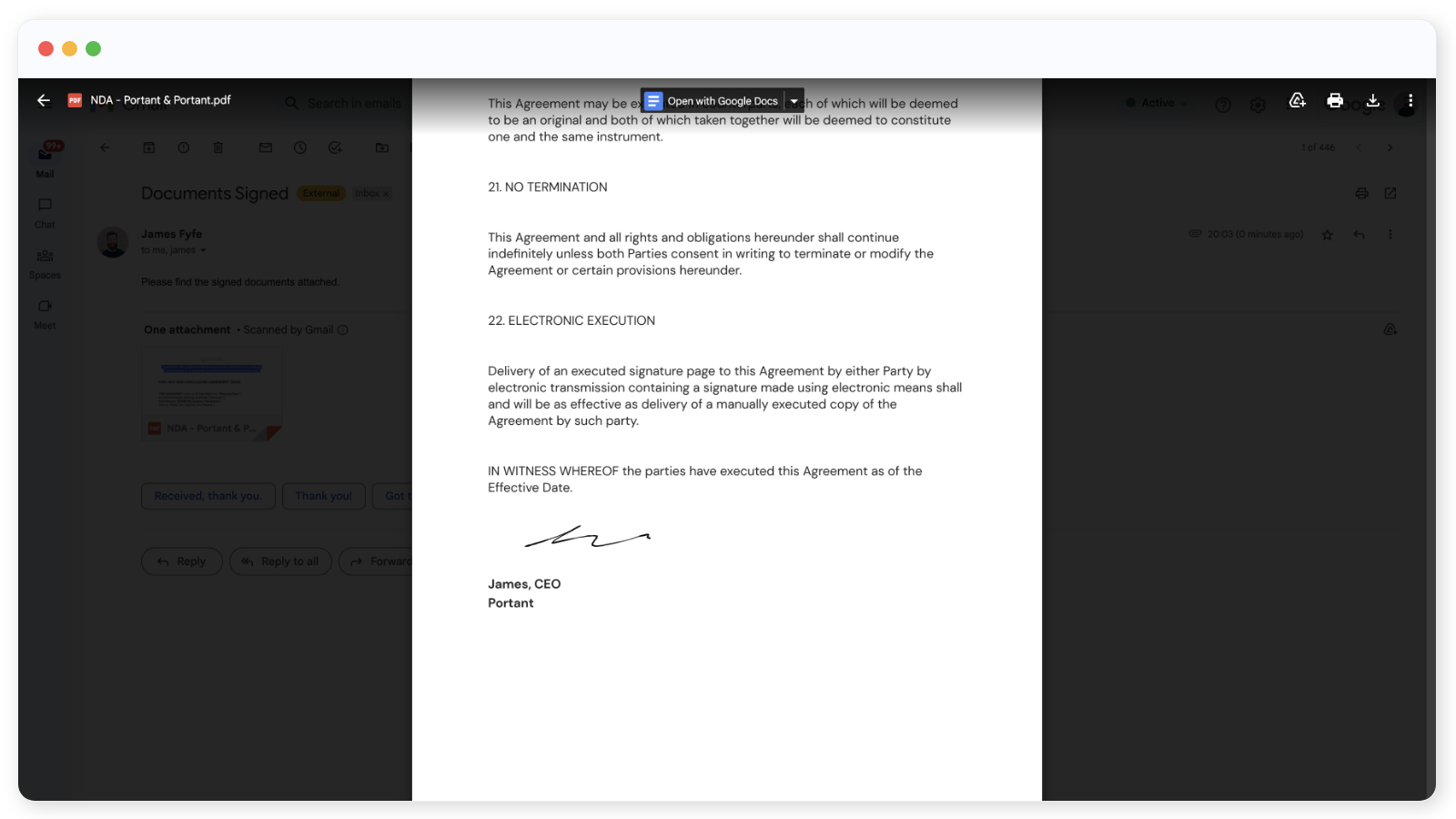
Seu primeiro fluxo de trabalho de assinatura está ativo.
Relacionados
- Signature requests (Solicitações de assinatura): o guia completo, incluindo a seleção de uma origem e a personalização do modelo.
- Multiple signers (Múltiplos signatários): solicite assinaturas de até quatro pessoas.
- Customise the signature request email (Personalizar o e-mail de solicitação de assinatura): edição completa em HTML, anexos e identidade visual.
- Audit trail (Trilha de auditoria): adicione uma auditoria de assinatura ao PDF assinado.
- Compliance (Conformidade): posicionamento legal por país.