Google Docs
Use qualquer Google Doc como modelo, insira tags dos seus dados e o Portant gera um documento personalizado para cada linha, contato ou resposta de formulário.
Configure um workflow com um modelo do Google Docs
Faça login na sua conta Portant em app.portant.co e clique em + Add workflow (Adicionar workflow).
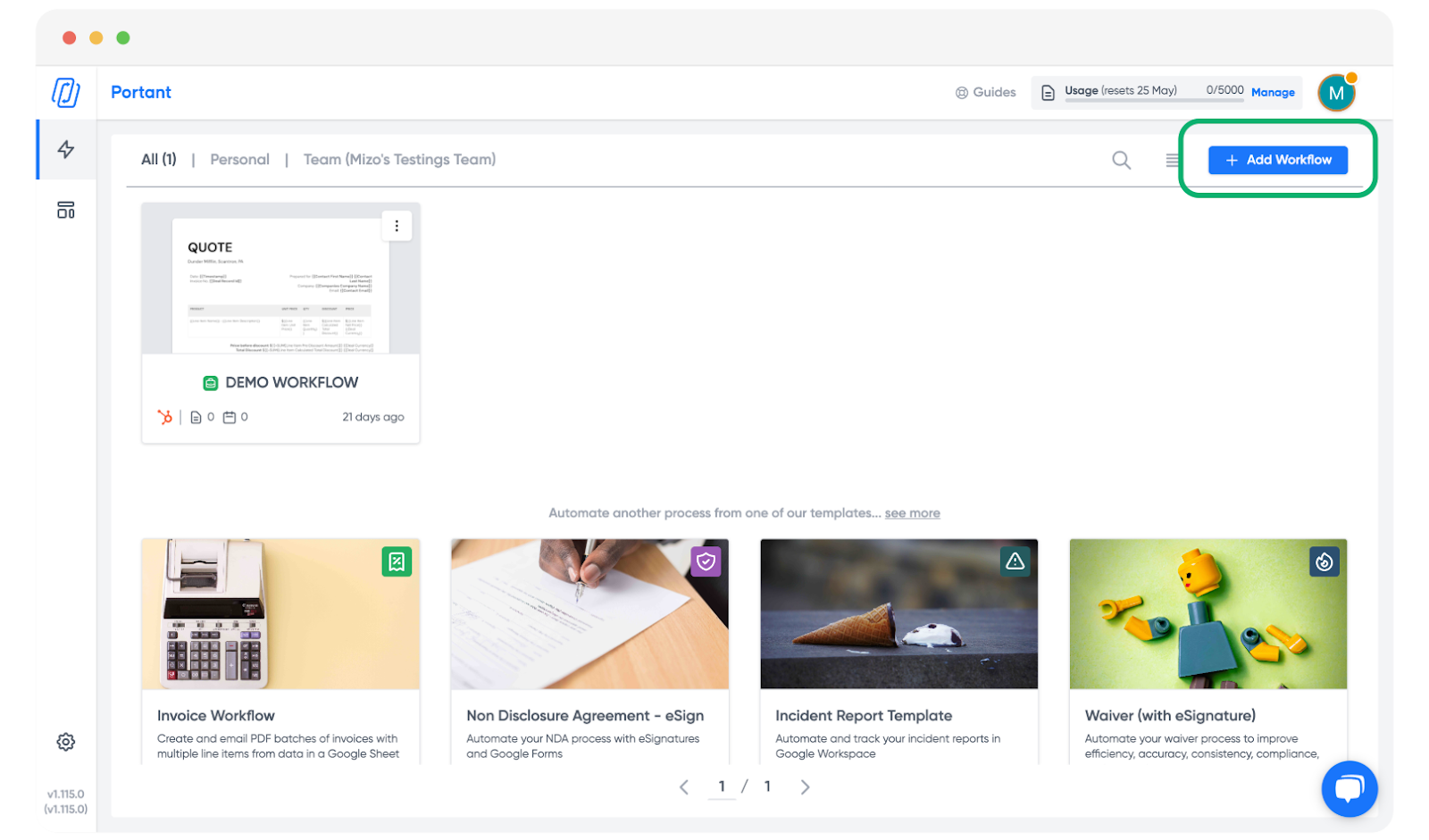
Adicione um modelo de Google Docs.
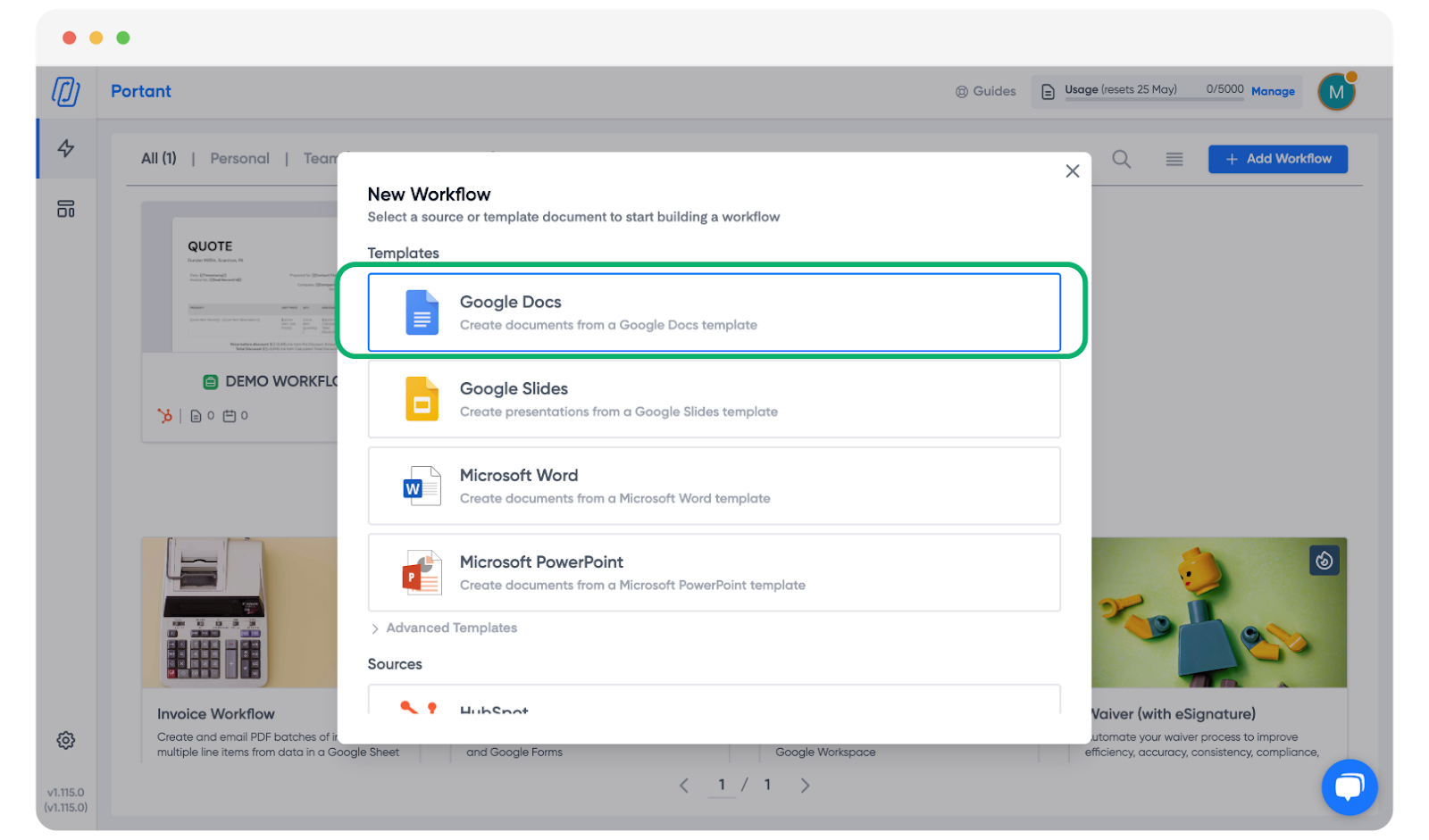
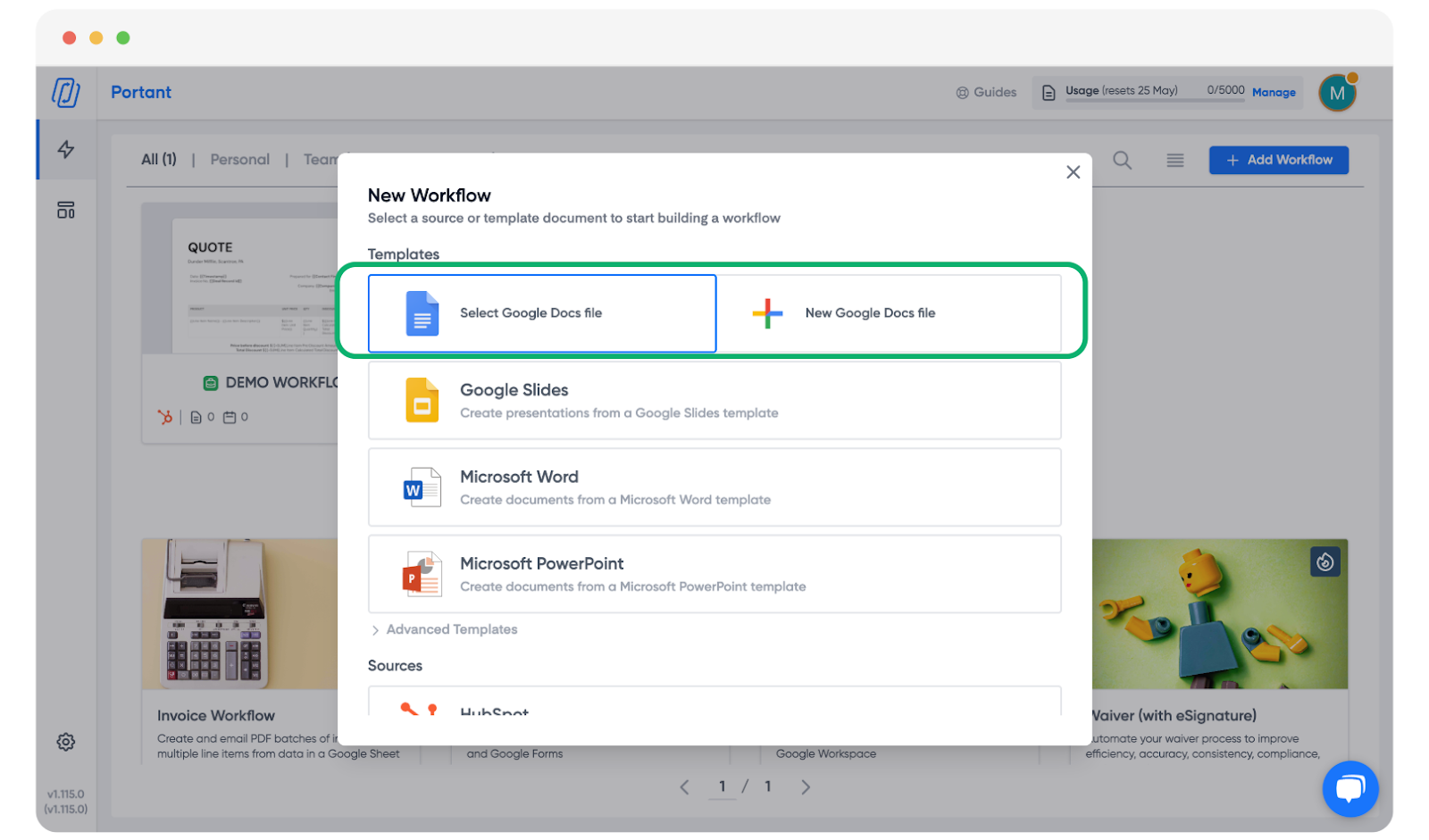
Selecione um arquivo existente do seu Google Drive no painel esquerdo ou clique em + New Google Docs file (Novo arquivo do Google Docs) para começar a partir de um modelo em branco.
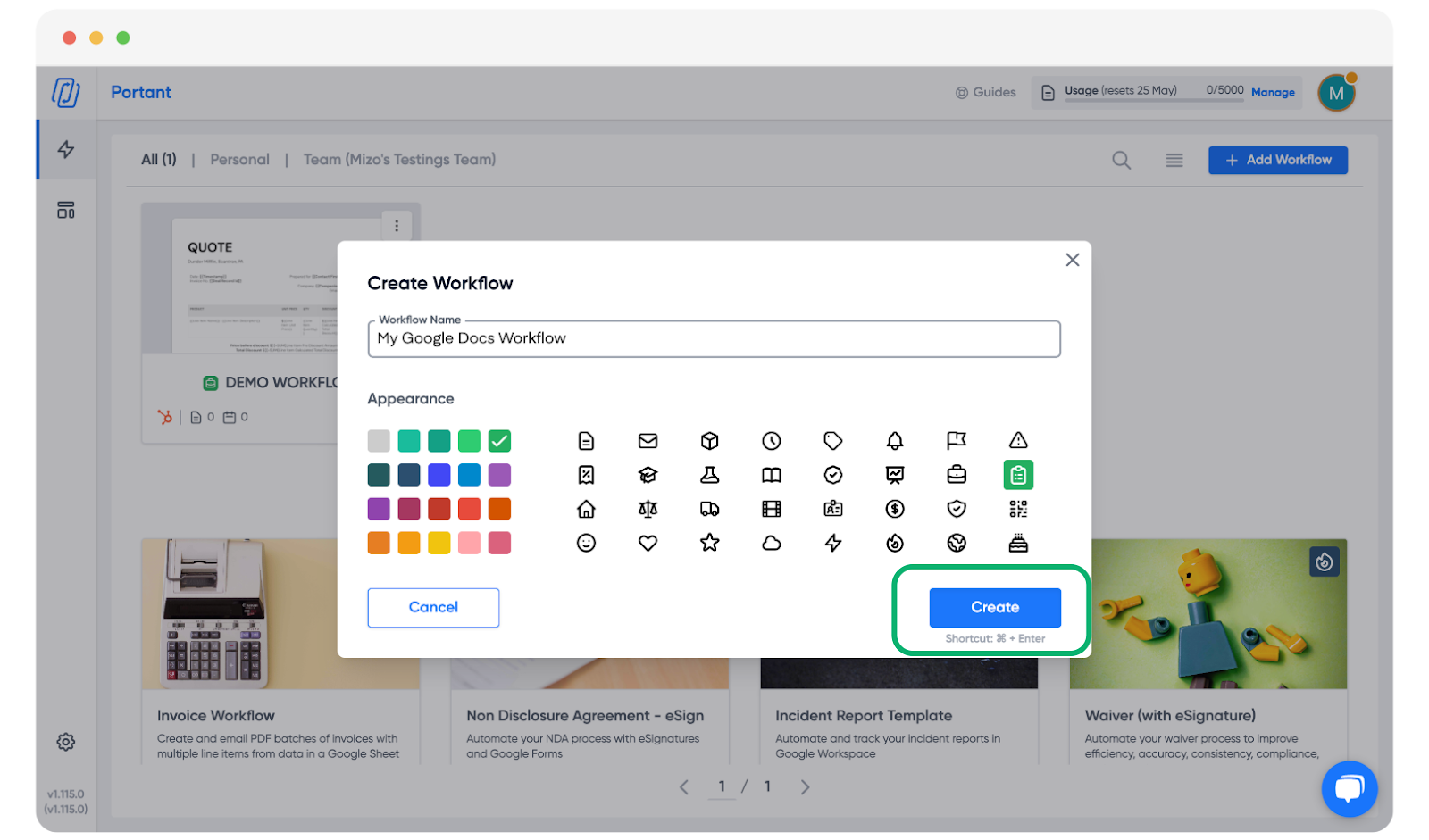
O Portant solicitará que você:
- Adicione um title (título) para o seu workflow
- Escolha uma colour (cor)
- Selecione um icon (ícone)
- Clique em Create (Criar)
Adicione uma fonte
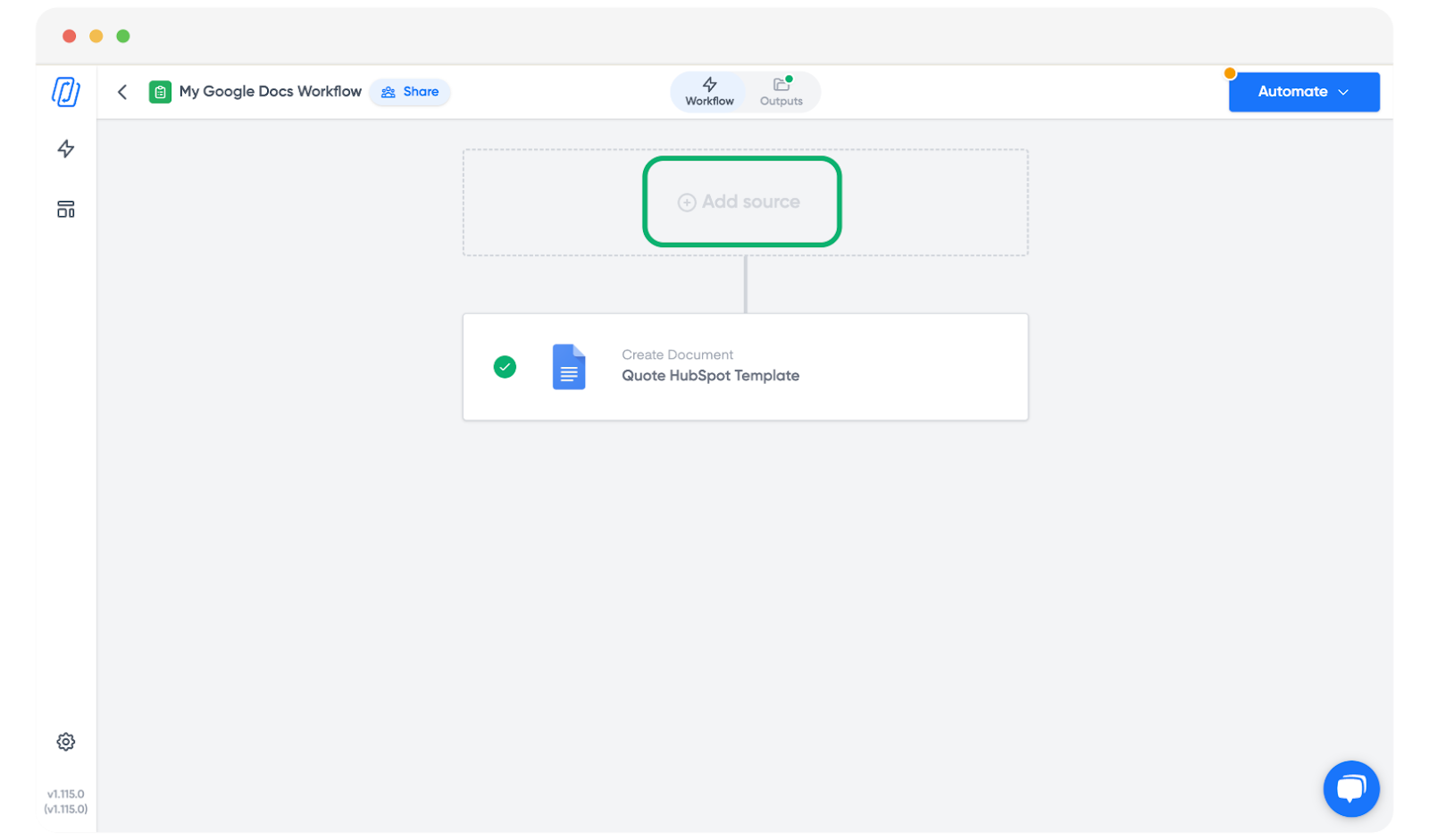
O próximo passo é adicionar uma fonte ao seu workflow. Clique em + Add source (Adicionar fonte).
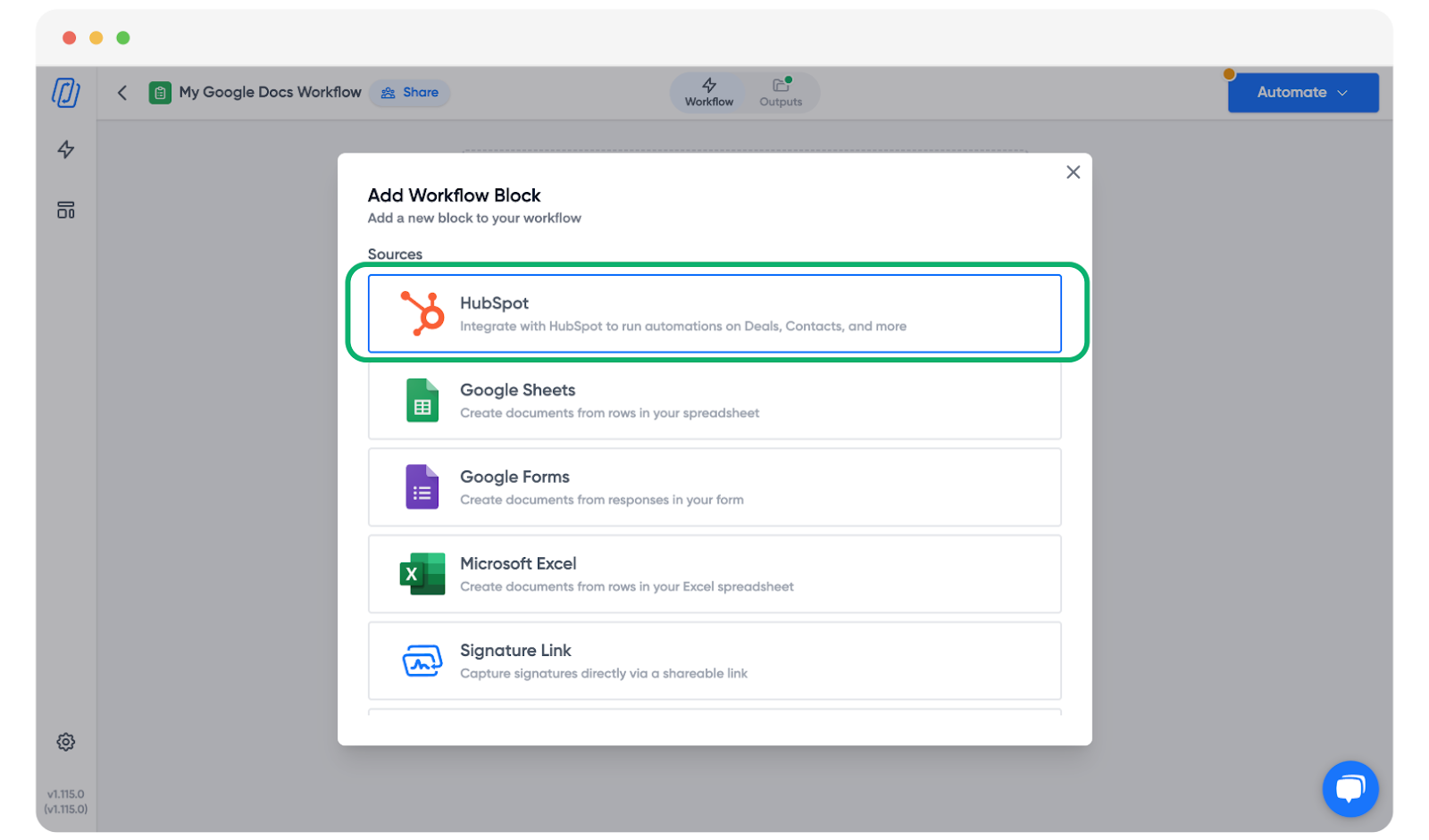
Selecione a sua fonte (HubSpot, Google Sheets, Google Forms, entre outras).
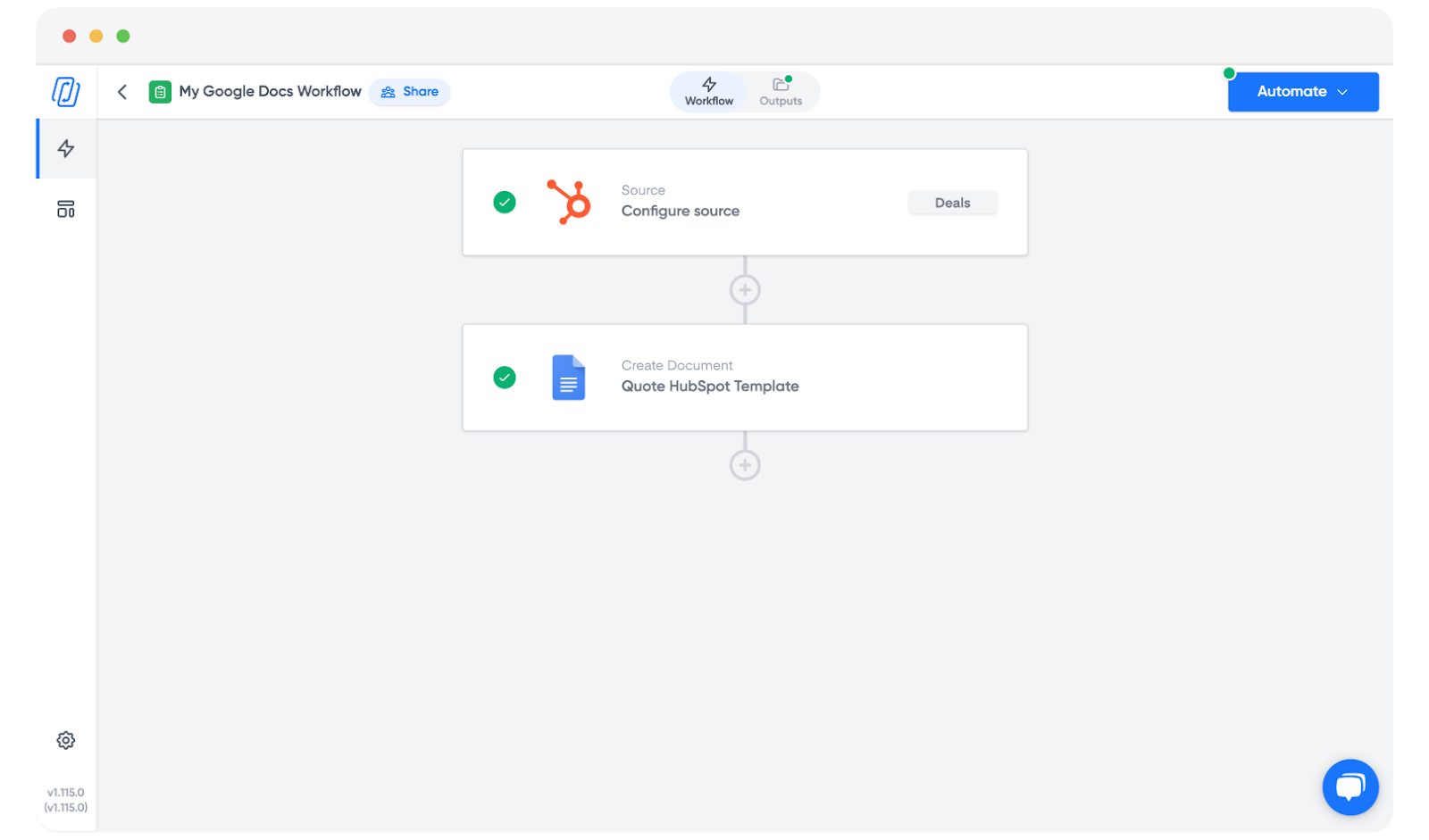
Após conectar a fonte, o workflow terá a seguinte aparência:
Adicione tags ao seu modelo
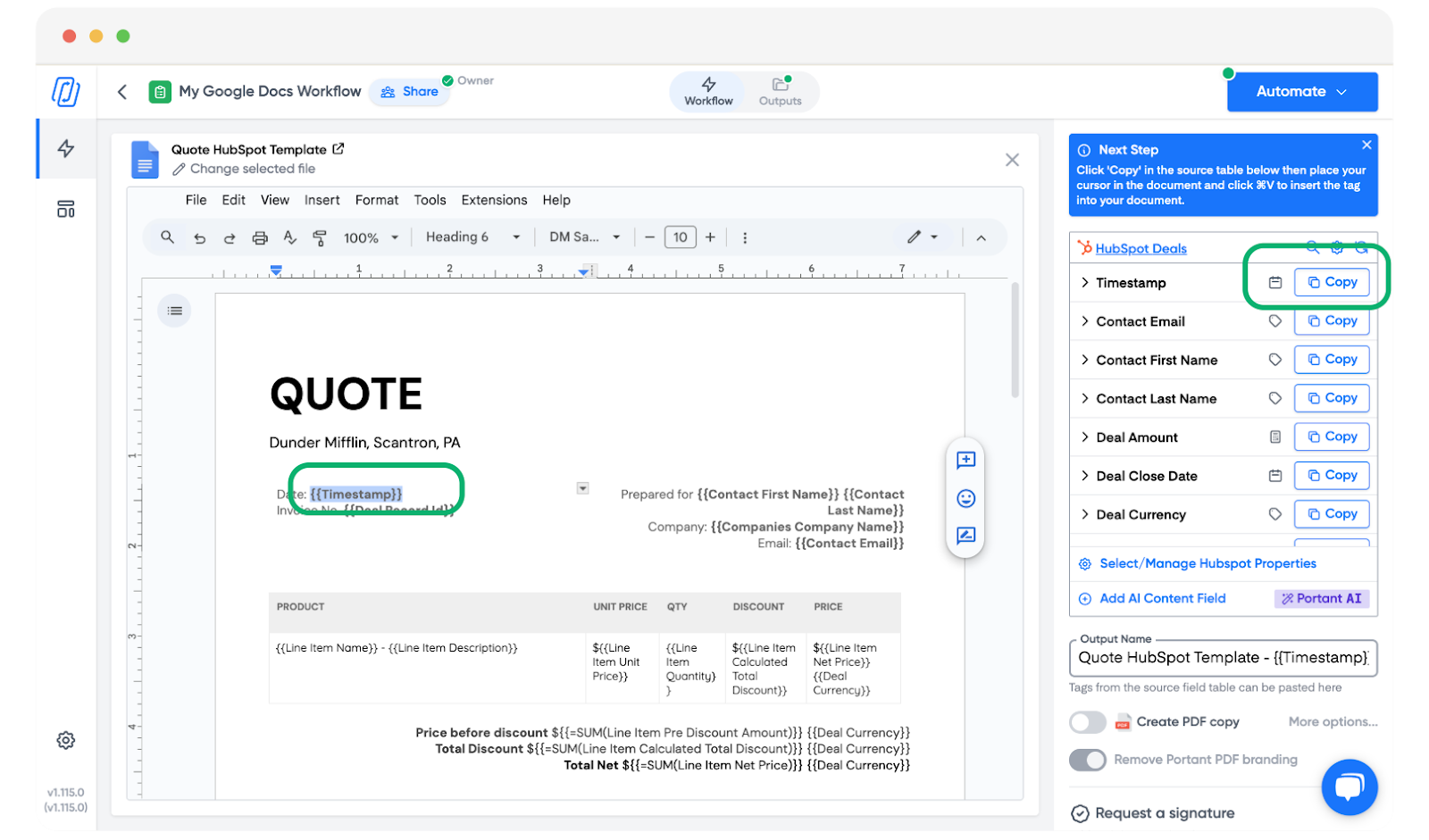
Abra o modelo no seu workflow. Clique no botão Copy (Copiar) ao lado de um campo na tabela de fonte à direita e cole a tag onde deseja que aquele valor apareça no documento.
Para saber mais sobre o que as tags podem fazer, consulte a visão geral das tags.
Execute o workflow
Se você selecionou HubSpot como fonte: execute o workflow de dentro do HubSpot. Abra o objeto, clique em Generate / Actions (Gerar / Ações) e selecione o seu workflow do Portant.
Para a configuração completa, consulte o guia de integração com o HubSpot.
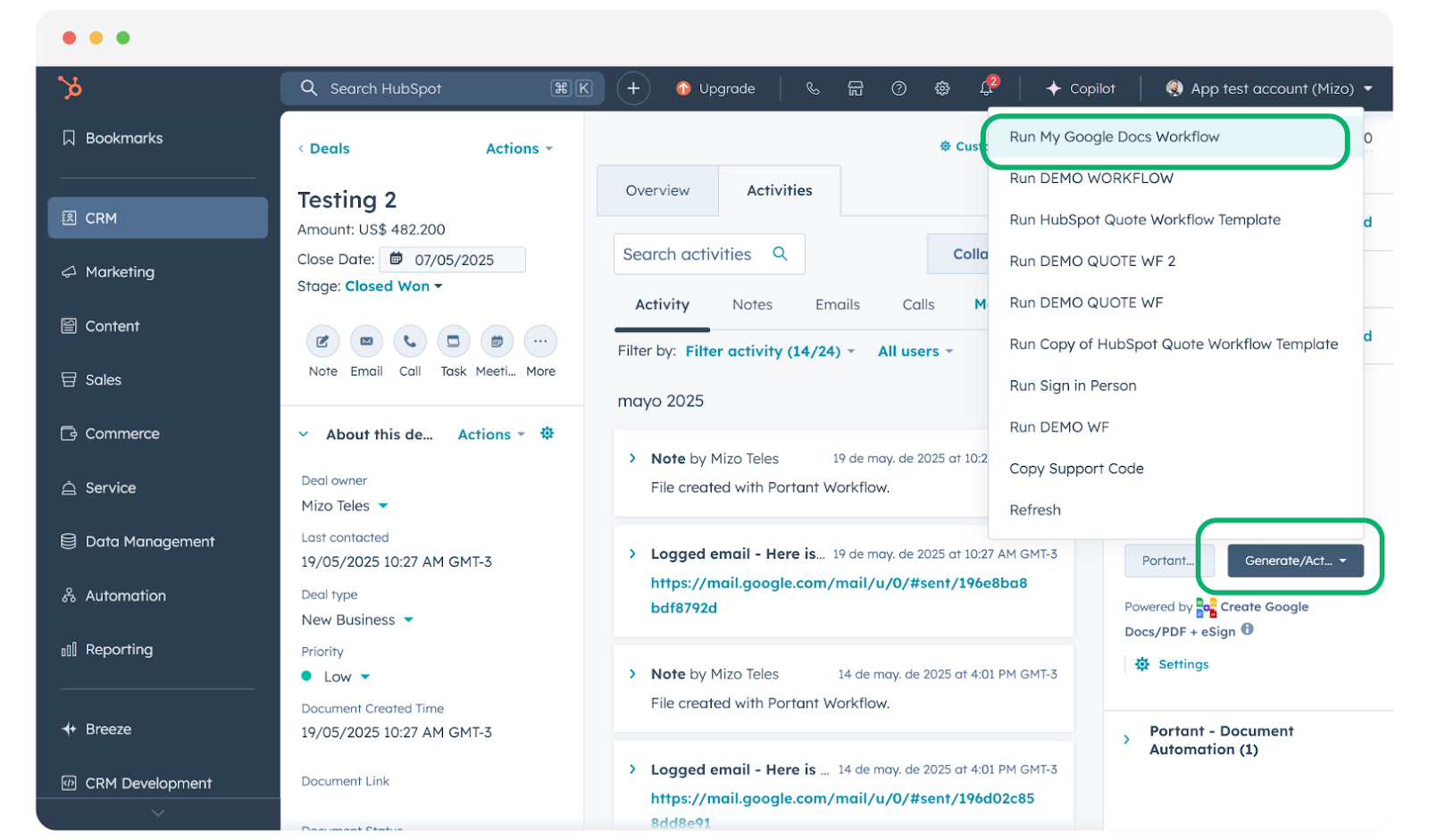
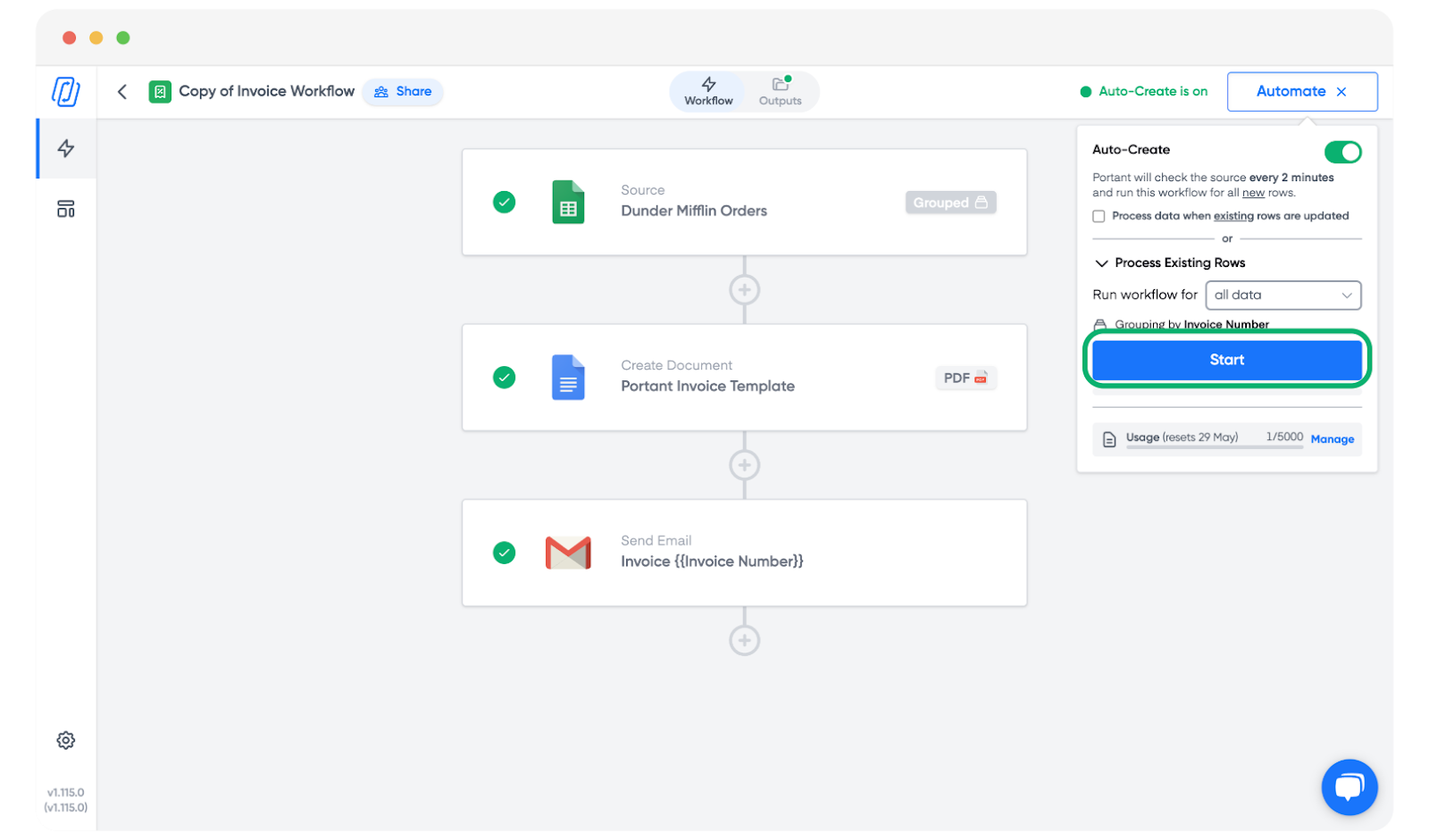
Se você selecionou outra fonte (Google Sheets, Google Forms, entre outras): execute o workflow pelo Portant clicando no botão Automate (Automatizar) no canto superior direito e, em seguida, em Start (Iniciar).
Para a configuração específica de cada fonte:
Adicione mais etapas ao seu workflow
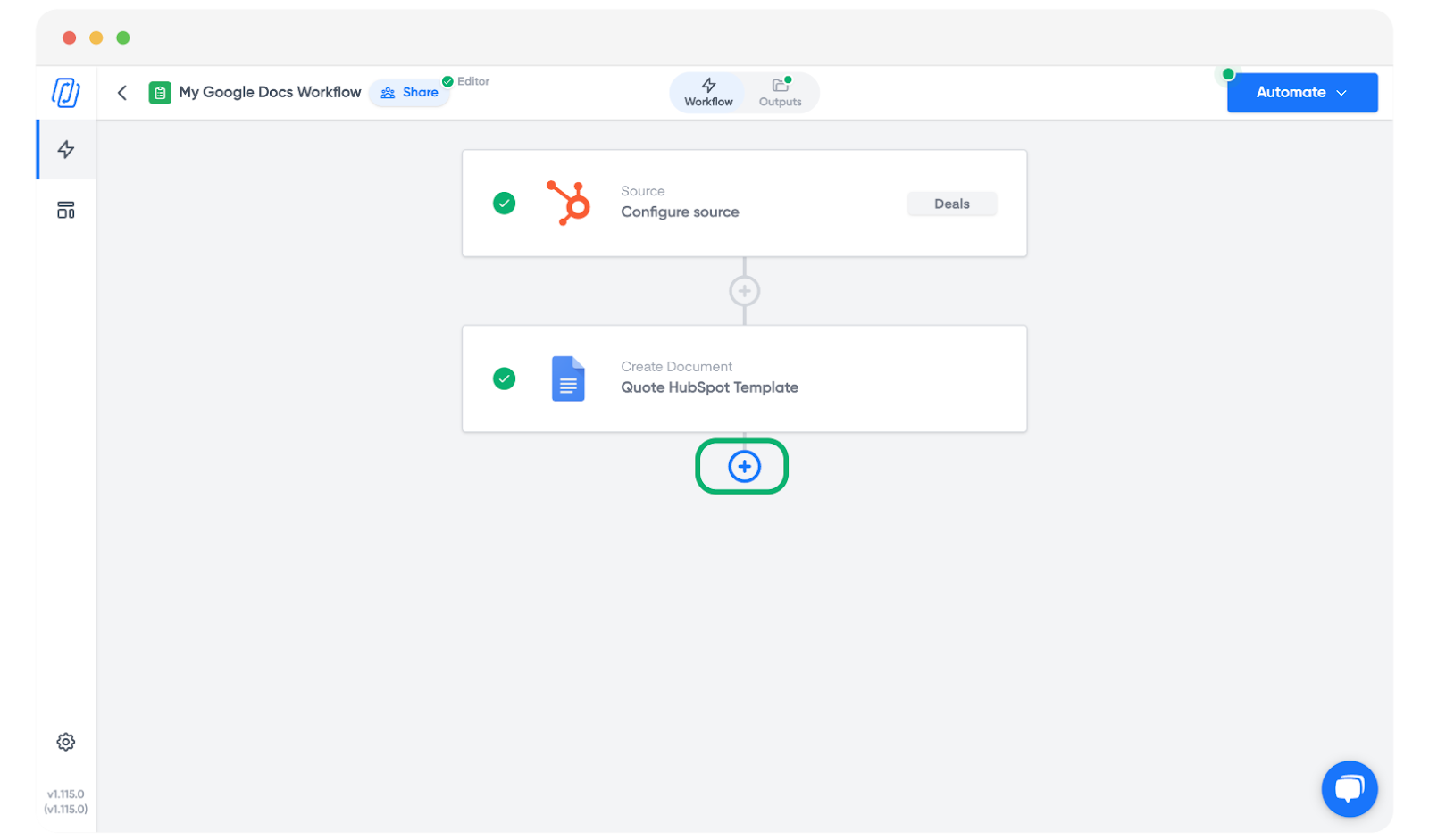
Você pode estender o workflow com mais etapas após o bloco do modelo. Clique no ícone + abaixo do modelo para adicionar:
- Email para enviar o documento gerado
- Review (Revisão) para aprovar o documento antes do envio
- Signature request (Solicitação de assinatura) para enviar para assinatura eletrônica
Para saber mais sobre cada etapa: